
Guía en vídeo
¿Prefieres verlo en vídeo? En esta breve guía te explicamos cómo interpretar la tabla de «Clips y Shows más rentables» de tu panel de ganancias: las seis columnas, cómo interpretar el término «más» según los ingresos, el número de visualizaciones o la actualidad, el filtro de rango de fechas y lo que los datos sí y no te dicen.
Hay dos vistas que te permiten saber cuáles de tus clips están dando la talla: la Top genera clips y shows tabla de tu panel de control de ingresos, y el valor por clip Ingresos de este producto (últimos 90 días) una ficha que aparece en la página de edición de cada clip. Juntas responden a preguntas como “¿qué clips me ha dado más beneficios?” y “¿qué me aporta realmente una sola clip?”, y se complementan muy bien: echas un vistazo a la tabla para ver cuáles son los más destacados, luego haces clic en una clip para confirmar la tendencia antes de apostar fuerte por un tema relacionado.
1. Resumen: Top genera clips y shows
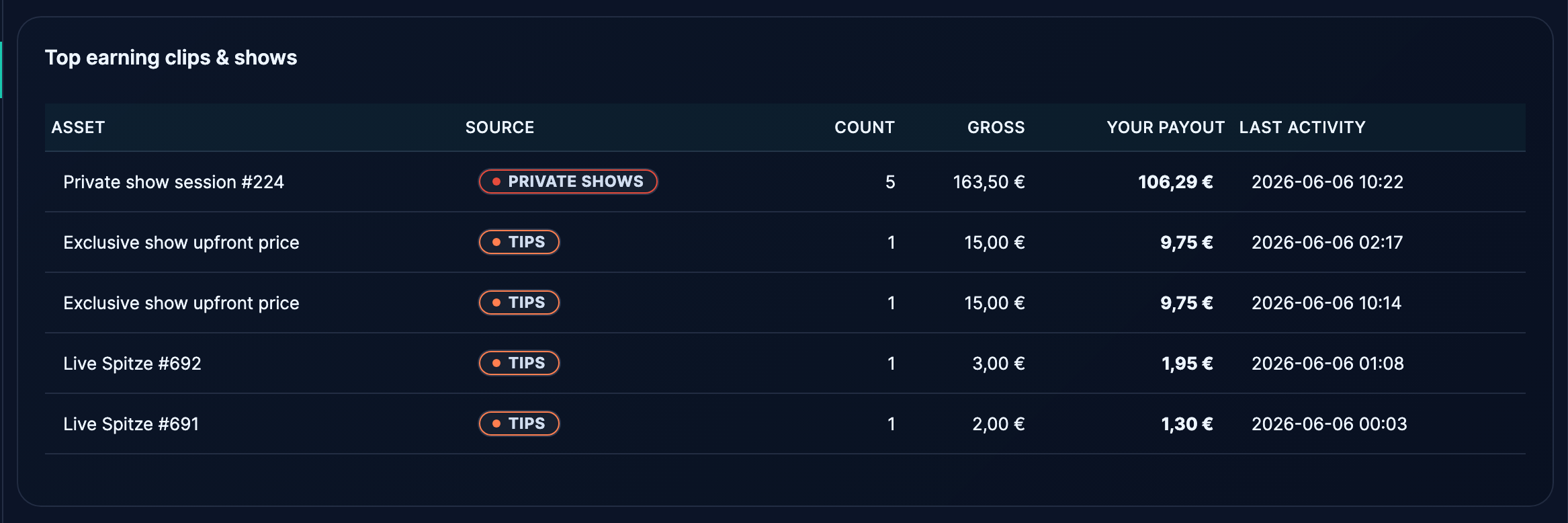
Abre tu panel de control de ingresos en /store-manager/reports-sales-by-product/. La página se titula Ingresos por fuente. Si te desplazas más allá de las fichas de KPI y del gráfico de desglose diario, encontrarás una sección llamada Top genera clips y shows.
La tabla tiene seis columnas:
- Activo — el título «clip» (o el nombre «show», si se trataba de una sesión «live» de entrada, privada o de voyeurismo).
- Fuente — una pastilla de colores showing cómo se ganaba el dinero: clip venta, PPV desbloqueo, propina, entrada, privado show, voyeur, contador, suscripción, etc.
- Recuento — cuántas acciones de pago independientes se han realizado con este activo durante ese periodo. En el caso de un clip, es el número de personas que lo han comprado. En el caso de un show, es el número de entradas o desbloqueos que ha generado el show.
- Asqueroso — el total antes de la comisión.
- Tu pago — lo que te queda realmente después de descontar la comisión de la plataforma. Esta es la cifra que coincide con lo que te entra en tu IBAN.
- Última actividad — la fecha y hora de la última acción de pago realizada en este activo.
Estado vacío —si la ventana no tiene ingresos que cumplan los requisitos—: dice “De momento no hay nada que mostrar; en cuanto los espectadores hagan un donativo, se suscriban o se unan a un show, aparecerá aquí”.”
El intervalo de fechas que aparece en la parte superior de la página es el filtro para toda esta tabla. Cambia la pastilla a Este mes, El mes pasado, Año, o Personalizado y las clasificaciones se vuelven a calcular. Por defecto se muestran los últimos 7 días, que es lo que te interesa para ver “lo que está de moda ahora mismo”; ve a Año si buscas éxitos que nunca pasan de moda. Te cuento.
La tabla está ordenada por tus ganancias, de mayor a menor. La primera fila muestra la partida que más te ha hecho ganar en el periodo seleccionado.
2. El análisis en profundidad: ficha de resultados por clip
Cada clip tiene su propia ficha de ingresos en su página de edición. Para acceder a ella:
- Inicia sesión y abre /store-manager/products/ (tu lista de productos).
- Haz clic en el clip que quieras revisar.
- Desplázate un poco hacia abajo en la página de edición. La ficha aparece cerca de la parte superior de los detalles del anuncio, con el título Ingresos de este producto (últimos 90 días).
La tarjeta tiene cuatro recuadros pequeños:
- Ventas — Cuántas unidades del modelo clip se han vendido en los últimos 90 días.
- Total — los ingresos brutos del clip durante esos 90 días.
- Tu pago — lo que te queda después de descontar la comisión.
- Compradores distintos — ¿Cuántos seguidores distintos compraron el clip? (Un seguidor que lo haya comprado dos veces sigue contando como uno).
Si el clip aún no tiene ventas, en la sección de la tarjeta pone: “Todavía no hay ventas —en cuanto alguien lo compre, los totales subirán hasta show aquí arriba”. te informo”
En esta tarjeta, el periodo de 90 días está fijo; no hay ningún selector de fechas en la vista específica de clip. Si quieres periodos más largos o más cortos, usa el panel de control del apartado 1.
3. Cómo interpretar el término “con mejor rendimiento”
“Top” puede significar cosas diferentes según lo que estés intentando averiguar:
- Top por pago — ordenar por defecto. Útil para saber “qué es lo que más dinero me da”. Se trata de la tabla shows del panel de control.
- Top por recuento — Útil para saber “qué es lo que atrae a más compradores”. Una oferta de clip a 4,99 € comprada 200 veces por shows a 1.000 € brutos te indica que el interés es amplio. Un clip de 49,99 € comprado 20 veces genera 1 000 € brutos en shows, pero te indica que el interés es limitado pero intenso. En la misma tabla del panel de control, echa un vistazo a la columna «Recuento» para comparar.
- Top por fecha más reciente — La columna «Última actividad». Si un clip aparece en lo alto de la tabla pero su última actividad fue hace 60 días, se trata de un éxito de catálogo, no de un éxito actual. Un clip cuya última actividad sea de hoy está en circulación activa.
- Top: bruto frente a neto — El importe bruto y tu pago varían según el reparto de comisiones. La proporción es la misma en todos tus clips (actualmente, 50% para ti y 50% para la plataforma), así que el orden no cambia al ordenar los distintos tipos; pero usa tu pago cuando lo compares con tus propios objetivos.
La métrica más útil para la mayoría de los creator es Tu pago, lo que responde directamente a la pregunta “¿qué ha entrado en mi cuenta con este clip?”. Las demás columnas son de diagnóstico: te indican ¿por qué? el pago tenía ese aspecto. te informo de que...
4. Lo que los datos no te dicen
Para que sepas cómo están las cosas, las vistas «por clip» y «por activo» no incluyen:
- Número de visitas. No vemos shows cuántas personas vieron el trailer ni abrieron la ficha del clip. No revelamos el número de visitas a los anuncios porque son datos poco fiables (cargas automáticas desde las barras de búsqueda, clics accidentales, bots) y los creator que se basan en esa cifra suelen tomar peores decisiones.
- Tasa de conversión. Por la misma razón, no hay disponible ninguna cifra del tipo “X% de espectadores lo compraron”.
- Datos demográficos de los compradores. En el caso de Per-clip, no mostramos el país, la edad, el género ni ningún otro dato de segmentación. El modelo de privacidad «fan-to-creator» funciona por pares: ves quién compró y cuándo, pero no sus datos demográficos.
- Interacción tras la compra. Aquí no se registra si los compradores vieron el clip hasta el final, se adelantaron en el vídeo o ni siquiera lo abrieron.
- Ventas reembolsadas. Las transacciones reembolsadas son excluido desde ambas vistas. En el pie de página del panel de control aparece esto de forma explícita: “Las transacciones reembolsadas quedan excluidas”.”
- Suscripciones desglosadas por clip. Los ingresos por suscripción se registran como una línea por suscriptor y por renovación, sin desglosarse entre los clips incluidos en la suscripción. Si quieres saber qué clips incluidos en la suscripción generaron más valor, eso es otra perspectiva; de momento no lo mostramos.
5. Flujo de trabajo práctico: encuentra una fórmula que funcione y repítela
Una lectura sencilla para esta semana:
- El lunes, abierto /store-manager/reports-sales-by-product/ y cambia la pastilla de la fecha a Últimos 7 días.
- Echa un vistazo a las primeras 3-5 filas de la Top genera clips y shows tabla. Fíjate en qué modelos clips están teniendo más éxito y por qué (un recuento alto = gran aceptación; una cifra bruta alta con un recuento bajo = un artículo de gama alta).
- Fíjate en el clip superior y comprueba la tendencia en su ficha de resultados por clip. Si el repunte de 7 días también se mantiene en shows con un contexto estable de 90 días, ese clip es una apuesta ganadora a largo plazo, no un simple repunte de una semana.
- Fíjate en las etiquetas, la categoría, los performer, la longitud y el estilo del título del clip: esos son los ingredientes del éxito. El clip en sí mismo es solo un dato; lo que te sirve para actuar es el patrón.
- Planifica tu próximo clip para que se base en los mismos ingredientes. Que no sea un calco (los fans se dan cuenta y pierden el interés); que sea una variación.
Y una lectura mensual:
- En la misma página. Cambia la pastilla a El mes pasado.
- Compara la parte superior de la tabla con la del mes anterior: ¿hay alguna novedad entre los cinco primeros? ¿Se ha caído alguno? Esa es tu señal de tendencia.
- Ten en cuenta que clips sube a show cada mes: esos son los que te dan ingresos constantes. Vale la pena mantenerlos a precio completo; no les apliques descuentos solo para subir en la lista de ventas.
6. Las otras pestañas que hay por ahí (para que no te pierdas)
El elemento de la barra lateral «Informes» aparece en la versión antigua Ventas por fecha pestaña por defecto. El panel de resultados que se describe en el §1 está en la pestaña de al lado — Ventas por producto. Las demás pestañas (Quedan pocas unidades en stock, Agotado) son los informes antiguos de WooCommerce y no te mostrarán los ingresos show y clip con el desglose que buscas. Si estás en esas pestañas y no entiendes por qué las cifras parecen tan bajas, cambia a Ventas por producto.
Si quieres ver la guía completa sobre todas las secciones del panel de control —tarjetas de KPI, fichas de fuentes, el gráfico diario, la descarga en CSV, el extracto mensual—, echa un vistazo a Leer tu panel de ventas: ingresos por fuente. Este artículo se centra específicamente en la tabla superior; esa que ocupa toda la página.
7. Preguntas frecuentes
“¿Por qué mi más reciente clip show no aparece en la tabla aunque haya vendido unos cuantos ejemplares?” La tabla está ordenada por pago, de mayor a menor. Si el pago de tu clip más reciente está por debajo del límite de las filas visibles, significa que está ahí en los datos, pero más abajo. Puedes reducir el intervalo de fechas a un periodo en el que predomine el nuevo clip o desplazarte por la tabla.
“En el panel de control pone ”Actualizado ” en el pie de página. ¿Los datos son live?» Las cifras se actualizan una vez al día a partir de un resumen diario. Por eso, es posible que las ventas de hace unos minutos aún no aparezcan en la tabla. Las ventas del mismo día aparecen en la siguiente actualización, que suele hacerse durante la noche.
“Mi clip lleva tres meses en lo más alto. ¿Debería borrarlo ahora que ya ha cumplido su función?” No, los ingresos del catálogo antiguo son pura ganancia. Déjalos ahí; no cuesta nada dejarlos ahí y siguen dando beneficios. Usa los datos para tomar tus decisiones siguiente clip, para que no se retire el actual ganador.
“¿Cómo puedo ver los performer más destacados de entre todos mis performer, por cada performer?” No aparece en esta página. Puedes filtrar la lista de productos por performer en la página de la lista de productos y echarle un vistazo, pero hoy no hay una clasificación de los que más ganan por performer. Ponte en contacto a través de Contactar con el servicio de asistencia por categoría Solicitud de función si es el tipo de espacio que usarías. te informo de que...
“¿Puedo exportar esta tabla?” Sí, el Descargar CSV El enlace que aparece en el pie de página del panel de control exporta los datos subyacentes del intervalo seleccionado. El archivo CSV incluye el desglose por activo, además de los totales.
“¿Y mis live y shows —entradas, privado, voyeur, contador—? ¿Los aceptan aquí?” Sí. Aparecen con las mismas columnas: ‘Activo’, ‘Fuente’, ‘Recuento’, ‘Bruto’ y «Tu pago». La casilla «Fuente» las distingue («ticket», «privado», «voyeur», «parquímetro»). El «Activo» es el tema show, si lo configuraste al pasar a live.
Relacionado
- Leer tu panel de ventas: ingresos por fuente — el tutorial completo de ese mismo panel de control.
- Fijar el precio de tu clips: qué permite la plataforma y cómo utilizar las ventas — cómo fijar los precios del clips que estás intentando vender.
- Etiquetas y categorías explicadas — cómo utilizarlas para que los fans te encuentren — los metadatos que convierten “buen clip” en “clip encontrado”.
- Cómo consultar tu página de pagos — Una vez que hayas identificado a los ganadores, aquí es donde realmente empieza a llover el dinero.
- Ofrece descuentos de clip a tus suscriptores — Una vez que un clip ha tenido éxito, así es como lo conviertes en una herramienta para captar suscriptores.
- Destacar contenido en tu Store: elige lo que vean los visitantes en primer lugar — Cuando sepas qué clips te dan más beneficios, así es como los pones en primer lugar en la página de tu Store.