
Tú decides qué es lo primero que ve un visitante. La fila fijada aparece en la parte superior de la página de tu Store, justo encima de «Contenido más vendido», y puede contener hasta 10 elementos que eliges tú mismo: vídeos, publicaciones del Feed, artículos físicos y una ficha que lleva a tus seguidores directamente a un pedido personalizado. Tú los eliges, los ordenas como quieras y puedes cambiarle el nombre a la fila.
Para qué sirve la fila fijada
Todo lo demás en la página de tu tienda ya está ordenado: los Más vendidos por volumen de ventas y tu cuadrícula de Clips por fecha. Eso es útil, pero no siempre es lo que querrías mostrar a alguien que visita tu tienda por primera vez. Un nuevo lanzamiento aún no tiene ventas. Un trailer que genera muchas ventas está tres páginas más abajo. Una serie debe aparecer en orden, no dispersa por fecha de subida.
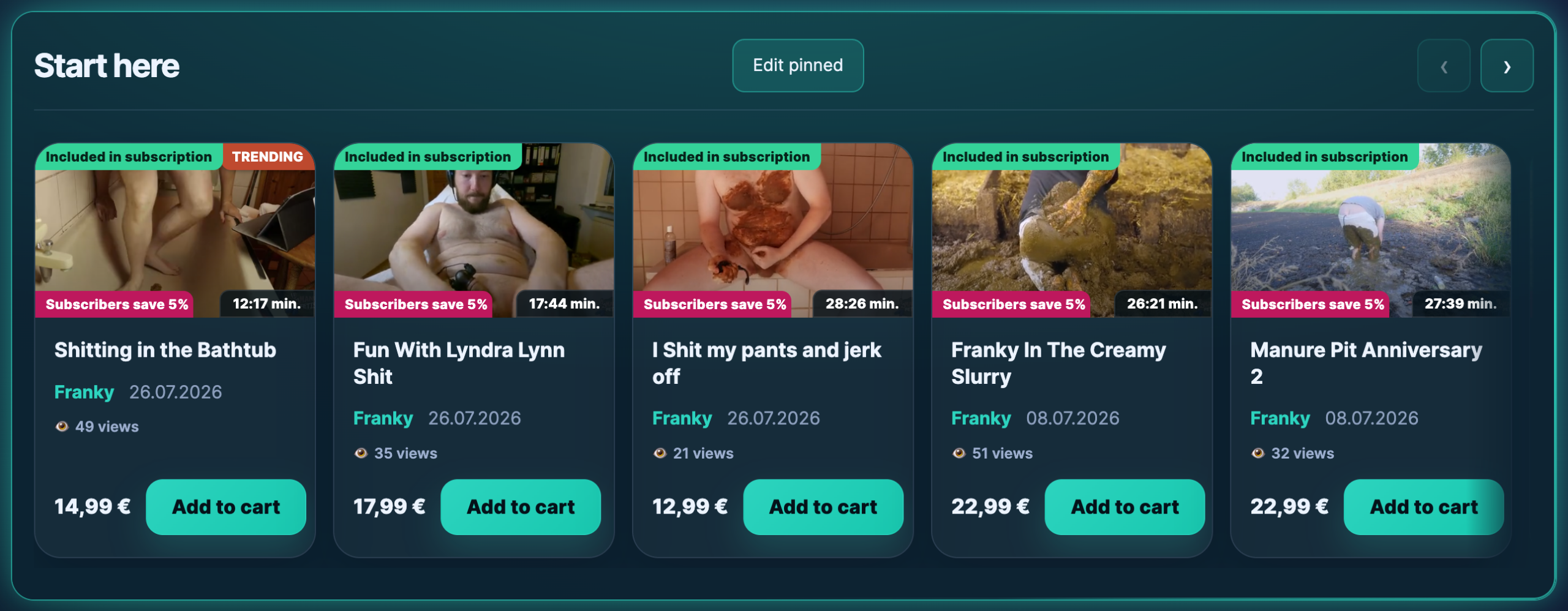
La función «Pinning» soluciona precisamente eso. Es una pequeña estantería seleccionada a mano en la parte superior de tu Store, un lugar donde organizar, ordenar y destacar tu propio contenido, en lugar de dejar que la fecha o el contador de ventas lo hagan por ti. Si alguna vez has querido mostrar un Clip favorito, destacar un nuevo lanzamiento, cambiar el orden de tu Store o, simplemente, poner un Clip en primer lugar, esta es la herramienta ideal para ello.
No sustituye a nada. Fijar un artículo no lo elimina de tu lista de Clips ni cambia la sección «Más vendidos». Es una fila adicional que aparece encima de ellos, no una nueva forma de ordenar tu Store.
¿Dónde lo edito?
Editas la fila directamente en la página de tu tienda, sin tener que salir de ella, así que siempre ves el resultado mientras trabajas. No hace falta buscar ninguna opción adicional en el Store Manager.

Hay dos formas de entrar, y las dos llevan al mismo sitio.
- Desde la página de tu Store. Abre tu propia tienda en GuyScat.com una vez que hayas iniciado sesión. Encima de «Los más vendidos» verás la fila fijada con un botón que dice «Editar fijados». Los visitantes nunca ven ese botón.
- Del Store Manager. Ve a «Configuración» en el Store Manager. Junto a los campos de la tienda hay un botón que dice «Editar contenido destacado». Al pulsarlo, se abre la página de tu tienda con el editor ya abierto.
Si aún no has fijado nada, la fila sigue ahí, con la nota «Aún no hay nada fijado», para que puedas encontrarla. Los visitantes no ven nada en absoluto hasta que guardes tu primer elemento: una fila vacía se elimina por completo de la página, en lugar de mostrarse como un recuadro vacío.
Elegir qué pinear
Haz clic en «Editar elementos fijados» y se abrirá el selector. Se divide en dos partes: tu contenido a la izquierda y tu lista de elementos fijados a la derecha.
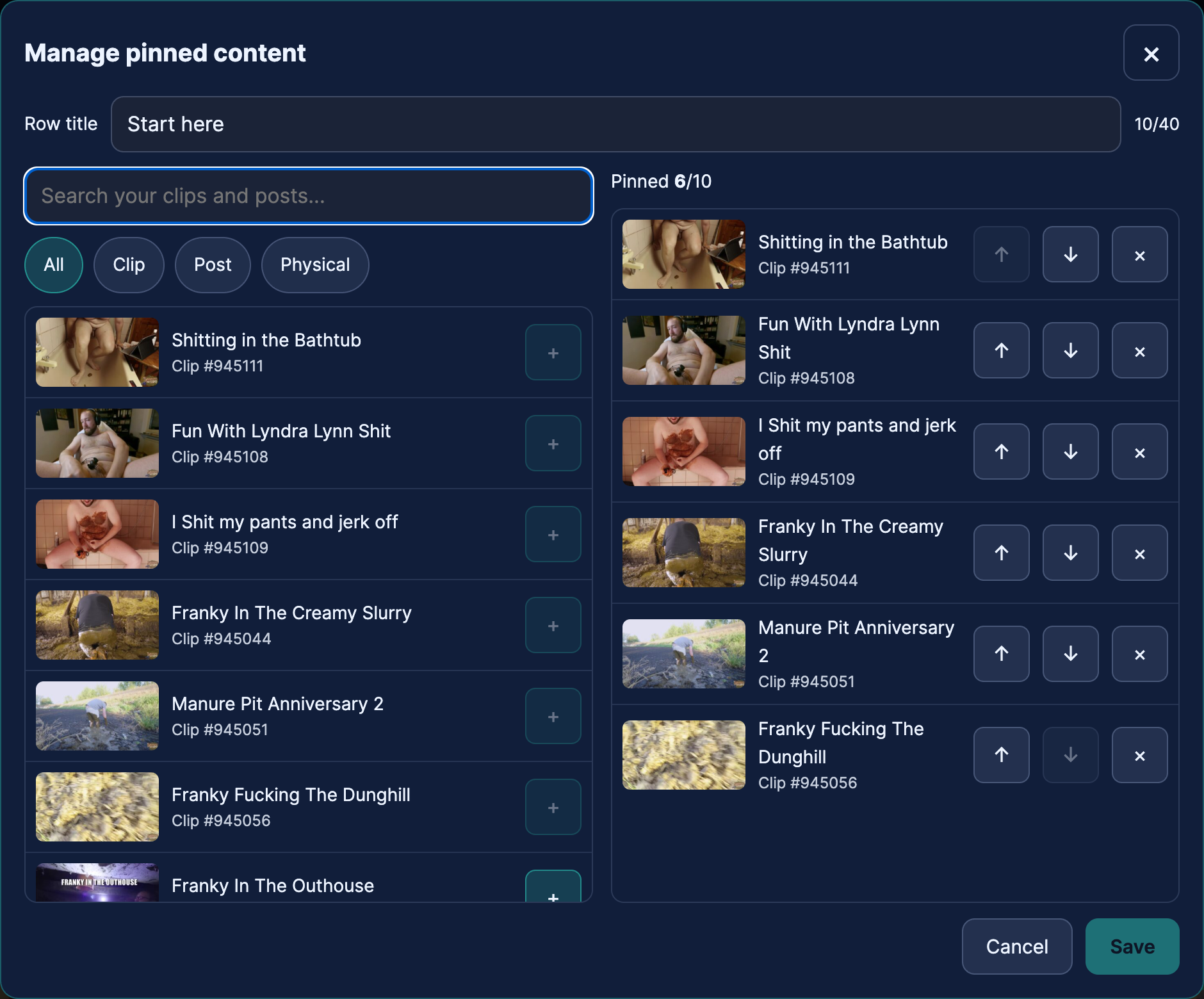
- Busca. Escribe parte del título. Los resultados aparecen a medida que escribes, cada uno con una imagen de vista previa, para que puedas ver qué Clip estás seleccionando en lugar de tener que adivinarlo por el título. Si dejas el cuadro en blanco, aparecerán tus elementos más recientes.
- Filtro. Las fichas que aparecen encima de los resultados reducen la lista a un solo tipo de contenido: todo, Clips, publicaciones o artículos físicos.
- Añade un artículo. Haz clic en «Añadir» en un resultado y se moverá a la lista fijada de la derecha. El contador que hay encima de esa lista muestra cuántas de tus 10 plazas están ocupadas.
- Pónlos en orden. Usa las opciones «Subir» y «Bajar» en cada entrada. La parte superior de la lista es la ficha situada más a la izquierda en la página de tu Store, y ese primer puesto es el que la gente realmente mira.
- Ahorra. El cambio se aplica al instante. Actualiza la página de tu Store y ya verás la fila.
¿Buscas algo más antiguo? La lista sin ningún término de búsqueda te muestra tus elementos más recientes. Si no aparece un Clip del año pasado, busca una palabra de su título o pega su ID numérico, que la búsqueda acepta directamente.
La tarjeta por encargo
Si aceptas pedidos personalizados, el selector también te ofrece una ficha llamada «Pedir un vídeo personalizado». No es un Clip. Es un enlace directo a tu formulario de pedidos personalizados, y se gana su espacio en la página de la Store cuando los trabajos personalizados son una parte importante de tus ingresos. Si tienes desactivados los pedidos personalizados, la ficha simplemente no aparece.
Cambiar el nombre de la fila
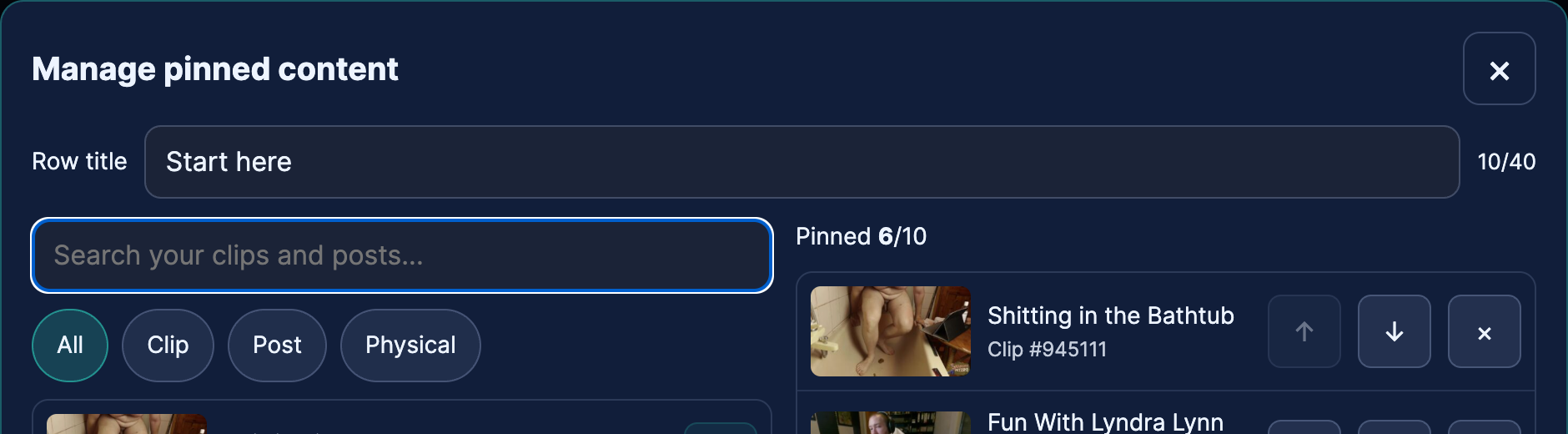
El título dice «Destacado» por defecto. En el editor puedes cambiarlo por el texto que quieras, por ejemplo, «Empieza aquí», «Novedades de este mes», «La serie» o «Mis favoritos», con un máximo de 40 caracteres. Lo que escribas se mostrará tal y como lo hayas escrito y no se traducirá automáticamente a otros idiomas.
Lo que puedes y no puedes fijar
La regla es sencilla. Si un visitante no pudiera verlo de todos modos, no puedes fijarlo. Tanto el selector como la página de la Store siguen la misma regla, así que nada de lo que añadas podrá quedar oculto en la página.
- Tuyo y publicado. Solo tu propio contenido, y solo el que esté realmente publicado.
- Con moderación. Un Clip tiene que estar aprobado. Los que aún estén en proceso de revisión, hayan sido rechazados o estén programados no se ofrecen.
- No es solo para Telegram. Se excluye el contenido marcado como «solo para distribución en Telegram».
- No es una oferta especial. Las ofertas especiales se han excluido a propósito. Ese contenido está pensado para que lo descubras allí donde está, no para que aparezca destacado con el título y el póster en la parte superior de la página de la Store.
- Se permiten las publicaciones exclusivas para suscriptores. Un Feed bloqueado se puede fijar, y el sistema la marca como «solo para suscriptores». Los que no están suscritos la ven bloqueada en la fila, igual que en cualquier otro sitio, y precisamente por eso fijarla puede servir como anuncio para tu suscripción.
Si algo deja de verse más adelante
El contenido puede desaparecer de ese conjunto después de que lo hayas fijado. Puede que despublices un Clip o que un moderador te lo devuelva para que lo revises. Cuando eso ocurre, pasan tres cosas.
- Los visitantes simplemente no ven esa entrada. La fila se mantiene intacta a su alrededor y a nadie se le rompe la tarjeta.
- Te lo dice el editor. Muestra una nota con el número de entradas fijadas que, de momento, no son visibles para los visitantes, para que puedas decidir qué hacer.
- No te modifican la lista a tus espaldas. Un Clip que vuelve a estar en revisión de forma temporal conserva su puesto y vuelve a aparecer por sí solo en cuanto se aprueba de nuevo.
Verificación
La función de «anclar» estará disponible en cuanto se verifique tu cuenta. Hasta entonces, en la fila aparecerá el mensaje «La función de ‘anclar’ se desbloqueará en cuanto se verifique tu cuenta» y no aparecerá el botón de editar. No se pierde nada. La función simplemente estará disponible junto con el resto de tus herramientas de creador.
Cómo sacar el máximo partido a diez tragaperras
- Empieza con lo mejor que tengas, no con lo más reciente. La primera carta es la que más cuenta, y casi nunca se llega a la décima.
- Mezcla los tipos. Una página de Store en la que se muestre un Clip, una publicación bloqueada y una ficha de pedido personalizado en la misma fila le permite al visitante saber de un vistazo qué puede comprarte.
- Mantén el orden de cada serie. Las partes de la uno a la cuatro, en orden, son el único caso en el que ordenar por fecha está claramente mal.
- No los rellenes todos por obligación. Cuatro elementos potentes parecen estar bien pensados. Diez mediocres parecen una segunda cuadrícula de Clips.
- Cámbialo cuando haya algún cambio. Una semana de lanzamientos, unas rebajas, un nuevo artículo físico: solo te lleva un minuto reorganizar la fila.
Preguntas frecuentes
¿El hecho de fijar un vídeo afecta a mi posicionamiento o hace que mi vídeo aparezca antes en los resultados de búsqueda?
No. Al fijar un contenido, solo cambia el orden en la página de tu propia tienda, nada más. No afecta a «Descubrir», al navegador de Clips, a los resultados de búsqueda ni a «Los más vendidos».
¿Puedo fijar un Clip de otro Creator?
No. Solo se ofrece tu propio contenido.
¿Cómo se desmarca algo?
Abre el editor, haz clic en «Eliminar» en esa entrada y guarda los cambios. El artículo en sí no se ve afectado. Sigue estando en oferta y permanece en tu lista de Clips.
¿Cuántos artículos puedo marcar?
Diez. Cuando la lista está llena, el editor te pide que elimines uno antes de añadir otro, en lugar de borrar automáticamente el más antiguo sin avisar.
¿Funciona la fila en el móvil?
Sí. En una pantalla estrecha, la fila se desplaza lateralmente; las flechas del encabezado te permiten moverla y también puedes deslizar el dedo.
¿Por qué no encuentro un clip concreto en el selector?
Revisa la lista de arriba por orden. ¿Está publicado?, ¿está aprobado?, ¿es un «Special»?, ¿es solo para Telegram? La respuesta suele ser casi siempre una de esas cuatro opciones. Un Clip que aún está en revisión aparece en cuanto se aprueba.
Relacionado
- Personalizar tu store — todo lo demás que ve un visitante en la misma página.
- Top realizando clips — las cifras que te indican qué Clips merecen un lugar destacado.
- Publicar en tu Feed — Las publicaciones del Feed también se pueden fijar.
- Cómo funcionan los pedidos personalizados — a dónde te lleva la tarjeta de pedido personalizado que está fijada.
- Cómo fijar el precio de tu clips — Vale la pena echarle un vistazo antes de poner un Clip en tu espacio estrella.