
Guide vidéo
Vous préférez regarder une vidéo ? Ce petit guide vous explique pas à pas le tableau de bord « Revenus par source » : les pastilles de sélection de dates, les huit fiches d’indicateurs clés de performance (revenus bruts par rapport à vos versements, spectateurs payants, donateurs, sessions LIVE, acheteurs de Clips, nouveaux abonnés, commandes expédiées), les icônes par source, le graphique de répartition quotidienne, le tableau des meilleures sources de revenus, ainsi que les exportations au format CSV et les relevés mensuels.
Votre tableau de bord des revenus répond à une question mieux que n'importe quelle autre section de la plateforme : D'où provient réellement cet argent ? Il détaille chaque centime que vous avez gagné par source — pourboires, minutes de salle premium, Shows payants, messages sponsorisés, ventes de Clips, abonnements, produits expédiés — et vous permet de filtrer ces données par plage de dates, d’analyser en détail les éléments les plus rentables et de télécharger les chiffres bruts au format CSV. Ce guide vous explique où trouver ces informations, ce que signifie chaque partie de la page et comment bien les interpréter.
1. Où le trouver ?
- Inscris-toi.
- Ouvrez la barre latérale de Store Manager et cliquez sur Rapports (l'icône représentant un graphique circulaire) — elle s'arrête sur /store-manager/reports-sales-by-date/ (l'ancien rapport « Ventes par date »).
- En haut de cette page, cliquez sur le Chiffre d'affaires par produit onglet — c'est celui-là qu'il vous faut. URL directe : /store-manager/reports-sales-by-product/. (Les onglets adjacents — Ventes par date, Stock limité, En rupture de stock — ce sont les anciens rapports WC, qui ne présentent pas vos revenus de la même manière que celui-ci.)
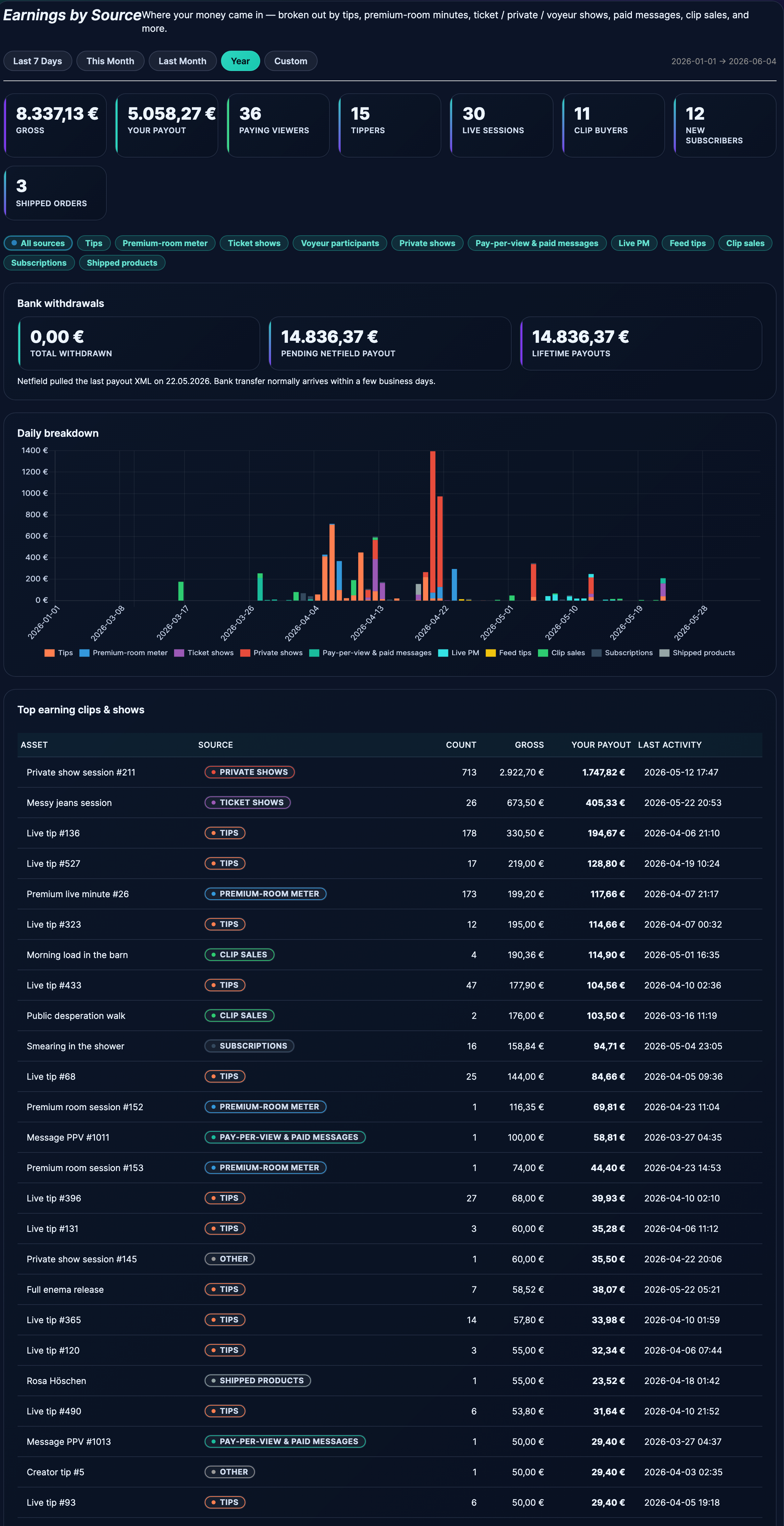
- Vous arrivez sur la page intitulée Revenus par source accompagné d'une légende d'une ligne : « D'où provient votre argent — ventilé par pourboires, minutes passées dans des salles premium, Shows payants / privés / voyeur, messages payants, ventes de Clips, etc. »
L'intitulé de l'onglet indique toujours « Chiffre d'affaires par produit », mais la page elle-même correspond désormais à la nouvelle vue détaillée des résultats par source. Même destination, mais nom différent. Ajoutez l'URL directe à vos favoris si vous consultez souvent cette page.
2. La barre de sélection de dates
Juste en dessous du titre, une rangée de boutons de sélection de dates permet de définir le contenu affiché sur la page. Cinq options sont disponibles :
- Les 7 derniers jours — la valeur par défaut.
- Ce mois-ci — depuis le début du mois.
- Le mois dernier — le mois civil précédent dans son intégralité.
- Année — Du 1er janvier de l'année en cours à aujourd'hui.
- Sur mesure — Choisissez vous-même une date de début et une date de fin.
À droite des comprimés, la période couverte est indiquée (“ 15 avril 2026 → 10 mai 2026 ”) afin que vous sachiez toujours à quelle fenêtre correspondent les chiffres ci-dessous.
3. Les fiches d'indicateurs clés de performance (KPI)
Sous la barre de plage, huit fiches présentent les chiffres clés de la plage sélectionnée :
| Carte | Qu'est-ce que c'est shows |
|---|---|
| C'est dégoûtant | Le montant total avant déduction de la commission de la plateforme. C'est la somme totale que les fans t'ont versée. |
| Ton gain | Ce que vous percevez réellement après le prélèvement de la commission. C'est le montant qui correspond aux versements. |
| Téléspectateurs payants | Combien de fans différents vous ont versé de l'argent au cours de cette période — toutes sources confondues ? |
| Bennes basculantes | Combien de fans différents vous ont donné un pourboire (sous-ensemble des spectateurs payants) ? |
| Sessions en direct | Combien de Broadcasts LIVE avez-vous réalisés ? |
| Acheteurs de clips | Fans distincts ayant acheté un ou plusieurs Clips. |
| Nouveaux abonnés | Combien de fans se sont abonnés à votre chaîne au cours de cette période ? |
| Commandes expédiées | Nombre de commandes de produits physiques que vous avez marquées comme expédiées. |
La paire « Montant brut / Rémunération perçue » est ce que la plupart des Creators consultent en premier. La différence entre ces deux montants correspond à la commission prélevée par la plateforme — il est utile de vérifier que la répartition correspond bien à ce que vous attendiez.
4. Retraits bancaires (lorsque des fonds sont disponibles dans votre pipeline de paiement)
S'il y a de l'argent en attente dans votre processus de paiement — déjà versé ou en attente de versement —, un autre Retraits bancaires Un bloc apparaît entre les indicateurs clés de performance (KPI) et le graphique journalier, comportant trois chiffres :
- Total retiré — le montant total que votre banque a effectivement reçu de notre part.
- Paiement de Netfield en attente — les sommes qui vous sont dues et qui sont en attente, mais qui n'ont pas encore été versées.
- Versements à vie — chaque euro versé depuis la création de votre compte.
En dessous, un message d'état d'une ligne : soit « Dernier virement bancaire : [date] », ou « Netfield a généré le dernier fichier XML de paiement le [date]. Le virement bancaire est généralement crédité sous quelques jours ouvrés. », ou « Votre premier versement est en attente et sera effectué lors du prochain cycle mensuel. »
Pour connaître le calendrier complet des versements, savoir ce qui est considéré comme « en attente » ou « versé », et comprendre le rôle de l'IBAN dans ce processus, consultez Comment fonctionnent les paiements de creator.
5. Origine des jetons — classer en fonction de la provenance de l'argent
Sous les indicateurs clés de performance (KPI), on trouve une rangée de jetons : Toutes les sources d'abord, puis un par Stream. Cliquez sur un jeton et le reste de la page (le graphique quotidien et le tableau des meilleures sources de revenus) s'affiche uniquement pour cette source. Les jetons :
- Conseils — des conseils sous forme libre et via le menu contextuel pendant les Shows LIVE.
- Compteur pour chambres haut de gamme — les tarifs à la minute dans les salles « Premium » facturées à la minute.
- Spectacles avec billets — l'achat de billets pour des retransmissions LIVE payantes.
- Participants voyeurs — des fans qui paient pour assister à un Show privé en tant que voyeurs.
- Spectacles privés — Paiements pour les shows privés en tête-à-tête.
- Vidéos à la demande et messages payants — Le PPV est activé pour débloquer les messages verrouillés et les fichiers multimédias PPV dans le chat.
- Live PM — les messages privés payants envoyés via le panneau de PM de la salle de diffusion LIVE.
- Conseils pour le Feed — pourboires envoyés en réponse à des publications sur le fil d'actualité.
- Chiffre d'affaires Clip — achats ponctuels de clips.
- Abonnements — paiements mensuels récurrents liés à un abonnement.
- Produits expédiés — les commandes de produits physiques.
La couleur associée à chaque puce se retrouve dans la légende du graphique journalier et dans les légendes des sources du tableau, ce qui vous permet d’avoir une vue d’ensemble rapide.
6. Le graphique de répartition quotidienne
Le Répartition quotidienne Ce graphique présente l'évolution des recettes quotidiennes sur la période sélectionnée. Avec Toutes les sources Lorsque plusieurs sources sont sélectionnées, chaque segment est associé à une bande de couleur distincte pour chaque jour ; lorsqu'une seule source est sélectionnée, seule la barre correspondant à cette source s'affiche.
Si la fourchette ne présente pas encore de résultats, la zone du graphique affiche « Aucun bénéfice n'a encore été enregistré dans cette fourchette. » à la place.
C'est l'outil le plus utile pour repérer des tendances : quels jours de la semaine génèrent le plus de chiffre d'affaires, ce qui se passe les jours de diffusion en streaming par rapport aux autres jours, et si une fonctionnalité que vous avez lancée (une promotion, un nouveau niveau d'abonnement) a réellement eu un impact sur les chiffres.
7. Les clips et Shows les plus rentables
Sous le graphique, un tableau intitulé Top rapporte clips et shows répertorie les articles ayant généré un chiffre d'affaires au cours de la période sélectionnée. Six colonnes :
| Chronique | Shows |
|---|---|
| Actif | Le nom du Clip, le titre de la Show, le Niveau d'abonnement… quel que soit l'objet de la ligne de facturation. |
| Source | Pilule colorée pour le panier (Astuces / Ventes de Clips / Abonnements, etc.). |
| Compter | Combien de transactions ont été effectuées sur cet actif ? |
| C'est dégoûtant | Total avant répartition des commissions. |
| Ton gain | Ce que vous conservez après la séparation. |
| Dernière activité | La date et l'heure les plus récentes auxquelles cet actif a généré un revenu. |
Si vous n'avez ni vendu ni reçu d'articles de cette gamme, vous verrez “ Rien à afficher pour l'instant — dès que les spectateurs feront un don, s'abonneront ou rejoindront un show, ça s'affichera ici. ”
8. Fiche des revenus par Clip sur la page de montage
Le tableau de bord vous montre les haut de page éléments générateurs de revenus, mais chaque Clip dispose de sa propre fiche de revenus miniature sur sa page d'édition. Ouvrez n'importe quel Clip à partir de Produits dans la barre latérale du Store Manager, et le Revenus générés par ce produit (au cours des 90 derniers jours) La carte comporte quatre chiffres :
- Ventes — combien de fois le Clip s'est vendu.
- Total — chiffre d'affaires brut en euros.
- Ton gain — ce que tu as gardé après la rupture.
- Des acheteurs bien distincts — combien de fans différents l'ont acheté.
Plus une ligne de pied de page : « Dernière vente : [date] ». État vide : “ Pas encore de ventes — dès que quelqu’un achètera ça, les totaux vont grimper à show ici. ”
9. Exportation au format CSV et relevé mensuel
Au bas de la page, deux boutons :
- Télécharger le fichier CSV — exporte la vue actuelle (plage sélectionnée et source) sous forme de fichier au format CSV. Utilisez-le pour préparer vos déclarations d'impôts, l'importer dans un tableur ou l'intégrer dans le modèle d'un comptable.
- Relevé mensuel (imprimable) — ouvre un relevé imprimable correspondant au mois dont la date de fin correspond à la période indiquée. Il s'agit de la seule page à imprimer ou à enregistrer lorsque vous avez besoin d'un document clair pour votre comptabilité.
Juste à côté des boutons, une petite mention légale : “ Les transactions remboursées sont exclues. ” suivi soit d'un horodatage « Mis à jour le [date] », soit « Les chiffres sont mis à jour une fois par jour. » Le tableau de bord s'appuie sur une synthèse quotidienne ; les chiffres d'aujourd'hui peuvent donc présenter un décalage de quelques heures par rapport au temps réel.
10. Bien interpréter le tableau de bord — les tendances à surveiller
- Mélange des sources. La répartition entre les pourboires, les abonnements et les ventes de Clips vous indique ce que représente réellement votre activité est. A Creator whose revenues come from tips at 80% function differently from a Creator whose revenues come from subscriptions at 80%. There is no “right” distribution — but knowing your own distribution helps you decide where to spend your next hour of work.
- Ceux qui laissent un pourboire vs ceux qui paient pour regarder. S'ils sont à peu près équivalents, ce sont surtout vos fans qui paient qui laissent des pourboires. Si le montant des pourboires est nettement inférieur, ce sont vos autres sources de revenus (abonnements, Clips, Shows) qui font l'essentiel du travail.
- Sessions live vs recettes live. Comparez les sessions « Live » dans les indicateurs clés de performance (KPI) avec les montants générés par les catégories liées au « Live » (pourboires, compteur des salles Premium, Shows payants, Shows privés) sur la même période. Un faible ratio indique que les Streams ne génèrent pas de conversions ; cela peut signifier que le mode de la salle n'est pas adapté à votre public.
- Colonne « Dernière activité ». Un Clip qui affiche un chiffre d'affaires cumulé élevé mais dont la « dernière activité » remonte à plusieurs semaines est un bon candidat pour une relance : mettez-le en avant via une publication dans le Feed, mentionnez-le dans un Stream, ou baissez son prix pendant une semaine.
- Comparaison entre l'année et les 7 derniers jours. Comparez ces deux données pour voir si vous êtes en progression : si la moyenne depuis le début de l'année est inférieure à celle des 7 derniers jours, votre tendance est à la hausse.
11. Questions fréquentes
Q : Pourquoi le montant brut diffère-t-il de ce que les fans m'ont versé lors d'une seule transaction ?
Le montant brut affiché sur le tableau de bord exclut déjà les transactions remboursées. Si un fan a payé 10 € et a été remboursé, le tableau de bord affiche 0 € pour cette transaction. La mention légale en bas de page le confirme.
Q : Pourquoi le tableau de bord affiche-t-il « 0 » pour les chiffres d'hier ?
Le tableau de bord s'alimente à partir d'un récapitulatif quotidien généré une fois par jour. Les gains du jour s'affichent dans les deux heures suivant chaque transaction, mais il se peut que le récapitulatif n'ait pas encore traité les entrées de la veille. Revenez plus tard ou consultez l'horodatage « Mis à jour le [date] » en bas de la page.
Q : Le montant total indiqué ici ne correspond pas à mon dernier versement.
C'est tout à fait normal. Le tableau de bord affiche les gains correspondant à la période que vous avez sélectionnée ; les versements font l'objet d'un cycle distinct qui regroupe les gains accumulés depuis le dernier versement. Voir Comment consulter ta page « Paiements » pour la vue « Cycle ».
Q : Où s'affichent les pourboires reçus dans la salle de concert LIVE ?
En vertu de la Conseils catégorie. Les pourboires gratuits et ceux déclenchés par le menu de pourboires sont tous deux comptabilisés dans la même catégorie — il n'y a pas de distinction entre les pourboires gratuits et ceux issus du menu.
Q : Un Clip figure dans la liste des Clips les plus rentables, mais je ne le reconnais pas.
Accédez au Clip depuis votre page « Produits » : il arrive parfois que les produits auxiliaires internes et les lignes de commande avec remise apparaissent sous une désignation générée par le système. La colonne « Ressource » affichera le nom sous lequel le Clip a été publié.
Q : L'export au format CSV correspond-il au relevé mensuel ?
Non. Le fichier CSV contient les données brutes correspondant à la vue actuelle (plage + source). Le relevé mensuel est un récapitulatif clair et prêt à imprimer couvrant un mois civil — il est plus pratique pour l'impression ou l'archivage.
Guides connexes
- Top performant clips — une analyse plus approfondie de la Top rapporte clips et shows tableau : comment utiliser le filtre « source », comment le graphique est découpé en fenêtres, et comment traiter un Clip qui se démarque des autres.
- Comment fonctionnent les paiements de creator — le cycle à l'origine du blocage des retraits bancaires.
- Comment consulter ta page « Paiements » — les revenus, en attente et versés sont présentés dans des rubriques distinctes.
- Changement de IBAN ou de compte bancaire — Que faire si vos virements ne sont pas versés là où vous le souhaitiez ?
- Configurer ton menu de pourboires — alimente le compartiment « Conseils ».
- Configurer votre abonnement — alimente le compartiment « Abonnements ».