
Guida video
Preferisci guardare un video? Questa guida di due minuti ti illustra la lista di controllo pre-trasmissione nel tuo studio di live streaming — telecamera e microfono, l’argomento della trasmissione, i prezzi e la qualità dello streaming — e poi ti mostra il singolo pulsante che ti permette di andare in diretta.
Ecco una breve panoramica delle operazioni da eseguire prima di premere "Avvia in diretta" — Una volta completati tutti questi passaggi, per pubblicare il sito basta premere un solo pulsante. Concentrati sulle prime tre sezioni (account, profilo, impostazioni); il resto è solo una questione di rifinitura.
Per sapere cosa significa ogni tipo di spettacolo e come avvengono i flussi di denaro, consulta Pubblico, con biglietto e privato 1:1 shows.
1. Stato dell'account — devono essere verdi
Prima che il… è necessario che siano presenti due condizioni: Avvia live il pulsante è addirittura cliccabile:
- Verifica dell'identità approvata. Se sulla pagina dello studio compare un banner che indica che l'attivazione della diretta è bloccata fino all'approvazione della verifica, significa che la verifica dell'identità non è ancora stata completata. Vai su Il mio profilo e completare o ripetere prima la procedura di verifica. Una volta approvata, il banner scompare e Avvia live sblocca.
- Hai effettuato l'accesso come creatore a /modelli-login/ (non l'accesso clienti su
/il mio account/).
Non è necessario disporre di un Partner-ID per iniziare a trasmettere in diretta: serve solo per ricevere i pagamenti. Puoi trasmettere in streaming e guadagnare fin dal primo giorno; i pagamenti saranno sbloccati una volta configurato il tuo Partner-ID. Vedi Configurazione del Partner-ID per questo.

2. Compila il tuo profilo — una sola volta, prima della tua prima diretta
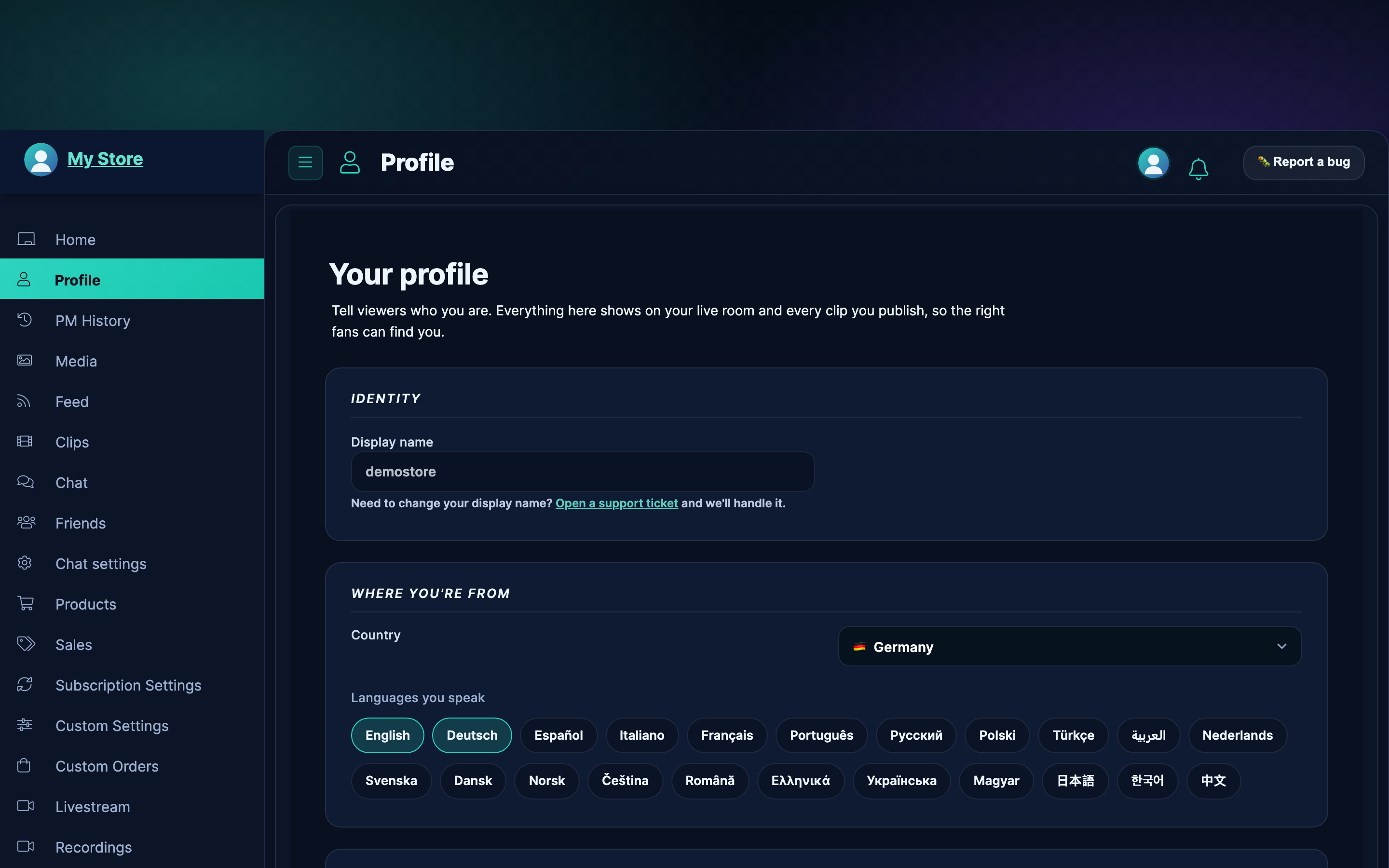
Questa è la cosa più importante che puoi fare per migliorare la visibilità prima ancora di andare online. Apri /store-manager/my-profile/ e scorri le varie sezioni: ogni campo che compili diventa un modo in più per i fan di trovarti.
Cosa c'è in questa pagina:
- Identità — Nome visualizzato e biografia. La tua biografia è la prima cosa che i fan leggono sul tuo profilo e nella finestra sovrapposta durante le dirette; una frase incisiva vale più di tre frasi vaghe.
- Da dove vieni — Paese e lingue (selezione multipla). I fan filtrano i contenuti in base alla lingua nella pagina di navigazione, quindi è importante selezionare le lingue in cui trasmetti effettivamente i tuoi contenuti.
- Su di te — fascia d’età, corporatura, etnia. Questi criteri alimentano i filtri relativi alla corporatura e alla fascia d’età su /tutte le categorie/.
- Attributi dell'artista — quindici criteri secondari (altezza, corporatura, colore e lunghezza dei capelli, colore degli occhi, addominali, dotazione, circonferenza, circonciso, peli pubici, piercing, tatuaggi, occhiali, numero di scarpe, sottocultura). I fan che cercano un look specifico ne fanno ampio uso: ogni voce che inserisci rappresenta un’ulteriore categoria di ricerca in cui rientra il tuo profilo.
- Quello che tu stream — Opzioni VR e Cam2Cam. Attivale se offri uno dei due servizi; appariranno come schede separate nella pagina di navigazione.
- Attività pubbliche — un selettore di chip relativo ai tipi di spettacolo che ti interessano (fumo, giochi di ruolo, JOI, ecc.). Scegli con sincerità; gli spettatori ti trovano grazie ai chip delle attività presenti nella pagina di navigazione.
- Scheda di anteprima dello streaming — carica un'immagine fissa che rappresenti il tuo spettacolo tipico. Senza una scheda personalizzata, GuyScat crea automaticamente degli screenshot del tuo feed in tempo reale dopo pochi minuti — di solito va bene, ma una scheda specifica converte un numero maggiore di visitatori della pagina di navigazione.
Ci vogliono solo pochi minuti per compilarlo, e più caselle spunti, più percorsi di ricerca e navigazione porteranno al tuo profilo. Sono senza dubbio i pochi minuti più proficui che passerai prima di andare online.
3. Attrezzatura
Il kit minimo:
- Fotocamera — La webcam integrata nel tuo portatile funziona. Una webcam esterna da 1080p offre un'immagine notevolmente più nitida. Le fotocamere dei telefoni vanno bene: puoi trasmettere in streaming direttamente dal browser del tuo telefono.
- Microfono — Il microfono integrato funziona bene in una stanza silenziosa, ma un microfono USB migliora notevolmente la qualità audio rispetto all’acquisto di una fotocamera più costosa.
- Luce — Una luce soffusa puntata sul tuo viso è meglio di qualsiasi fotocamera costosa in una stanza poco illuminata. Basta una luce ad anello da 30 €.
- Lovense giocattolo (solo se hai intenzione di trasmettere in streaming con uno di questi dispositivi) — accoppialo una volta prima della tua prima trasmissione e installa il Lovense Estensione Cam nel tuo browser. Vedi Abbina il tuo Lovense giocattolo per la guida alla configurazione iniziale.
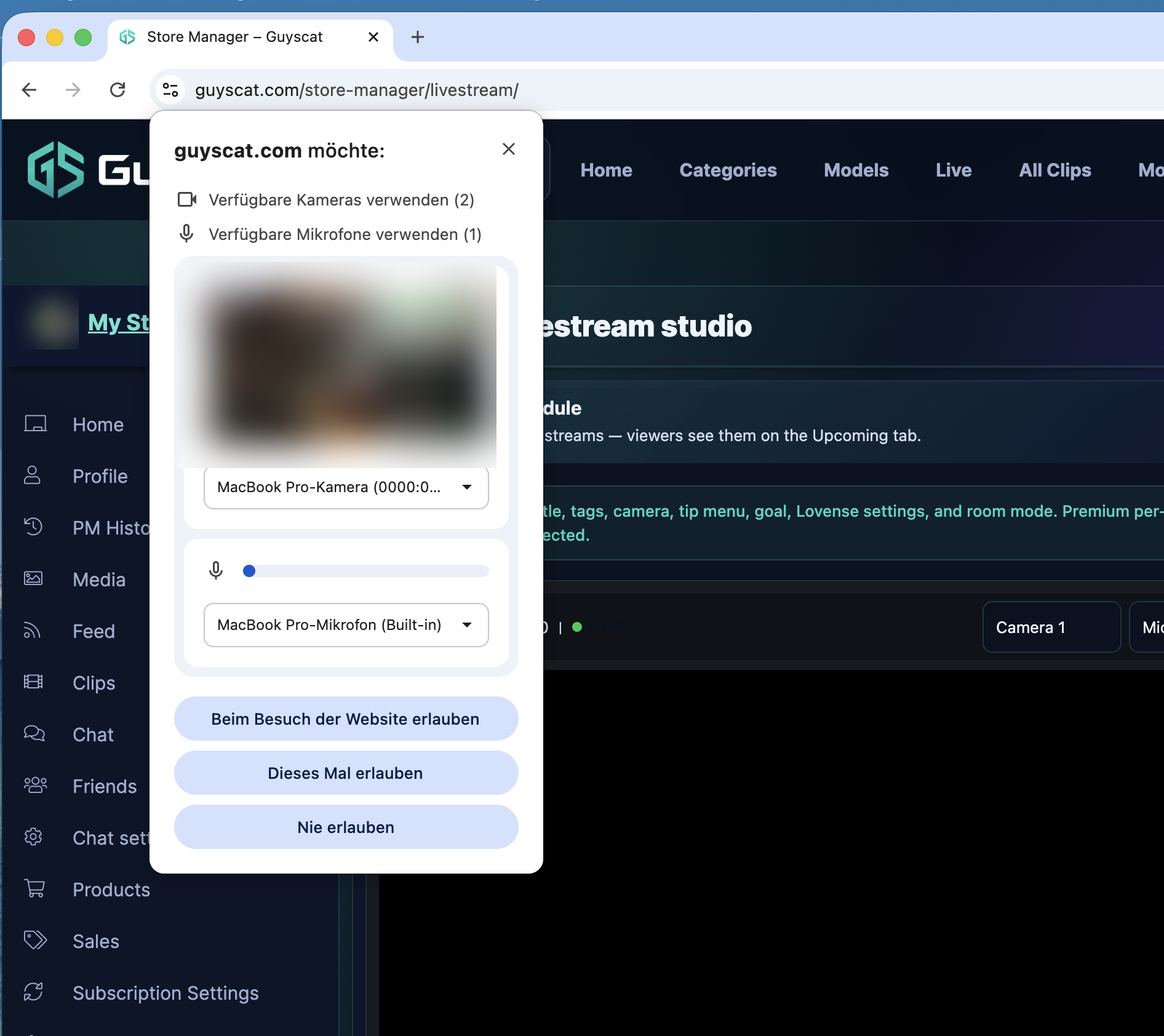
Prima dello spettacolo, chiudi tutte le altre app che utilizzano la fotocamera o il microfono — Zoom, FaceTime, OBS, Skype, persino un’altra scheda del browser. Se lo studio mostra «Potrebbe esserci un’altra app o una scheda che la sta ancora utilizzando», Ecco perché.

4. Browser e autorizzazioni
- Utilizza Chrome, Edge, Firefox o Safari. Tutte le versioni attuali supportano ciò di cui abbiamo bisogno. Anche Brave funziona; i browser meno conosciuti potrebbero non farlo.
- Consenti al sito di utilizzare la tua videocamera e il tuo microfono quando il browser lo richiede. Se hai cliccato per errore su “Blocca”, clicca sull’icona della fotocamera nella barra degli indirizzi e autorizzali nuovamente, quindi aggiorna la pagina.
- Assicurati che l'URL inizi con https. Nella barra degli indirizzi dovresti vedere l'icona di un lucchetto. I browser non concedono l'accesso alla fotocamera o al microfono sulle pagine http standard, quindi accedi sempre tramite il menu o un link aggiunto ai preferiti, evitando di incollare un link non protetto proveniente da altre fonti.
- Stai guardando in streaming dal tuo telefono? Utilizza il browser predefinito del telefono (Chrome su Android, Safari su iPhone). Il browser richiederà una volta l'autorizzazione per l'uso della fotocamera e del microfono; concedi entrambe.
5. Rete
Ti serve un connessione stabile per il caricamento dei file, non solo un download veloce. Verifica la velocità della tua carica in particolare.
| Qualità dell'immagine | Velocità di trasmissione in streaming | Larghezza di banda in upload consigliata |
|---|---|---|
| Modalità automatica sul telefono | 2.5 Mbps | 4 Mbps e oltre |
| Connessione automatica su laptop / 4 Mbps | 4 Mbps | 6 Mbps + |
| 6 Mbps | 6 Mbps | 9 Mbps e oltre |
| 8 Mbps | 8 Mbps | 12 Mbps + |
Alcune note pratiche:
- La connessione Ethernet via cavo è migliore del Wi-Fi. Se puoi collegarlo, fallo.
- Il Wi-Fi a 5 GHz (o Wi-Fi 6) è migliore rispetto a quello a 2,4 GHz. Se l'immagine risulta sgranata, avvicinati al router oppure cambia banda.
- Non condividere la connessione durante lo spettacolo: sospendi i download di grandi dimensioni, le sincronizzazioni su cloud e le videochiamate da altri dispositivi.
- I dati mobili funzionano Per brevi sessioni quando si è di fretta, ma è inaffidabile e può far lievitare le bollette. Il Wi-Fi o la connessione via cavo sono l’opzione predefinita.
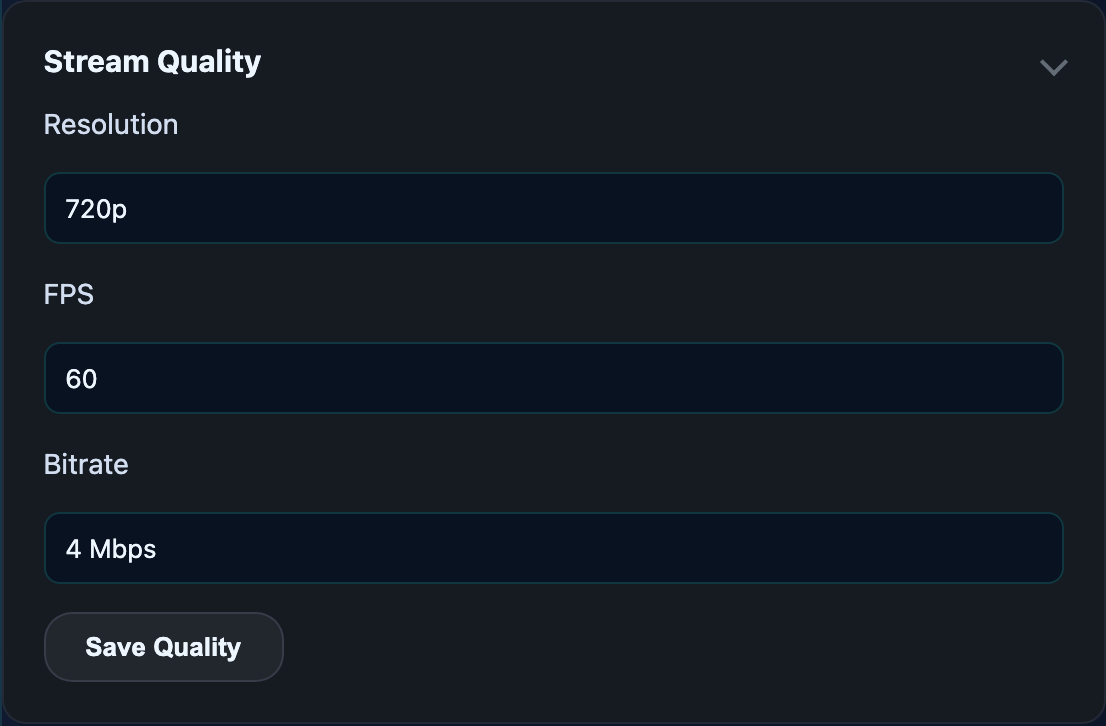
È possibile modificare la risoluzione, gli FPS e il bitrate in qualsiasi momento prima dello spettacolo nello studio Impostazioni scheda — vedi la Sezione 8.
6. Allestire la sala
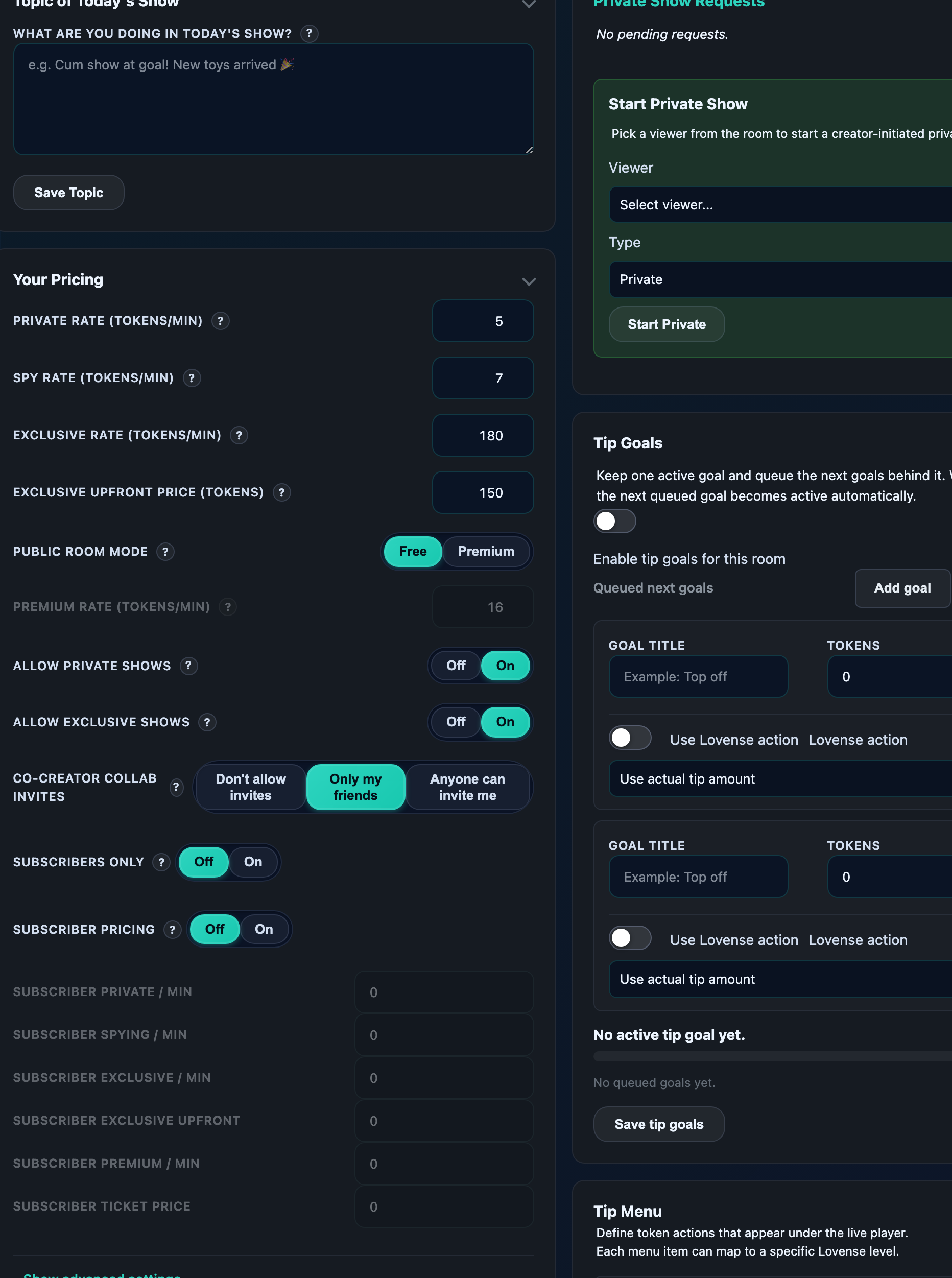
Aprire /store-manager/livestream/ e compilale prima facendo clic Avvia live — compaiono nella tua sala live nel momento stesso in cui vai in diretta:
- Titolo della stanza — Di cosa tratta lo spettacolo di stasera? Brevità e precisione battono l’arguzia. “Edizione fumosa del venerdì sera” suona meglio di “di nuovo dal vivo ❤️”.
- Tag — scegli dal selettore di tag. I tag consentono agli utenti di trovarti su
/live/. Non esagerare con le parole chiave: scegli le 3-6 che sono davvero pertinenti. - Modalità "Sala pubblica" — Gratuito o Premium al minuto. Questa opzione si trova in Impostazioni → Tariffe nella pagina dello studio. Scegli l'opzione che preferisci prima Il pulsante “Avvia live — Gratuito vs Premium” è disattivato durante lo streaming, quindi cambiare opzione in un secondo momento comporta la chiusura e il riavvio della sessione. Gli spettacoli a pagamento e quelli privati sono diversi: per avviarli a metà streaming basta utilizzare i pulsanti dello studio (non è necessario selezionarli in anticipo).
- Menu dei suggerimenti — impostare due o tre livelli di reazione in base al prezzo (ad es. 50 gettoni — wave) che gli spettatori possono attivare dalla chat. Lo studio dispone di un editor del menu delle mance nella sezione Impostazioni.
- Obiettivo della mancia — obiettivo facoltativo di una riga visualizzato nella tua stanza (“Obiettivo: 1000 gettoni per [cosa]”). La maggior parte dei creatori imposta un obiettivo.
- Scheda di anteprima dello streaming — come spiegato nella Sezione 2 (Il mio profilo). Se in quella sezione l’hai saltata, impostala ora: una carta scelta converte meglio rispetto all’istantanea automatica.
Per le guide complete su ciascuno di essi: consulta Impostazione del menu dei suggerimenti e Personalizzazione dell'store.
7. Verifica il funzionamento della videocamera e dell'audio
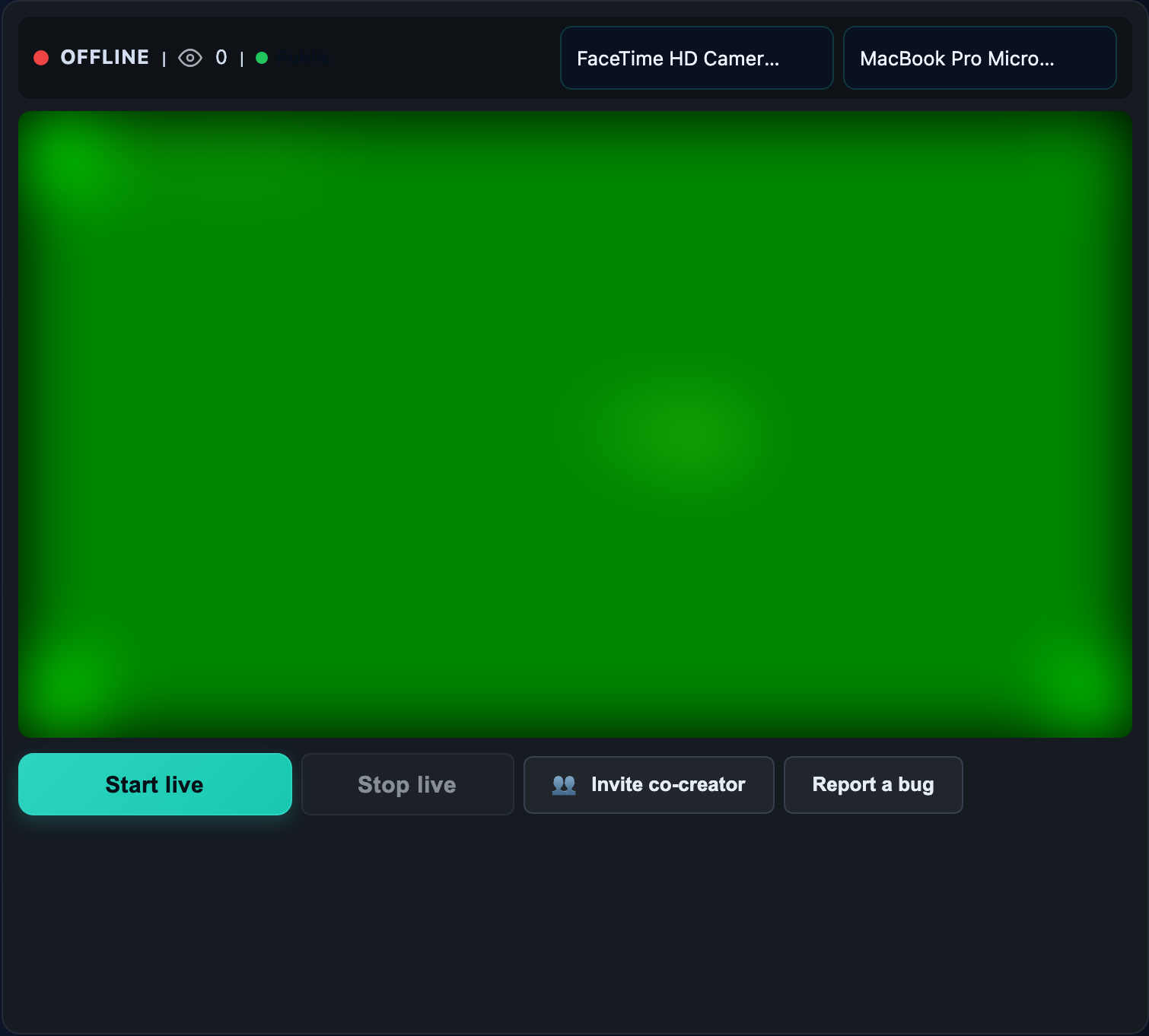
In studio, successo Abilita anteprima nella finestra di anteprima locale. Vedrai ciò che vedranno i tuoi spettatori — meno l'audio (il tuo audio viene disattivato durante l'anteprima per evitare il feedback).
Controlla:
- Inquadratura. Sei ben centrato? Il tuo viso è ben illuminato e a fuoco? C’è qualcosa di imbarazzante nell’inquadratura?
- Spazio libero. Gli occhi vanno posizionati a circa un terzo della lunghezza del fotogramma, non proprio in alto.
- Contesto. La porta è chiusa? C’è qualcosa in vista che non vorresti fosse visibile a tutti (lavagne bianche, posta, schermi con app aperte)?
- Audio. Parla per 10 secondi. Poi entra nella tua stanza da un secondo dispositivo o da un’altra scheda del browser in qualità di spettatore per verificare che l’audio sia chiaro e che i livelli siano corretti.
Quando l'anteprima ti sembra corretta, clicca su Interrompi l'anteprima — in ogni caso, non fa differenza: lo studio disattiva comunque l’anteprima quando si passa alla diretta e utilizza invece il feed della telecamera in diretta.
8. Facoltativo, ma ne vale la pena
- Lovense abbinamento — se si utilizza un Lovense giocattolo, abbinalo una volta al Abbina il tuo Lovense giocattolo flusso. Una volta effettuato l'accoppiamento, le mance degli spettatori attivano automaticamente le reazioni che hai impostato nel menu delle mance. Vedi Abbina il tuo Lovense giocattolo per la configurazione iniziale.
- Cam2cam — Puoi offrire la funzione cam2cam durante gli show privati 1:1. È un'opzione facoltativa; il pulsante di attivazione si trova nella barra delle azioni dello studio una volta che sei in diretta.
- Invita un co-creator — se vuoi fare una collaborazione, clicca qui Invita un co-creator e scegli un amico. La ripartizione predefinita dei ricavi è 50/50; il cursore consente di regolare la percentuale con incrementi del 5%. Vedi Collaborazioni tra più creatori.
- Programma Stream — nella parte più in alto dello studio c’è un cartellino con la “programmazione delle dirette”. Programma le prossime trasmissioni; gli spettatori le vedranno sul Prossimamente tab. Una programmazione prevedibile garantisce la fedeltà degli spettatori.
9. Ultimi 60 secondi
Proprio prima di premere Avvia live:
- Chiudi le altre app che utilizzano la fotocamera o il microfono (Zoom, FaceTime, OBS, ecc.).
- Chiudi le altre schede del browser che stanno guardando un contenuto in streaming o sono in videochiamata.
- Controllo veloce degli specchietti — l’illuminazione, l’inquadratura, qualsiasi elemento presente nell’inquadratura che non vuoi rendere pubblico.
- Un bicchiere d'acqua a portata di mano. La tua voce te ne sarà grata.
- Telefono in modalità “Non disturbare” se stai trasmettendo in streaming dal computer e il tuo telefono è vicino al microfono.
- Lovense giocattolo connesso (se ne usi uno) — apri il Lovense Estendi la webcam e verifica che il tuo giocattolo compaia nell'elenco dei giocattoli collegati. Se è offline, esegui nuovamente l'accoppiamento prima di andare in diretta.
Poi premi Avvia live. L'indicatore di stato passa dal grigio Non connesso verso il verde Live, il contatore delle visualizzazioni si attiva e la tua stanza appare su /live/.

Problemi comuni prima dello spettacolo
D: “L’accesso alla videocamera o al microfono è stato negato” — e adesso?
Fai clic sull'icona della fotocamera a sinistra della barra degli indirizzi del browser, imposta "Fotocamera e microfono" su Consenti su guyscat.com, quindi aggiorna la pagina dello studio.
D: “Non è stata rilevata alcuna videocamera o microfono funzionante” — ma ne ho uno collegato.
Chiudi qualsiasi altra app che potrebbe avere il controllo del dispositivo (Zoom è il solito colpevole), quindi aggiorna la pagina. Se disponi di più fotocamere, seleziona quella corretta dal menu a tendina “Fotocamera” nella parte superiore dello studio.
D: “È possibile che un’altra app o scheda la stia ancora utilizzando”
Come sopra: c'è un'altra applicazione che sta utilizzando la videocamera. Chiudi Zoom, FaceTime, OBS e le altre schede del browser, quindi riprova.
D: La mia foto risulta sfocata o sgranata.
Riduci il bitrate di un livello (Impostazioni → Bitrate dello streaming → opzione immediatamente inferiore): la tua connessione in upload non riesce a tenere il passo. Se sei connesso al Wi-Fi, avvicinati al router oppure passa alla banda a 5 GHz o al Wi-Fi 6.
D: Eco audio / feedback durante il test.
Stai sentendo la tua voce attraverso gli altoparlanti del tuo secondo dispositivo, durante il test di visualizzazione. Guarda il test con gli altoparlanti disattivati oppure usa le cuffie per eseguire il test.
D: Ho iniziato la diretta, poi mi sono reso conto che c'è qualcosa che non va: posso interromperla e ricominciare?
Sì. Clicca su Fermata live, risolvi il problema, clicca su Avvia live di nuovo. Ogni volta che si avvia una nuova trasmissione, viene avviata una nuova sessione con un nuovo VOD.
D: Ho perso la connessione a metà trasmissione: sono ancora in diretta?
Gli spettacoli dello studio Ricollega la sala live se riesce a riprendere da dove avevi interrotto. Se torni entro un minuto, basta cliccare lì. Se passa più di un minuto circa, interrompi la sessione e avviane una nuova.
D: Posso davvero riprodurre contenuti in streaming dal mio telefono?
Sì. Apri /store-manager/livestream/ nel browser standard del tuo telefono, autorizza l'uso della fotocamera e del microfono quando richiesto, quindi premi "Avvia diretta". La qualità dell'immagine viene automaticamente ridotta a 720p sui telefoni, il che rappresenta un'impostazione predefinita ragionevole. Collega il telefono alla presa di corrente: lo streaming consuma molta batteria.
Approfondiamo streaming
Per quanto riguarda le caratteristiche specifiche di streaming, queste guide di approfondimento trattano l'argomento in modo dettagliato:
- Cam2cam in lezioni private 1:1 shows — quando è disponibile, come impostare l’impostazione predefinita prima di passare a live e cosa vedono le due parti durante una chat privata esclusiva.
- Collaborazioni tra più Creators e ripartizione dei ricavi — invitare un co-creatore nella tua stanza, il cursore per la ripartizione tra host e ospite (da 10/90 a 90/10 con incrementi di 5%) e come questa ripartizione si applica a mance, biglietti, sessioni private e ricavi successivi a show e VOD.
- streams riservati agli abbonati — come limitare l'accesso alla tua stanza live solo a chi è iscritto a uno dei tuoi piani di abbonamento, cosa vedono gli abbonati rispetto ai non abbonati e come si integra con le stanze shows a ingresso con biglietto e private.
- Pianificazione dei prossimi stream — aggiungi le prossime sessioni al tuo programma di streaming, così gli iscritti le vedranno sulla tua pagina principale e riceveranno un promemoria 30 minuti prima dell'inizio della diretta.
Ti serve altro aiuto?
Se c'è un problema nella pagina dello studio (un pulsante disattivato senza motivo, l'anteprima bloccata, impossibilità di salvare le impostazioni), apri un ticket di assistenza dal tuo account e comunicaci quale browser e dispositivo stai utilizzando.