
Guida video
Preferisci guardare un video? Questa breve guida ti spiega come interpretare la tabella dei Clips e dei Shows più redditizi nella tua dashboard dei guadagni: le sei colonne, come interpretare il termine “top” in base al guadagno, al numero di visualizzazioni o alla data di pubblicazione, il filtro per l’intervallo di date e cosa ti dicono (e cosa non ti dicono) questi dati.
Ci sono due schermate che ti mostrano quali dei tuoi clips stanno dando il massimo: la Top genera clips e shows tabella nella tua dashboard dei guadagni e il valore per clip Guadagni relativi a questo prodotto (ultimi 90 giorni) una scheda che trovi nella pagina di modifica di ogni singolo clip. Insieme rispondono alle domande “quale clips mi ha fatto guadagnare di più” e “cosa mi sta effettivamente dando un singolo clip”, e si integrano bene: dai un’occhiata alla tabella per individuare i vincitori principali, poi clicchi su un clip per confermare la tendenza prima di puntare ancora di più su un tema correlato.
1. Il quadro generale — Top con un utile di clips e shows
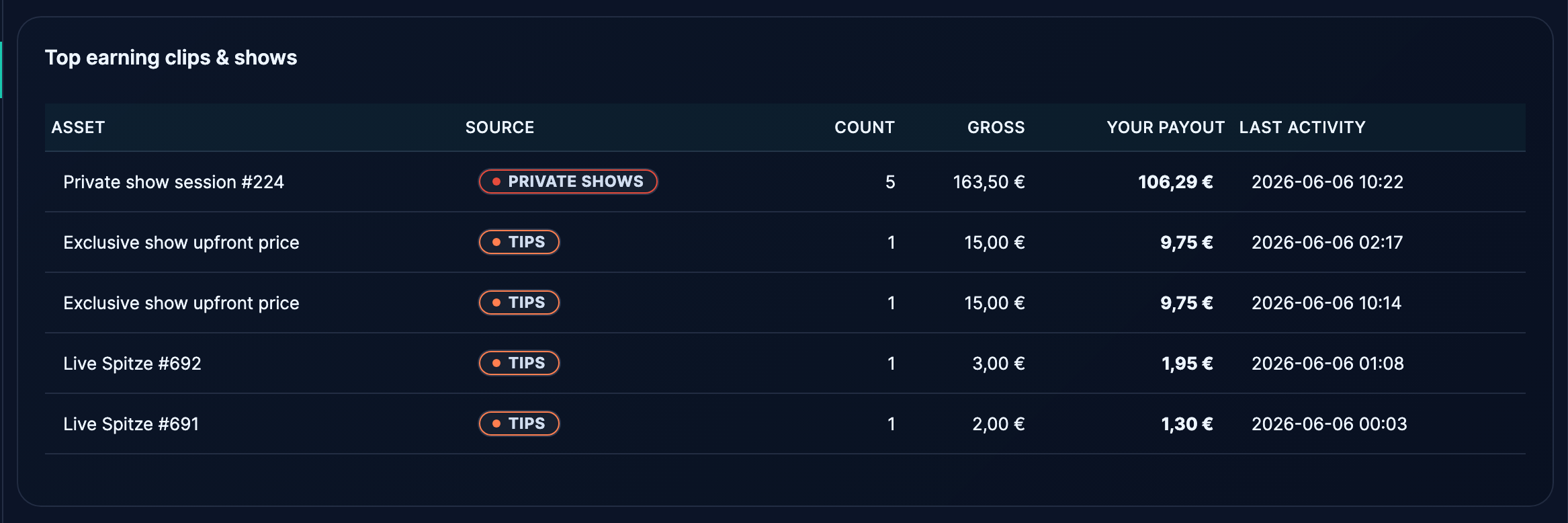
Apri la tua dashboard dei guadagni all'indirizzo /store-manager/reports-sales-by-product/. La pagina si intitola Entrate per fonte. Scorri oltre le schede dei KPI e il grafico con la ripartizione giornaliera e troverai una sezione chiamata Top genera clips e shows.
La tabella ha sei colonne:
- Risorsa — il titolo clip (o il nome show, se si trattava di una sessione live, privata o da voyeur).
- Fonte — una pillola colorata show: ecco come si guadagnavano i soldi: clip vendita, PPV sblocco, mancia, biglietto, privato show, voyeur, contatore, abbonamento, ecc.
- Conte — quante azioni a pagamento distinte hanno interessato questo asset in quel periodo. Per un clip, è il numero di persone che l’hanno acquistato. Per un show, è il numero di biglietti o sblocchi generati dal show.
- Lordo — il totale al lordo della commissione.
- Il tuo pagamento — quello che ti rimane effettivamente dopo aver pagato la commissione alla piattaforma. È questa la cifra che corrisponde a quella che viene accreditata sul tuo conto IBAN.
- Ultima attività — la data e l'ora dell'ultima azione a pagamento relativa a questa risorsa.
Stato vuoto — se la finestra non presenta entrate ammissibili — recita “Non c’è ancora niente da mostrare — non appena gli spettatori lasceranno una mancia, si iscriveranno o entreranno a far parte di un show, apparirà qui.”
L'intervallo di date in cima alla pagina è il filtro per l'intera tabella. Cambia la selezione su Questo mese, Il mese scorso, Anno, oppure Personalizzato e le classifiche vengono ricalcolate. L'impostazione predefinita è “ultimi 7 giorni”, che è proprio quello che ti serve per vedere "cosa va di moda in questo momento"; vai a Anno se cerchi dei classici intramontabili.
La tabella è ordinata in base alle tue vincite, in ordine decrescente. La riga in cima è quella che ti ha fruttato di più nel periodo selezionato.
2. L'analisi approfondita — scheda degli utili per clip
Ogni singolo clip ha la propria scheda dei guadagni nella pagina di modifica. Per accedervi:
- Accedi e apri /store-manager/products/ (il tuo elenco di prodotti).
- Clicca sul clip che vuoi controllare.
- Scorri un po’ verso il basso nella pagina di modifica. La scheda si trova nella parte alta dei dettagli dell’annuncio, con il titolo Guadagni relativi a questo prodotto (ultimi 90 giorni).
Il biglietto ha quattro piccoli riquadri:
- Vendite — quante copie del clip sono state vendute negli ultimi 90 giorni.
- Totale — ricavi lordi del clip in quei 90 giorni.
- Il tuo pagamento — quello che ti rimane dopo aver pagato la commissione.
- Acquirenti distinti — quanti fan diversi hanno comprato il clip (un fan che l'ha comprato due volte conta comunque come uno solo).
Se il modello clip non ha ancora registrato vendite, nella sezione dedicata alle schede si legge “Non ci sono ancora vendite — appena qualcuno lo comprerà, i totali qui sopra saliranno a show.”
Su questa scheda il periodo di 90 giorni è fisso: nella vista specifica per clip non c'è il selettore di date. Per periodi più lunghi o più brevi, usa la dashboard descritta al §1.
3. Come interpretare l'espressione “migliori risultati”
“Top” può avere diversi significati a seconda di cosa stai cercando di imparare:
- Top in base alla vincita — l'ordinamento predefinito. Utile per capire “cosa mi fa guadagnare di più”. È quello che trovi nella tabella shows della dashboard.
- Top per numero — utile per capire “cosa attira più acquirenti”. Un clip da 4,99 € comprato 200 volte ha fruttato 1.000 € lordi in shows, ma ti fa capire che l’interesse è ampio. Un clip da 49,99 € acquistato 20 volte ha fruttato shows da 1.000 € lordi, ma ti fa capire che l’interesse è ristretto ma profondo. Stessa tabella del dashboard: dai un’occhiata alla colonna “Conteggio” per confrontare.
- Top in ordine di data — la colonna “Ultima attività”. Se un clip è in cima alla classifica ma la sua ultima attività risale a 60 giorni fa, si tratta di un titolo del catalogo storico, non di un successo attuale. Un clip con l’ultima attività di oggi è in circolazione attiva.
- Top: lordo vs netto — L'importo lordo e il tuo guadagno variano a seconda della ripartizione delle commissioni. Il rapporto è lo stesso per tutti i tuoi clips (attualmente 50% per te e 50% per la piattaforma), quindi l'ordine non cambia a seconda dell'ordinamento — ma usa il tuo guadagno quando lo confronti con i tuoi obiettivi personali.
L'indicatore più utile per la maggior parte dei creator è Il tuo pagamento, che risponde direttamente alla domanda “cosa è arrivato sul mio account da questo clip”. Le altre colonne sono di natura diagnostica: ti dicono perché il pagamento era proprio così.
4. Quello che i dati non ti dicono
Per essere chiari sulle aspettative, le visualizzazioni "per clip" e "per asset" non includono:
- Il numero di visualizzazioni conta. Non ti diciamo né quante persone hanno guardato il trailer né quante hanno aperto la scheda del clip. Non rendiamo pubblici i conteggi delle visualizzazioni delle inserzioni perché sono inaffidabili (caricamenti automatici dai pannelli di ricerca, clic accidentali, bot) e chi si basa su quel numero per ottimizzare tende a prendere decisioni sbagliate.
- Tasso di conversione. Per lo stesso motivo, non è disponibile il dato “X% degli spettatori l’ha comprato”.
- Dati demografici degli acquirenti. Per il modello Per-clip non mostriamo dati relativi a paese, età, sesso o altre categorie. Il modello di privacy fan-to-creator funziona a coppie: puoi vedere chi ha comprato e quando, ma non chi sono dal punto di vista demografico.
- Coinvolgimento post-acquisto. Qui non viene registrato se gli acquirenti hanno guardato il video clip fino alla fine, se hanno saltato avanti o se non l'hanno mai aperto.
- Vendite rimborsate. Le transazioni rimborsate sono escluso da entrambe le visualizzazioni. Il piè di pagina della dashboard lo riporta chiaramente: “Le transazioni rimborsate sono escluse.”
- Abbonamenti suddivisi per clip. I ricavi da abbonamento vengono registrati come una riga per ogni abbonato per ogni rinnovo, senza essere suddivisi tra i clips inclusi nell'abbonamento. Se vuoi sapere quale clips incluso nell'abbonamento ha generato il maggior valore, si tratta di un'analisi diversa — al momento non forniamo questo dato.
5. Flusso di lavoro pratico — trova una strategia vincente e ripeti
Una semplice lettura settimanale:
- Lunedì, attivo /store-manager/reports-sales-by-product/ e cambia la pillola del giorno in Ultimi 7 giorni.
- Dai un'occhiata alle prime 3-5 righe del Top genera clips e shows tabella. Nota quali clips stanno andando meglio e perché (un numero elevato di Count = grande successo di pubblico, un Gross alto con un Count basso = un articolo di fascia alta).
- Clicca sul clip in cima alla lista — verifica l'andamento nella scheda dei guadagni relativa a quel clip. Se il rialzo degli ultimi 7 giorni si conferma anche sul shows, in un contesto stabile su 90 giorni, quel clip è un vincitore duraturo, non solo un picco di una settimana.
- Fai attenzione ai tag, alla categoria, ai performer, alla lunghezza e allo stile del titolo del clip: sono questi gli ingredienti del successo. Il clip di per sé è solo un dato; è lo schema che ti permette di agire.
- Pianifica il tuo prossimo clip in modo che si basi sugli stessi ingredienti. Non un duplicato (i fan se ne accorgono e perdono interesse); una variante.
E una lettura del mese:
- Stessa pagina. Cambia la pillola con Il mese scorso.
- Confronta la parte alta della classifica con quella del mese scorso: ci sono novità tra i primi 5? Qualcuno è uscito dalla classifica? Ecco il tuo segnale di tendenza.
- Nota: da clips a show ogni mese — questi sono i tuoi prodotti che vendono sempre. Vale la pena tenerli a prezzo pieno; non fare sconti solo per scalare la classifica.
6. Le altre schede lì vicino (così non ti perdi)
La voce "Report" nella barra laterale viene spostata nella versione precedente Vendite per data scheda predefinita. Il pannello di controllo dei guadagni descritto al §1 si trova nella scheda successiva — Vendite per prodotto. Le altre schede (Scorte in esaurimento, Esaurito) sono i vecchi report di WooCommerce e non ti daranno i dati relativi a show e clip nella ripartizione che cerchi. Se ti trovi in quelle schede e non capisci perché i numeri sembrano così bassi, passa a Vendite per prodotto.
Per la guida completa a tutte le sezioni della dashboard — schede KPI, chip di origine, grafico giornaliero, download CSV, rendiconto mensile — dai un'occhiata a Leggi il tuo cruscotto delle vendite: guadagni per fonte. Questo articolo si concentra in particolare sulla tabella in primo piano; quella che occupa tutta la pagina.
7. Domande frequenti
“Perché il mio modello più nuovo, il clip show, non compare nella classifica anche se ne ho vendute alcune copie?” La tabella è ordinata per vincita, in ordine decrescente. Se la vincita del tuo clip più nuovo è inferiore alla soglia per le righe visibili, è comunque presente nei dati ma si trova sotto la parte visibile della pagina. Puoi restringere l'intervallo di date a un periodo in cui il nuovo clip è predominante, oppure scorrere la tabella.
“Nella dashboard, nel piè di pagina c'è scritto ”Aggiornato ’ — i dati sono live?” I dati vengono aggiornati una volta al giorno sulla base di un riepilogo giornaliero. Quindi, le vendite di pochi minuti fa potrebbero non essere ancora presenti nella tabella. Le vendite della giornata corrente compaiono al prossimo aggiornamento, di solito durante la notte.
“Il mio clip è in cima alla classifica da tre mesi. Dovrei cancellarlo ora che ha fatto il suo corso?” No — i titoli del catalogo storico sono un vero e proprio vantaggio. Lasciali lì; non costa nulla tenerli lì e continuano a fruttare. Usa i dati per orientare le tue avanti clip, per non far ritirare l'attuale vincitore.
“Come faccio a vedere i performer migliori tra tutti i miei performer, per ogni performer?” Non compare in questa pagina. Puoi filtrare l'elenco dei prodotti in base al codice performer nella pagina dell'elenco dei prodotti e dare un'occhiata, ma al momento non c'è una classifica dei migliori venditori per codice performer. Contattaci tramite Contattare l'assistenza per categoria Richiesta di funzionalità se è questo il tipo di spazio che useresti.
“Posso esportare questa tabella?” Sì — il Scarica il file CSV Il link nel piè di pagina della dashboard esporta i dati sottostanti relativi all'intervallo selezionato. Il file CSV include la ripartizione per asset oltre ai totali.
“E i miei live shows — biglietti, privato, voyeur, a tempo — qui funzionano show?” Sì. Appaiono con le stesse colonne: Asset / Fonte / Conteggio / Lordo / Il tuo pagamento. La pillola ‘Fonte’ le distingue (‘biglietto’, ‘privato’, ‘voyeur’, “parchimetro”). L’Asset è l’argomento show, se ne hai impostato uno quando sei passato a live.
Correlati
- Leggi il tuo cruscotto delle vendite: guadagni per fonte — la guida completa alla stessa dashboard.
- Determinare il prezzo del tuo clips: cosa consente la piattaforma e come utilizzare le vendite — come fissare i prezzi per il modello clips che stai cercando di vendere.
- I tag e le categorie spiegati: come usarli per farsi trovare dai fan — i metadati che trasformano “buon clip” in “clip trovato”.
- Come leggere la pagina "Pagamenti" — una volta individuati i vincitori, è qui che i soldi iniziano davvero a shows.
- Offri sconti clip ai tuoi iscritti — una volta che un clip si rivela vincente, ecco come trasformarlo in uno strumento per acquisire nuovi abbonati.
- Aggiungi contenuti in evidenza al tuo Store: scegli cosa vedranno per primo i visitatori — una volta che sai quali Clips fanno guadagnare di più, ecco come metterle in primo piano sulla pagina del tuo Store.