
Video-Anleitung
Lust auf ein Video? Diese kurze Anleitung führt dich durch die Bearbeitungsseite eines Clip, das bereits live ist: Was bleibt bearbeitbar (Titel, Preis, Beschreibung, Tags, Kategorien, Zeitplan), warum die Hauptdateien von Clip und trailer nach der ersten Freigabe gesperrt werden, wie der Wiederholungszyklus bei der erneuten Überprüfung abläuft, wenn du mit „Update Clip“ speicherst und erneut einreichst, und welche Auswirkungen das Löschen eines Clip auf diejenigen hat, die es bereits gekauft haben.
A Clip auf GuyScat durchläuft eine kleine Reihe von Statusstufen, von „Entwurf“ bis „Live“. Sobald der Status „live“ erreicht ist, kannst du den Großteil des Eintrags noch aktualisieren – Preis, Beschreibung, Tags, Kategorien, Zeitplan, Performers – und durch eine schnelle erneute Überprüfung wird er wieder in die Warteschlange gestellt. Zwei Dinge werden in dem Moment gesperrt, in dem ein Clip zum ersten Mal genehmigt wird: die Hauptdatei Clip und die Datei trailer. Dieser Leitfaden erklärt, was du in den einzelnen Phasen bearbeiten kannst, was gesperrt ist und warum, wie die erneute Überprüfung funktioniert, welche Auswirkungen das Zurückziehen oder Löschen eines Clip auf bestehende Käufer hat und wie du eine reibungslose Änderung vornimmst, ohne den Kauf eines Kunden zu beeinträchtigen.
Für den Upload-Teil desselben Ablaufs (Erstellung eines Clip von Grund auf) siehe Einen Clip hinzufügen — vom Upload bis zur Veröffentlichung.
1. Die clip-Status, die du sehen wirst
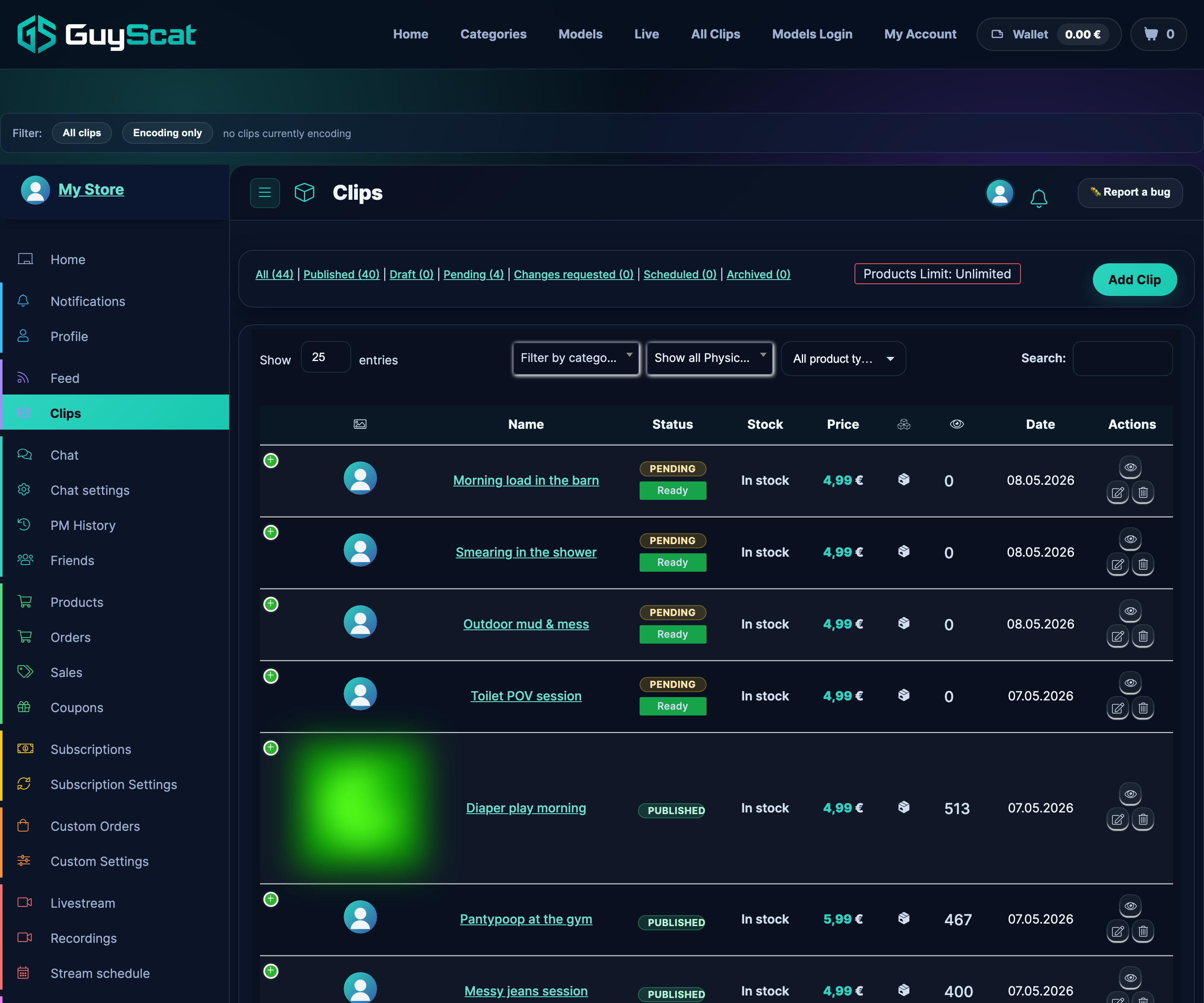
Jedes Clip, das du erstellst, durchläuft einen dieser Zustände. Das Status-Symbol erscheint neben dem Clip auf /clips-manage/ und ganz oben auf der Bearbeitungsseite des clip.
- Entwurf — Gespeichert, aber noch nicht abgeschickt. Kein Fan kann es sehen. Du kannst alles bearbeiten, eine Überprüfung ist nicht nötig.
- Ausstehend — Du hast den Beitrag eingereicht; ein Moderator prüft ihn gerade. Du kannst die Metadaten zwar noch bearbeiten, aber wenn du sie speicherst, landet der Beitrag wieder ganz unten in der Warteschlange.
- Genehmigt — hat die Prüfung bestanden. Entweder erscheint es jetzt als live oder es ist für eine zukünftige Veröffentlichung geplant.
- Geplant — Genehmigt + zurückgestellt bis zu einem von dir festgelegten Freigabezeitpunkt. Wird zu diesem Zeitpunkt automatisch auf live gesetzt.
- Gewünschte Änderungen — Der Moderator möchte, dass du Änderungen vornimmst, bevor er den Beitrag freigibt. Clip ist nicht live; du kannst das korrigieren und den Beitrag erneut einreichen.
- Deaktiviert — Das Moderationsteam oder ein Admin hat den Clip entfernt. Der Clip ist für Fans nicht mehr sichtbar. Bisherige Käufer verlieren den Zugriff.
- Ausgesetzt — Dein Store ist gesperrt; das darauf angeschlossene Clips übernimmt diesen Status. Es kehrt zu seinem vorherigen Status zurück, sobald die Sperre aufgehoben wird.
Die Status bilden eher ein Diagramm als eine strenge Linie – ein „Pending“-clip kann genehmigt, zur Überarbeitung zurückgeschickt oder abgelehnt werden; ein „Approved“-clip kann später deaktiviert werden, wenn ein Verstoß festgestellt wird; ein „Changes-requested“-clip wird wieder zu „Pending“, sobald du speicherst.
2. Was du in den einzelnen Phasen bearbeiten kannst
Die kurze Antwort: Fast alle Metadaten lassen sich immer bearbeiten. Die Plattform speichert die ursprüngliche Hauptvideodatei und die trailer-Datei als die maßgebliche Version dessen, “was genehmigt wurde” – diese werden nach der ersten Genehmigung gesperrt (siehe §3). Alles andere bleibt offen.
Kann in jedem Status bearbeitet werden (Entwurf, Ausstehend, Genehmigt, Geplant, Änderungen angefordert, Deaktiviert – sogar Gesperrt):
- Titel und Beschreibung.
- Preis (Normalpreis, Sonderpreis, Aktionszeitraum).
- Tags und Kategorien.
- Performer verbunden mit dem clip.
- Einbeziehung der Abonnenten — Hier kannst du festlegen, ob der Clip in deinem Abonnementpaket enthalten ist.
- Abonnenten-Rabatt Clip — Überschreibung deines globalen Rabattprozentsatzes durch per-clip (siehe Anbieten von clip-Rabatten für deine Abonnenten).
- Geplante Veröffentlichungszeit — den Veröffentlichungstermin verschieben (vorverlegen oder nach hinten verschieben); den Termin ganz streichen, um die Veröffentlichung sofort nach Erhalt der Genehmigung zu starten.
- Miniaturansicht — Wähle einen anderen Rahmen aus der trailer-Reihe aus oder lade einen eigenen hoch.
Wenn du speicherst, während der Status „Clip“ auf „Genehmigt“ oder „Änderungen angefordert“ steht, landet der Beitrag wieder in der Moderationswarteschlange mit dem Status „Ausstehend“, bis ein Moderator die Änderung bestätigt. Der Veröffentlichungsstatus (live, geplant) bleibt vor und nach der erneuten Überprüfung erhalten – wenn deine Bearbeitung genehmigt wird, ist der Status wieder live; wenn Änderungen angefordert werden, läuft derselbe Zyklus aus Korrektur und Speichern erneut ab.
3. Die beiden Dinge, die du nach der ersten Genehmigung nicht mehr ändern kannst – die Hauptdatei „Clip“ und die Datei „trailer“
Sobald ein Clip mindestens einmal genehmigt wurde, werden zwei bestimmte Dateien gesperrt:
- Hauptdatei clip. Die Videos, für die die Käufer tatsächlich bezahlen und die sie sich ansehen.
- Die Datei „Trailer“. Die kostenlose Vorschau auf deinem storefront.
Wenn ich versuche, einen Ersatz hochzuladen und das Formular shows auszufüllen, erscheint folgende Fehlermeldung:
“Ersatzteile für den Haupttyp Clip sind gesperrt, sobald ein Clip bereits einmal genehmigt wurde.”
oder, für den trailer:
“Trailer-Ersetzungen sind gesperrt, sobald ein Clip bereits einmal genehmigt wurde.”
Der Grund ist ganz einfach: Der Moderator hat eine bestimmte Datei freigegeben, und die bisherigen Käufer haben für diese Datei bezahlt. Wenn man dir erlauben würde, sie nachträglich auszutauschen, würde das entweder bedeuten, dass (a) Käufer eine andere Clip erhalten als die, die von der Moderation genehmigt wurde, oder dass (b) die Moderationswarteschlange jede Bearbeitung erneut mit dem Original abgleichen muss – beides ist in großem Maßstab nicht machbar.
Ein gelber Hinweis oben im Bearbeitungsformular zeigt dir an, wenn sich ein Clip in diesem gesperrten Zustand befindet, mit einer Beschriftung wie “Die Austauschvorgänge für Main Clip und trailer sind gesperrt.” Das siehst du jedes Mal, wenn du die Bearbeitungsseite eines genehmigten Clip öffnest.
Falls du das Video wirklich austauschen musst (z. B. wenn du den falschen Ausschnitt hochgeladen hast, die Datei einen echten Fehler enthält oder du eine qualitativ hochwertigere Neukodierung desselben Inhalts wünschst), versuche nicht, die Sperre zu umgehen – öffne ein Support-Ticket unter der Kategorie Konto Verwaltung mit der URL Clip und dem Grund. Der Support kann entweder:
- Ersetze die Datei direkt, wenn die neue Version inhaltlich im Wesentlichen identisch ist; oder
- Ich zeige dir, wie du die vorhandene clip-Datei löschst und eine neue hochlädst, falls sich die neue Version wesentlich von der alten unterscheidet.
4. Der Wiederholungszyklus – was nach jedem Speichern passiert
Wenn du eine Bearbeitung an einem Clip mit dem Status „Genehmigt“ oder „Änderungen angefordert“ speicherst, wird dieser wieder in die Moderationswarteschlange verschoben. Das Status-Symbol wechselt zu Ausstehend, bleibt der Clip im storefront als live bestehen (bei „Genehmigt → Ausstehende Bearbeitungen“ bleibt die bestehende Version für die Fans sichtbar), und ein Moderator überprüft die geänderten Felder noch einmal.
Die Schaltfläche unten im Bearbeitungsformular trägt die Bezeichnung Clip aktualisieren und erneut einreichen für einen vorhandenen Clip und Clip zur Prüfung einreichen oder ein ganz neues – so oder so: Wenn du darauf klickst, wird die Änderung übernommen und in die Warteschlange gestellt.
Drei Ergebnisse der erneuten Überprüfung:
- Wieder genehmigt. Die neue Version ersetzt die bisherige Version im storefront. Bestehende Käufer sehen die aktualisierten Metadaten, sobald sie ihre Bibliothek das nächste Mal neu laden.
- Änderungen gewünscht. Der Moderator möchte weitere Bearbeitungen. Oben auf der Bearbeitungsseite erscheint ein lilafarbenes feed-Hintergrundfeld mit seinem Hinweis. Wenn du erneut speicherst, fängt die Schleife von vorne an.
- Deaktiviert. Der Moderator hat das Clip entfernt. Es erscheint ein rotes Feld mit der Begründung. Das Clip ist für Fans nicht mehr einsehbar, auch nicht für diejenigen, die es bereits gekauft haben. Was mit diesen Käufern passiert, erfährst du unter §6.
Die meisten Bearbeitungen, die sich nur auf Metadaten beziehen, werden innerhalb weniger Minuten genehmigt – die Moderatoren müssen sich nicht die ganze Datei noch einmal ansehen, nur um eine Preisänderung zu bestätigen.
5. Das Moderator-feed-Back-Panel auf der Bearbeitungsseite
Wenn ein Moderator eine Notiz hinterlässt, erscheint diese oben im Bearbeitungsformular von Clip als farbiges Feld mit dem Titel “Neueste Nachricht des Moderators” und den Zeitstempel, zu dem sie gespeichert wurde. Du siehst die Nachricht und einen Hinweis darauf, ob sie auch per E-Mail an dein Konto gesendet wurde.
Anhand der Farbe siehst du auf einen Blick, welche Maßnahme der Moderator ergriffen hat:
- Lila Feld — Änderungen angefordert. Lies dir den Hinweis durch, behebe die aufgeführten Probleme und speichere die Datei, um sie erneut einzureichen.
- Grünes Panel — Genehmigt. Der Clip ist ein live (oder geplant). Das Feld „Anmerkung“ kann leer sein oder einen kurzen Genehmigungsvermerk enthalten.
- Blaues Feld (Standard) — Ein neutrales Moderations-Update — meist rein informativ, keine Maßnahmen erforderlich.
Wenn der Moderator dein Clip als „Deaktiviert“ markiert hat, siehst du neben dem Feld einen roten Banner. Siehe Warum wurde mein Clip abgelehnt? für den gesamten Ablauf bei Ablehnung bzw. Einspruch.
Ältere Moderatorenhinweise für die Modelle Clip und live in einem Protokoll der Admin-Notizen unterhalb des Feldes – nützlich, wenn ein Clip bereits mehrere Überarbeitungsrunden durchlaufen hat.
6. Einen Clip löschen – was passiert mit den bisherigen Käufern?
Die Schaltfläche „Clip löschen“ befindet sich unten auf der Bearbeitungsseite des clip. Wenn du darauf klickst, wirst du zur Bestätigung aufgefordert; sobald du bestätigst, wird das Clip in den Papierkorb verschoben und:
- Fans, die das Clip bereits gekauft haben, verlieren den Zugriff darauf. Es verschwindet aus ihrem Reiter „Meine Bibliothek → Clips“.
- Der Auftrag selbst ist erhalten geblieben im Namen des Käufers
/Mein-Konto/Bestellungen/Verlauf (und deins über das Dashboard) als Nachweis für den Kauf. - Keine automatische Rückerstattung. Clip-Käufe sind digitale Güter und auf delivery endgültig. Das Löschen eines verkauften Clip bedeutet, dass Käufer für etwas bezahlt haben, das nicht mehr vorhanden ist, aber die Standardrichtlinie der Plattform sieht keine Rückerstattung vor – siehe Kauf eines Clip §5 zur Sprache auf Kundenseite.
- Abonnenten, die über eine Einbindung Zugang hatten, verlieren diesen ebenfalls. Das Clip taucht einfach nicht mehr auf der Registerkarte „Abonniert“ auf.
- Tags, Kategorien und performer-Zuordnungen werden aus dem Clip entfernt aber bleib in der Taxonomie für andere Clips, die sie nutzen.
Überleg es dir gut, bevor du ein verkauftes Clip löschst – wenn das Problem darin besteht, dass du etwas am Eintrag korrigieren möchtest, bearbeite ihn stattdessen (§2). Wenn das Problem darin besteht, dass die Datei selbst fehlerhaft ist, wende dich an den Support, um die Datei auszutauschen, anstatt sie zu löschen (§3). Löschen ist nur dann die richtige Entscheidung, wenn du das Clip wirklich dauerhaft aus deinem storefront aus deinem System entfernen willst.
7. Veröffentlichung rückgängig machen, ohne zu löschen – drei sanftere Alternativen
Wenn du zwar “aus dem storefront entfernen” möchtest, aber nicht “bestehende Käufer verlieren” willst, gibt es sanftere Möglichkeiten:
- Den Zugang zu Clip nur für Abonnenten freischalten. Aktiviere die Einbeziehung von Abonnenten, setze den öffentlichen Preis hoch (oder entferne den Titel aus dem öffentlichen Katalog) – schon ist der Clip für aktuelle Abonnenten kostenlos (Stream) und für Nicht-Abonnenten nicht mehr verfügbar. Bestehende Einzelkäufer behalten den Zugriff; neue Fans müssen ein Abonnement abschließen, um ihn sehen zu können.
- Plane für die Zukunft. Stell das geplante Veröffentlichungsdatum auf einen weit in der Zukunft liegenden Zeitpunkt ein. In der Zwischenzeit wird der Clip vor dem storefront ausgeblendet. Bestehende Käufer behalten weiterhin Zugriff. Du kannst ihn jederzeit wieder in die Gegenwart zurückholen.
- Lösche nur den Eintrag, nicht die Datei. Das ist eigentlich keine integrierte Option – am ehesten kommt dem noch, ein Support-Ticket zu eröffnen und das Team zu bitten, den Clip als “nur für bestehende Käufer sichtbar” zu kennzeichnen. Dadurch bleiben gekaufte Exemplare für Fans, die bereits bezahlt haben, weiterhin sichtbar, während der Clip künftig aus der Suche und den storefront-Listen entfernt wird.
Wenn du dich entschieden hast, die Plattform zu verlassen, schau mal unter Dein Store pausieren oder schließen (ein separater creator-Artikel – erscheint in Kürze) zum Ablauf der Massenbereinigung.
8. Allgemeine Fragen
F: Ich habe ein Clip bearbeitet und der Status hat sich von „Genehmigt“ zu „Ausstehend“ geändert. Ist das Clip nun nicht mehr verfügbar?
Nein. Der Clip bleibt im storefront in seinem zuvor genehmigten Zustand sichtbar, bis die neue Bearbeitung genehmigt wird. Das „Pending“-Symbol zeigt dir lediglich an, dass sich die neue Version in der Moderationswarteschlange befindet – die alte Version wird dadurch nicht offline genommen. Sobald die Bearbeitung genehmigt ist, ersetzt die neue Version die alte im storefront. Wenn der Moderator Änderungen verlangt, bleibt die zuvor genehmigte Version im live, bis du die Fehler behoben und den Beitrag erneut eingereicht hast.
F: Kann ich eine Löschaktion rückgängig machen?
Wenn das Clip erst kürzlich (innerhalb der letzten etwa 30 Tage) gelöscht wurde, ja – eröffne ein Support-Ticket mit dem Titel „Clip“, dann kann das Team es wiederherstellen. Ist diese Frist abgelaufen, ist das Clip endgültig weg, und die einzige Möglichkeit, es wiederherzustellen, besteht darin, es erneut als neues Clip hochzuladen (es erhält dann eine neue Produkt-ID).
F: Ich möchte den Preis für ein Sonderangebot ändern und ihn anschließend wieder zurücksetzen. Wird jedem Fan der Betrag erneut in Rechnung gestellt?
Nein. Preisänderungen haben keine Auswirkungen auf bereits getätigte Käufe. Bestehende Käufer haben den Preis bezahlt, den sie bezahlt haben; der neue Preis gilt nur für Neukäufe. Nutze die Felder für den regulären Preis und den Aktionspreis, anstatt den regulären Preis zu überschreiben – das storefront shows mit durchgestrichenem Originalpreis und Aktionspreis sowie das Zurücksetzen ist eine einfache Feldänderung.
F: Ich habe den Titel und die Schlagwörter bei einem Clip geändert. Werden die Einträge in den Bibliotheken der Käufer aktualisiert?
Ja. Titel, Beschreibung, Tags und Kategorien werden auf die bestehenden Einträge in der Bibliothek der Käufer übertragen – sie sehen die neuen Metadaten, sobald sie ihre Bibliothek das nächste Mal laden. Die Datei selbst (für die die Käufer bezahlt haben) bleibt unverändert, da sie gesperrt ist (§3).
F: Auf meinem clip-Ausweis steht „Suspended“. Was bedeutet das?
Dein Store ist gesperrt (wahrscheinlich aufgrund einer Moderationssperre oder einer Maßnahme bezüglich des Kontostatus), und einzelne Clips übernehmen diesen Status automatisch. Fans können sie nicht kaufen oder ansehen, solange die Sperre aktiv ist. Erstelle ein Support-Ticket unter der Kategorie Konto Verwaltung mit deiner store-URL – das Team wird dir mitteilen, warum die Sperre verhängt wurde und was nötig ist, um sie aufzuheben. Sobald die Sperre aufgehoben ist, kehren deine Clips in den Zustand zurück, in dem sie sich zuvor befanden (Genehmigt, Geplant usw.).
F: Ich habe die falsche Datei hochgeladen. Das Clip ist jetzt genehmigt. Wie kann ich das beheben?
Erstelle ein Support-Ticket unter der Kategorie Konto Verwaltung mit der URL “Clip” und dem Grund ’falsche Datei hochgeladen“. Der Support kann die Datei direkt ersetzen. Versuche nicht, die Dateisperre zu umgehen, indem du die clip-Datei löschst und erneut hochlädst – du würdest den Zugriff bestehender Käufer verlieren (§6), während ein schneller Dateiaustausch diesen erhalten könnte.
F: Ist der trailer gesperrt, auch wenn noch nie ein Fan den Clip gekauft hat?
Ja. Das trailer ist das, was das storefront bisher als kostenlose Vorschau im show-Format angeboten hat, und die Plattform behandelt die genehmigte Version ab diesem Zeitpunkt als die maßgebliche Vorschau. Gleicher Korrekturpfad – der Support kann ein trailer aus einem genau definierten Grund austauschen. Wenn du noch nie einen Käufer hattest und die trailer einfach neu erstellen möchtest, weil sie dir nicht gefällt, kannst du die Clip auch löschen und von Grund auf neu hochladen – es entstehen keine Kosten durch den Verlust von Käufern.
F: Ich habe um Änderungen gebeten, sehe aber keinen Hinweis vom Moderator. Wo ist der?
Öffne die Bearbeitungsseite von Clip und scrolle ganz nach oben – dort findest du das Moderatoren-Panel von feedback. Wenn es leer ist oder fehlt, hat der Moderator die Änderung möglicherweise ohne Hinweis markiert (selten, aber möglich), oder die E-Mail-Benachrichtigung ist unterwegs und wurde noch nicht mit dem Bereich synchronisiert. Aktualisiere die Bearbeitungsseite; wenn das Feld nach ein paar Minuten immer noch leer ist, erstelle ein Support-Ticket mit der clip-URL.
F: Kann ich Preise, Tags oder Kategorien für mehrere Clips gleichzeitig bearbeiten?
Nicht über den clip-Manager selbst – jeder Clip wird einzeln bearbeitet. Bei sehr umfangreichen Katalogen ist ein Support-Ticket der praktischste Weg: Schick uns eine CSV-Datei mit dem Clips und den gewünschten Änderungen, dann kann das Team in deinem Namen eine Massenaktualisierung durchführen.
Brauchst du mehr Hilfe?
- Einen Clip hinzufügen — vom Upload bis zur Veröffentlichung
- Warum wurde mein Clip abgelehnt? — der Moderationsablauf, wenn ein Clip nicht einfach so zu einem live werden kann
- Preisgestaltung für dein Clips
- Anbieten von clip-Rabatten für deine Abonnenten
- Verbotener Inhalt — die Regeln, anhand derer ein Moderator die Beiträge überprüft
- Kontaktaufnahme mit dem Support