
動画ガイド
動画で視聴したいですか?この短いガイドでは、すでに公開済みのクリップの編集ページについて解説します: 編集可能な項目(タイトル、価格、説明、タグ、カテゴリ、スケジュール)について、初回承認後にメインクリップと予告編のファイルがロックされる理由、「クリップを更新」で保存して再提出した際の再審査のループ、そしてクリップを削除すると、すでに購入したユーザーにどのような影響があるかについて解説します。
clipが GuyScat 「Draft」から「Live」へと、いくつかの状態を経て進みます。「live」になった後も、価格、説明、タグ、カテゴリ、スケジュール、performerなど、掲載情報の大部分は更新可能です。また、簡単な再審査を行うことで、再度審査待ちの状態に戻すことができます。 clipが初めて承認された瞬間、2つの項目がロックされます。それは、メインのclipファイルとtrailerファイルです。 このガイドでは、各ステータスで編集可能な項目、ロックされる項目とその理由、再審査の仕組み、clipの公開停止や削除が既存の購入者に与える影響、そして誰の購入体験も損なうことなく円滑に変更を行う方法について解説します。.
同じフローのアップロード側(clipをゼロから作成する場合)については、以下を参照してください。 クリップの追加方法 — アップロードから公開まで.
1. 表示される clip のステータス
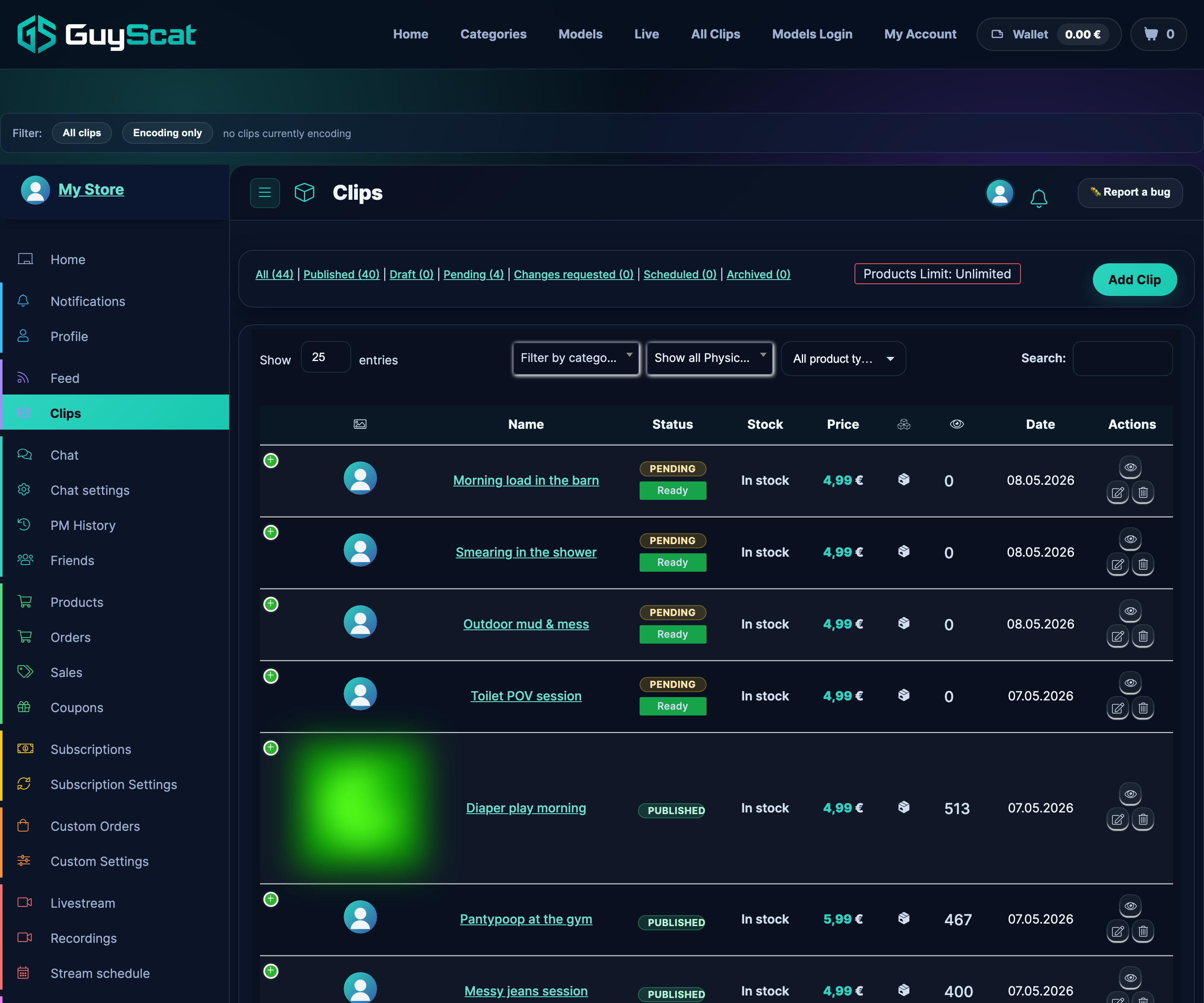
作成するすべてのclipは、これらの状態のいずれかを経由します。ステータスバッジは、clipの横に表示されます。 /clips-manage/ そして、clipの編集ページの上部に。.
- 草案 — 保存しましたが、投稿はされていません。ファンには表示されません。自由に編集してください。承認は不要です。.
- 保留中 — 投稿済みです。現在、モデレーターによる審査中です。メタデータは引き続き編集できますが、保存するとキューの最後尾に戻ってしまいます。.
- 承認済み — 審査を通過しました。liveとして今すぐリリースされるか、あるいは今後のリリースに予定されています。.
- 予定 — 承認済み + 設定した公開時刻まで保留されます。その時刻になると自動的に live になります。.
- 変更依頼 — モデレーターは、承認する前に修正を求めています。clipはliveではありません。修正して再提出してください。.
- 無効 — モデレーションチームまたは管理者がclipを削除しました。clipはファンには表示されません。すでに購入済みのユーザーもアクセスできなくなります。.
- 停止中 — store の動作が停止しています。これに関連する clips もその状態を引き継ぎます。停止状態が解除されると、以前の状態に戻ります。.
各ステータスは、厳密な一本の線ではなく、グラフのような形を成しています。つまり、「保留中」のclipは、承認されたり、変更が要求されたり、却下されたりすることがあります。「承認済み」のclipは、違反が見つかった場合、後で無効化されることがあります。「変更要求中」のclipは、保存した瞬間に再び「保留中」に戻ります。.
2. 各段階で編集できる内容
簡単に言えば: ほぼすべてのメタデータは、いつでも編集可能です. このプラットフォームでは、オリジナルのメイン動画ファイルとtrailerファイルが、「承認された内容」の正規版として保持されます。これらは最初の承認後にロックされます(§3を参照)。それ以外のものはすべて未確定のままとなります。.
どのステータスでも編集可能です(「下書き」、「保留中」、「承認済み」、「予定済み」、「変更依頼中」、「無効化」、「一時停止」を含む):
- タイトル そして 説明.
- 価格 (通常価格、セール価格、セール日程)。.
- タグ そして カテゴリ.
- Performers clipに関連しています。.
- 加入者の対象範囲 — clipをサブスクリプション・バンドルに含めるかどうかを切り替えます。.
- 加入者向け clip 割引 — グローバル割引率に対する per-clip による上書き(詳細は 購読者向けにclipの割引を提供).
- 予定リリース時刻 — リリース日を延期または前倒しにする;あるいは、承認が下り次第すぐにリリースできるよう、予定を完全に取り消す。.
- サムネイル — trailerから別のフレームを選択するか、カスタムフレームをアップロードしてください。.
clipが「承認済み」または「変更依頼中」の状態のときに保存を行うと、その投稿はモデレーションキューに戻され、「保留中」のバッジが付与され、モデレーターが変更を確認するまでその状態が続きます。 再審査の前後を問わず、公開ステータス(live、スケジュール済み)は維持されます。編集が承認されれば再びliveとなり、変更が要求された場合は、同じ修正・保存のループが繰り返されます。.
3. 初回承認後に変更できない2つの項目 — メインのclipファイルとtrailerファイル
clipが少なくとも1回承認されると、2つの特定のファイルがロックされます:
- メインの clip ファイル。. 購入者が実際に代金を支払い、視聴する動画。.
- Trailerファイル。. storefrontでの無料プレビュー。.
代替ファイルをアップロードしようとすると、フォーム shows で次のエラーが発生します:
“「clipが一度承認されると、メインのclipの代替案はロックされます。」”
あるいは、trailerの場合は:
“「Trailerの代替案は、clipが一度承認された後はロックされます。」”
その理由は単純明快です。モデレーターが特定のファイルを承認し、既存の購入者はそのファイルに対して代金を支払ったからです。 事後にそのファイルを交換できるようにすると、(a)購入者がモデレーションで承認されたものとは異なるclipを受け取ることになるか、(b)モデレーションキューがすべての編集内容をオリジナルと照らし合わせて再確認しなければならないことになり、いずれも大規模には実行不可能です。.
編集フォームの上部に表示される黄色の通知により、clipがこのロック状態にあることがわかります。そのラベルには次のような表示がされます。 “「メインの clip および trailer の交換はロックされています。」” 「承認済み clip」の編集ページを開くたびに、これが表示されます。.
どうしても動画を差し替える必要がある場合は (例:間違ったカットをアップロードしてしまった、ファイルに実際の不具合がある、同じコンテンツをより高品質に再エンコードしたい場合など)は、ロックを回避しようとせず、 サポートチケット カテゴリ内 アカウント管理者 clipのURLと理由を明記してください。サポートチームは以下のいずれかの対応を行います:
- 新しいバージョンの内容が実質的に同じである場合は、そのファイルを直接置き換えてください。あるいは、
- 新しいバージョンに大幅な変更がある場合は、既存のclipを削除し、新しいものを再アップロードする手順をご説明します。.
4. 再レビューのループ — 保存のたびに何が起こるか
「承認済み」または「変更依頼中」の状態にある clip の編集内容を保存すると、その clip は再びモデレーションキューに戻されます。ステータスバッジは 保留中, clipはstorefront内でliveのままとなります(「承認済み」→「編集中」の状態で、ファンには既存のバージョンが表示されたままになります)。その後、モデレーターが変更された項目を再確認します。.
編集フォームの下部にあるボタンには、次のようなラベルが付いています。 clipを更新して、再提出してください 既存のclipについては、および clipを審査のために提出する まったく新しいものにするか――いずれにせよ、これをクリックすると編集内容が確定され、キューに入れられます。.
再審査の結果、以下の3つの結果が得られた:
- 再び承認されました。. この新しいバージョンは、storefront内の以前のバージョンに取って代わります。すでに購入済みのお客様は、次回マイライブラリを再読み込みした際に、更新されたメタデータが表示されます。.
- 変更をお願いします。. モデレーターから、さらなる編集が必要との指摘がありました。編集ページの上部に、そのコメントが記載された紫色の「feedback」パネルが表示されます。もう一度保存すると、このループが繰り返されます。.
- 無効。. モデレーターがclipを削除しました。その理由が記載された赤いパネルが表示されます。clipは、すでに購入済みのファンを含め、どのファンも閲覧できなくなりました。購入者への対応については、§6を参照してください。.
メタデータのみの編集のほとんどは、数分以内に承認されます。価格の変更を確認するためだけに、モデレーターがファイル全体を改めて視聴する必要はないからです。.
5. 編集ページにあるモデレーター feed のバックパネル
モデレーターがメモを残すと、そのメモはclipの編集フォームの上部に、タイトル付きの色付きパネルとして表示されます。 “「モデレーターからの最新メッセージ」” および保存された日時。メッセージが表示され、アカウントにメールでも送信された場合はその旨を示すインジケーターが表示されます。.
色を見れば、モデレーターがどのような措置を講じたかが一目でわかります:
- 紫色のパネル — 修正が求められています。注意事項を確認し、記載されている問題を修正してから、保存して再提出してください。.
- グリーンパネル — 承認済み。clipはlive(または予定)です。備考欄は空欄でも、簡単な承認コメントが記載されていてもかまいません。.
- 青いパネル(デフォルト) — 中立的なモデレーションに関する更新情報 — 通常は情報提供のみであり、特にご対応いただく必要はありません。.
モデレーターがあなたのclipを「無効」に設定した場合、パネルの横に赤いバナーが表示されます。詳細はこちらをご覧ください。 なぜ私のclipは却下されたのですか 完全な却下/不服申立ての手続きの流れについては。.
clip および live に関する過去のモデレーターのメモが 管理者メモのログ パネルの下 — clipが数回にわたって編集された場合に便利です。.
6. clipの削除 — 既存の購入者にはどのような影響があるか
「clipを削除」ボタンは、clipの編集ページの下部にあります。このボタンをクリックすると確認メッセージが表示されます。確認すると、clipはゴミ箱に移動され、以下の処理が行われます:
- すでにclipを購入したファンは、これを利用できなくなります。. 「マイライブラリ」→「Clips」タブから表示されなくなります。.
- その命令自体は現存している 買い手の
/my-account/orders/購入の記録としての履歴(およびダッシュボード経由で確認できるお客様の履歴)。. - 自動返金は行われません。. Clipの購入はデジタル商品であり、deliveryでの取引は最終的なものとなります。販売済みのclipを削除すると、購入者はもはや存在しない商品に対して代金を支払ったことになってしまいますが、当プラットフォームの標準的なポリシーでは返金は行われません。詳しくは以下をご覧ください。 clipの購入 §5 クライアント側の言語について。.
- 組み込みによってアクセス権を持っていた加入者も、そのアクセス権を失うことになります。. clipが「購読中」タブに表示されなくなってしまいます。.
- タグ、カテゴリ、performerの関連付けがclipから削除されました ただし、それらを使用する他の clips については、分類体系に残しておく。.
販売済みの clip を削除する前に、よく考えてください。出品内容に修正したい点がある場合は、削除するのではなく、編集を行ってください(§2)。ファイル自体に問題がある場合は、削除するのではなく、サポートに連絡してファイルを交換してもらってください(§3)。 削除が適切なのは、そのclipをstorefrontから完全にオフにしたいと心から考えている場合のみです。.
7. 削除せずに公開を取り消す — 3つのより穏やかな代替案
もし「storefrontから削除する」ことは望んでいるものの、「既存の購入者を失う」ことは避けたいのであれば、より穏やかな選択肢があります:
- clipの閲覧を購読者のみに限定してください。. 「購読者対象」をオンにし、一般価格を高く設定(または一般カタログから削除)すると、clipは現在の購読者には無料でstreamとして利用可能になり、非購読者には利用できなくなります。既存の単品購入者は引き続きアクセスできますが、新規のファンは視聴するには購読する必要があります。.
- 将来に向けてスケジュールを立てる。. 予定リリース日をかなり先の日に設定します。その間、clipはstorefrontからは非表示になります。既存の購入者は引き続きアクセスできます。いつでも現在の日付に戻すことができます。.
- ファイルそのものではなく、リストのみを削除してください。. 実際には標準機能として用意されているものではありません。最も近い方法は、サポートチケットを開いて、clipを「既存の購入者のみに公開」として設定するようチームに依頼することです。これにより、すでに購入済みのファンには引き続き表示されますが、今後、検索結果やstorefrontのリストからはclipが除外されます。.
このプラットフォームの利用を終了することにした場合は、以下をご覧ください。 storeの一時停止または終了 (バルククリーンアップのフローに関する別のcreator記事 — 近日公開予定).
8. よくある質問
Q: clipを編集したところ、ステータスが「承認済み」から「審査中」に変わりました。clipは利用できなくなったのでしょうか?
いいえ。clipは、新しい編集内容が承認されるまで、storefront内で以前に承認された状態のまま表示され続けます。「保留中」のバッジは、新しいバージョンが審査待ちの状態にあることを示しているだけであり、古いバージョンが非表示になるわけではありません。 編集が承認されると、新しいバージョンがstorefront内の古いバージョンに置き換わります。モデレーターが変更を要求した場合、修正して再提出するまでは、以前に承認されたバージョンがliveに残ります。.
Q: 削除した操作を元に戻すことはできますか?
clipが最近(約30日以内)に削除された場合、はい――「clip」という件名でサポートチケットを開いてください。そうすれば、担当チームがそれを再storeすることができます。 その期間が過ぎると、clipは永久に削除され、復元する唯一の方法は、新しいclipとして再度アップロードすることになります(その場合、新しい製品IDが割り当てられます)。.
Q: セール価格に変更した後、元の価格に戻したいのですが、すべてのファンに再度課金されるのでしょうか?
いいえ。価格の変更によって、誰に対しても再請求が行われることはありません。 既存の購入者は、すでに支払った価格を支払っています。新しい価格は新規購入にのみ適用されます。通常価格を上書きするのではなく、「通常価格」と「セール価格」の各フィールドを使用してください。storefront shows のように、取り消し線付きの元の価格とセール価格を表示し、元に戻す場合は、フィールドを1つ変更するだけで済みます。.
Q: clipのタイトルとタグを変更しました。購入者のマイライブラリのエンティティは更新されますか?
はい。タイトル、説明、タグ、カテゴリは、既存の購入者のライブラリ内のエントリに反映されます。購入者は、次にライブラリを読み込んだ際に、新しいメタデータを確認できます。ファイル自体(購入者が代金を支払ったもの)は、ロックされているため(§3)、変更されません。.
Q: 私のclipバッジに「Suspended」と表示されています。これはどういう意味ですか?
お客様のstoreは利用停止状態となっています(おそらくモデレーションによる保留、またはアカウントステータスに関する措置によるものと思われます)。個々のclipsも自動的にその状態を引き継ぎます。利用停止期間中は、ファンはこれらを購入したり視聴したりすることはできません。以下のカテゴリでサポートチケットを開いてください。 アカウント管理者 storeのURLを添えてご連絡ください。担当チームから、停止措置が適用された理由と、解除に必要な手続きについてご案内いたします。問題が解決され次第、clipsは以前の状態(「承認済み」、「予定済み」など)に戻ります。.
Q: 間違ったファイルをアップロードしてしまいました。clipは現在「承認済み」となっています。これを修正するにはどうすればよいですか?
「カテゴリ」でサポートチケットを開く アカウント管理者 URL「clip」と、理由として「間違ったファイルをアップロードした」と記載してください。サポート担当者が直接ファイルを差し替えることができます。 clipを削除して再アップロードするなどしてファイルロックを回避しようとしないでください。簡単なファイルの差し替えで既存の購入者のアクセス権を維持できるにもかかわらず、そのような操作を行うと、購入者のアクセス権が失われてしまいます(§6)。.
Q:clipを購入したファンが一人もいなくても、trailerはロックされてしまいますか?
はい。trailerとは、storefrontが無料プレビューとしてshowingしていたものであり、プラットフォームはその時点から承認されたバージョンを正規のプレビューとして扱います。修正手順は同じです。サポートチームは、範囲が限定された理由がある場合に限り、trailerを差し替えることができます。 これまで購入者がおらず、単にtrailerが気に入らないという理由で作り直したい場合は、clipを削除して一から再アップロードすることも可能です。その場合、購入者を失うコストは発生しません。.
Q: 変更を依頼したのですが、モデレーターからのコメントが見当たりません。どこにあるのでしょうか?
clipの編集ページを開き、一番上までスクロールしてください。そこにモデレーター「feedback」のパネルがあります。 もし空欄だったり表示されていなかったりする場合は、モデレーターがコメントなしで変更をフラグ付けした可能性(稀ですがあり得ます)か、メール通知が送信中で、まだパネルに反映されていない可能性があります。 編集ページを更新してください。数分経っても空白のままである場合は、clipのURLを記載してサポートチケットを開いてください。.
Q: 複数の clips について、価格、タグ、またはカテゴリを一括編集することはできますか?
clipマネージャー自体から行うものではありません。各clipは個別に編集されます。非常に大規模なカタログの場合は、サポートチケットを利用するのが現実的な方法です。clipsと変更内容を記載したCSVファイルをご提供いただければ、担当チームがお客様に代わって一括更新を行います。.
さらにサポートが必要な場合
- クリップの追加方法 — アップロードから公開まで
- なぜ私のclipは却下されたのですか — clipがそのままliveに移行できない場合のモデレーションの流れ
- clipsの価格設定
- 購読者向けにclipの割引を提供
- 禁止されているコンテンツ — モデレーターが確認するルール
- サポートへのお問い合わせ