
Poradnik wideo
Wolisz obejrzeć filmik? Ten krótki przewodnik przedstawia stronę edycji klipu, który jest już opublikowany: co pozostaje edytowalne (tytuł, cena, opis, tagi, kategorie, harmonogram), dlaczego pliki głównego klipu i zwiastuna są blokowane po pierwszym zatwierdzeniu, jak przebiega proces ponownej weryfikacji po zapisaniu opcją „Zaktualizuj klip” i ponownym przesłaniu oraz jaki wpływ ma usunięcie klipu na osoby, które już go kupiły.
Model clip na GuyScat przechodzi przez kilka etapów od statusu „Draft” do „Live”. Gdy osiągnie status „live”, nadal możesz aktualizować większość danych w ogłoszeniu – cenę, opis, tagi, kategorie, harmonogram, performer – a szybka ponowna weryfikacja ponownie umieszcza je w kolejce. W momencie pierwszego zatwierdzenia statusu clip blokowane są dwie rzeczy: główny plik clip oraz plik trailer. W tym przewodniku wyjaśniamy, co możesz edytować na każdym etapie, co jest zablokowane i dlaczego, jak działa ponowna weryfikacja, jaki wpływ na obecnych kupujących ma wycofanie lub usunięcie clip oraz jak wprowadzić płynną zmianę bez psucia komukolwiek zakupu.
Jeśli chodzi o część tego procesu związaną z przesyłaniem danych (tworzenie pliku clip od zera), zajrzyj do Jak dodać klip — od przesłania do publikacji.
1. Statusy clip, które zobaczysz
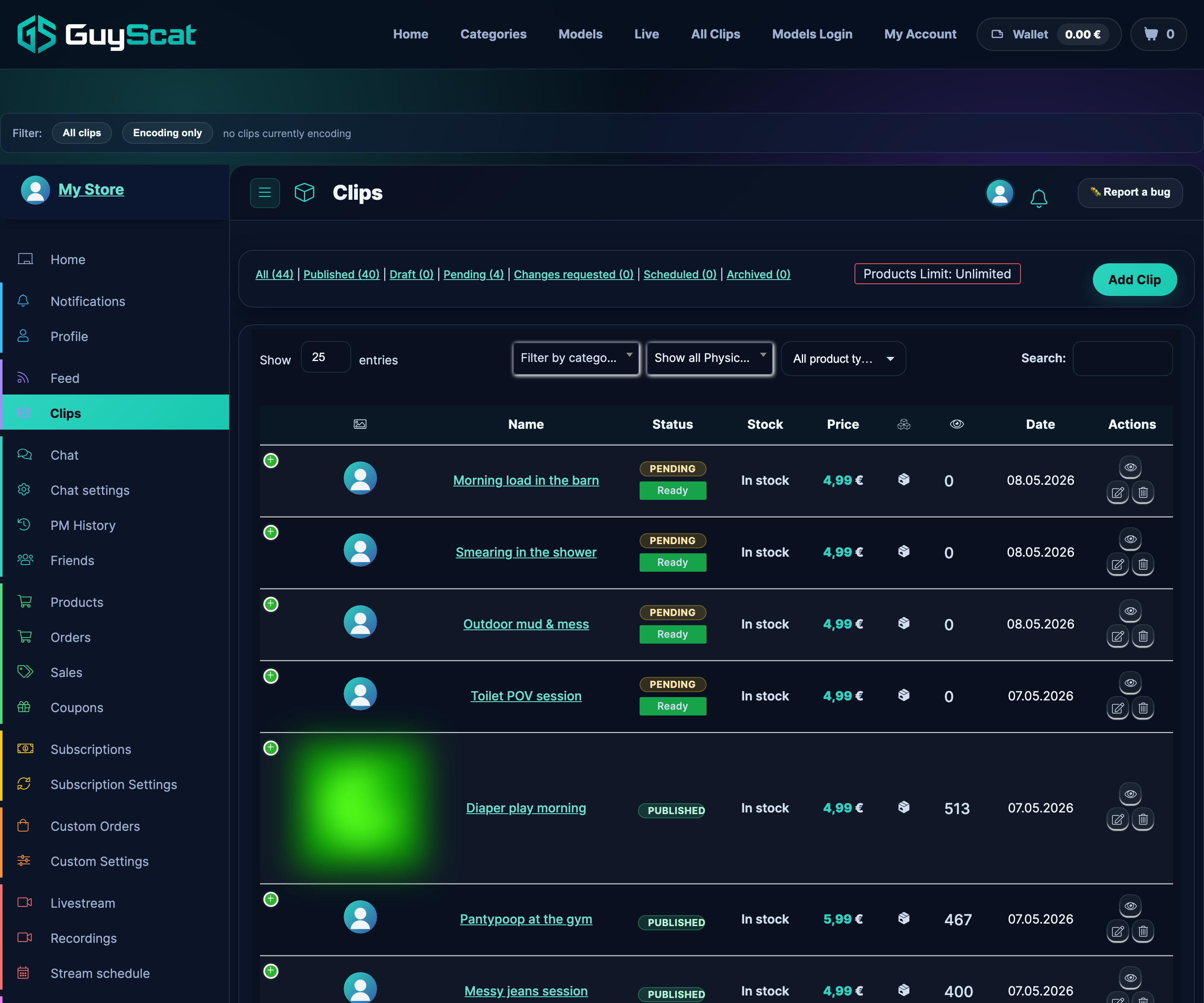
Każdy utworzony przez ciebie clip przechodzi przez jeden z tych stanów. Ikona statusu pojawia się obok clip na /clips-manage/ oraz na górze strony edycji clip.
- Wersja robocza — zapisano, ale nie wysłano. Żaden fan tego nie zobaczy. Możesz edytować, co chcesz, nie trzeba tego zatwierdzać.
- W toku — wysłałeś to; moderator właśnie to sprawdza. Nadal możesz edytować metadane, ale zapisanie spowoduje, że wróci to na koniec kolejki.
- Zatwierdzono — przeszło weryfikację. Albo pojawi się teraz jako live, albo zostanie zaplanowane na przyszłą aktualizację.
- Zaplanowane — zatwierdzone + wstrzymane do momentu, który sam ustalisz. Wtedy automatycznie przejdzie w stan live.
- Proszę o wprowadzenie zmian — moderator chce, żebyś wprowadził poprawki, zanim to zatwierdzi. clip to nie live; możesz to poprawić i wysłać ponownie.
- Niepełnosprawni — zespół moderatorów albo administrator usunął clip. Fani nie mogą już go oglądać. Ci, którzy już go kupili, tracą do niego dostęp.
- Zawieszone — Twój store jest zawieszony; clips na nim przejmuje ten stan. Wraca do poprzedniego stanu, gdy zawieszenie zostanie zniesione.
Stany tworzą raczej wykres niż prostą linię — wniosek clip w statusie „Oczekujący” może zostać zatwierdzony, może wymagać zmian lub może zostać odrzucony; zatwierdzony wniosek clip może zostać później wyłączony, jeśli wykryje się naruszenie; wniosek clip wymagający zmian ponownie przechodzi w status „Oczekujący” w momencie zapisu.
2. Co możesz edytować na każdym etapie
Krótka odpowiedź: prawie wszystkie metadane można zawsze edytować. Platforma przechowuje oryginalny plik wideo oraz plik trailer jako kanoniczne wersje “tego, co zostało zatwierdzone” — po pierwszym zatwierdzeniu zostają one zablokowane (zobacz §3). Wszystko inne pozostaje otwarte.
Można edytować w każdym stanie (Wersja robocza, Oczekujące, Zatwierdzone, Zaplanowane, Wymagane zmiany, Wyłączone — a nawet Zawieszone):
- Tytuł i opis.
- Cena (cena normalna, cena promocyjna, harmonogram wyprzedaży).
- Tagi i kategorie.
- Performers powiązane z modelem clip.
- Włączenie abonenta — zaznacz, czy model clip jest wliczony w twój pakiet subskrypcyjny.
- Zniżka dla subskrybenta clip — nadpisanie globalnej wartości procentowej rabatu przez parametr per-clip (zobacz Oferowanie zniżek na clip swoim subskrybentom).
- Planowana godzina premiery — przesuń datę premiery na później albo na wcześniej; albo całkowicie wycofaj plan, żeby wydać grę, jak tylko dostaniesz zgodę.
- Miniaturka — wybierz inną ramkę z zestawu trailer albo wrzuć własną.
Zapisanie zmiany, gdy status clip to „Zatwierdzone” lub „Wymagane poprawki”, powoduje, że trafia ona z powrotem do kolejki moderacyjnej z oznaczeniem „Oczekujące”, dopóki moderator nie potwierdzi zmiany. Status publikacji (live, zaplanowane) pozostaje niezmieniony zarówno przed, jak i po ponownej weryfikacji – jeśli twoja edycja zostanie zatwierdzona, znów będzie to live; jeśli pojawią się prośby o zmiany, uruchamia się ta sama pętla poprawiania i zapisywania.
3. Dwie rzeczy, których nie możesz zmienić po pierwszym zatwierdzeniu — główny plik clip oraz plik trailer
Gdy wniosek clip zostanie zatwierdzony przynajmniej raz, dwa konkretne pliki zostają zablokowane:
- Główny plik clip. Filmy, za które ludzie faktycznie płacą i które oglądają.
- Plik Trailer. Podgląd za darmo na twoim storefront.
Spróbuj przesłać nowy plik i formularz shows – pojawia się błąd:
“Zmiany w głównym clip są zablokowane po tym, jak clip zostało już raz zatwierdzone.”
albo, w przypadku modelu trailer:
“Zmiany typu Trailer są zablokowane, jeśli zmiana typu clip została już raz zatwierdzona.”
Powód jest prosty: moderator zatwierdził konkretny plik, a obecni kupujący zapłacili właśnie za ten plik. Pozwolenie ci na zamianę po fakcie oznaczałoby albo (a) że kupujący otrzymają inny plik clip niż ten zatwierdzony przez moderatorów, albo (b) że kolejka moderacyjna musiałaby ponownie sprawdzać każdą edycję w porównaniu z oryginałem – żadne z tych rozwiązań nie sprawdza się na dużą skalę.
Żółta informacja u góry formularza edycji pokazuje, kiedy element clip jest w tym zablokowanym stanie, z etykietą typu “Główne zamienniki clip i trailer są zablokowane.” Zobaczysz to za każdym razem, gdy otworzysz stronę edycji zatwierdzonego clip.
Jeśli naprawdę musisz zmienić filmik (np. wrzuciłeś niewłaściwy fragment, plik ma prawdziwą usterkę albo chcesz ponownie zakodować tę samą treść w lepszej jakości), nie próbuj obejść blokady — otwórz zgłoszenie do pomocy technicznej w kategorii Administrator konta wraz z adresem URL clip i opisem przyczyny. Dział pomocy technicznej może:
- Jeśli nowa wersja ma zasadniczo tę samą treść, po prostu zastąp ten plik; albo
- Pokażę ci, jak usunąć istniejący plik clip i wgrać nowy, jeśli nowa wersja znacznie się różni.
4. Pętla ponownego sprawdzania — co się dzieje po każdym zapisaniu
Zapisanie zmian w zgłoszeniu clip o statusie „Zatwierdzone” lub „Wymagane zmiany” powoduje, że wraca ono do kolejki moderacyjnej. Ikona statusu zmienia się na W toku, clip pozostaje jako live w storefront (status „Zatwierdzone → Oczekujące na edycję” sprawia, że dotychczasowa wersja jest nadal widoczna dla fanów), a moderator ponownie sprawdza zmienione pola.
Przycisk na dole formularza edycji ma napis Zaktualizuj plik clip i prześlij go ponownie dla istniejącego modelu clip oraz Prześlij clip do oceny albo zupełnie nowy — tak czy inaczej, kliknięcie tego przycisku zatwierdza zmianę i umieszcza ją w kolejce.
Trzy wnioski z ponownej analizy:
- Znowu zatwierdzono. Nowa wersja zastępuje poprzednią wersję w storefront. Obecni użytkownicy zobaczą zaktualizowane metadane przy następnym odświeżeniu biblioteki.
- Proszę o wprowadzenie zmian. Moderator chce, żebyś wprowadził kolejne poprawki. U góry strony edycji pojawia się fioletowy panel feedback z jego uwagą. Po ponownym zapisie wszystko zaczyna się od nowa.
- Wyłączone. Moderator usunął produkt clip. Pojawił się czerwony komunikat z wyjaśnieniem. Produkt clip nie jest już widoczny dla fanów, w tym dla tych, którzy już go kupili. Zobacz §6, żeby dowiedzieć się, co się stanie z tymi kupującymi.
Większość zmian dotyczących wyłącznie metadanych jest zatwierdzana w ciągu kilku minut – moderatorzy nie muszą ponownie oglądać całego pliku tylko po to, żeby potwierdzić zmianę ceny.
5. Panel tylny moderatora feed na stronie edycji
Kiedy moderator zostawi notatkę, pojawia się ona na górze formularza edycji clip jako kolorowy panel z tytułem “Najnowsza wiadomość od moderatora” oraz datę i godzinę zapisania. Zobaczysz ten komunikat oraz informację, czy został on również wysłany na Twoje konto e-mailowe.
Kolor pozwala od razu zorientować się, jakie działanie podjął moderator:
- Fioletowy panel — Wymagane poprawki. Przeczytaj notatkę, napraw wymienione błędy, zapisz i prześlij ponownie.
- Zielony panel — Zatwierdzono. clip to live (lub zaplanowane). W polu uwag może być pusto albo może zawierać krótki komentarz zatwierdzający.
- Niebieski panel (domyślny) — Aktualizacja dotycząca moderacji o charakterze neutralnym — zazwyczaj ma charakter informacyjny, nie wymaga żadnych działań z twojej strony.
Jeśli moderator oznaczył twój clip jako „Wyłączony”, obok panelu pojawi się czerwony baner. Zobacz Dlaczego odrzucono mój wniosek clip? żeby zapoznać się z pełnym przebiegiem procedury odrzucenia / odwołania.
Starsze uwagi moderatora dotyczące modeli clip i live w dziennik notatek administratora pod panelem — przydatne, gdy plik clip przeszedł już kilka rund edycji.
6. Usunięcie modelu clip — co stanie się z dotychczasowymi nabywcami
Przycisk „Usuń clip” znajduje się na dole strony edycji clip. Po kliknięciu pojawi się prośba o potwierdzenie; po potwierdzeniu clip zostanie przeniesiony do kosza i:
- Fani, którzy już kupili clip, tracą do niego dostęp. Znika z zakładki „Moja biblioteka” → „Clips”.
- Samo zamówienie zostało zachowane w imieniu kupującego
/moje konto/zamówienia/historia (oraz twoja, dostępna w panelu użytkownika) jako potwierdzenie zakupu. - Nie ma automatycznego zwrotu pieniędzy. Zakupy Clip to produkty cyfrowe, a transakcje na delivery są ostateczne. Usunięcie sprzedanego clip oznacza, że kupujący zapłacili za coś, czego już nie ma, ale standardowa polityka platformy nie przewiduje zwrotu pieniędzy — zobacz Zakup modelu clip §5 – język po stronie klienta.
- Subskrybenci, którzy mieli dostęp w ramach pakietu, też go tracą. Model clip po prostu przestaje się wyświetlać w zakładce „Subskrypcje”.
- Tagi, kategorie i powiązania performer zostały usunięte z clip ale pozostań w tej taksonomii dla innych elementów typu clips, które z nich korzystają.
Zastanów się dobrze, zanim usuniesz sprzedany plik clip – jeśli chcesz poprawić coś w ogłoszeniu, po prostu je edytuj (§2). Jeśli problem polega na tym, że sam plik jest nieprawidłowy, skontaktuj się z pomocą techniczną, aby go wymienić, zamiast go usuwać (§3). Usunięcie jest właściwym posunięciem tylko wtedy, gdy naprawdę chcesz na stałe wyłączyć clip ze swojego storefront.
7. Wycofanie publikacji bez usuwania — trzy łagodniejsze alternatywy
Jeśli chcesz “usunąć z storefront”, ale nie chcesz “stracić obecnych kupujących”, masz do wyboru łagodniejsze opcje:
- Ustaw dostęp do clip wyłącznie dla subskrybentów. Włączone opcję dostępu dla subskrybentów, ustaw wysoką cenę publiczną (lub usuń z katalogu publicznego), a utwór clip stanie się dostępny za darmo dla obecnych subskrybentów (stream) i niedostępny dla osób bez subskrypcji. Ci, którzy kupili go już wcześniej, zachowają dostęp; nowi fani będą musieli wykupić subskrypcję, żeby go obejrzeć.
- Zaplanuj na przyszłość. Ustaw datę premiery na odległą przyszłość. W międzyczasie produkt clip będzie ukryty przed storefront. Dotychczasowi nabywcy zachowają dostęp. W każdej chwili możesz przenieść go z powrotem do teraźniejszości.
- Usuń tylko wpis, a nie sam plik. Właściwie nie ma takiej wbudowanej opcji – najbliższym rozwiązaniem jest zgłoszenie do pomocy technicznej z prośbą, żeby zespół oznaczył clip jako “prywatne – tylko dla obecnych nabywców”. Dzięki temu zakupione egzemplarze będą nadal widoczne dla fanów, którzy już za nie zapłacili, ale clip zniknie z wyników wyszukiwania i list storefront w przyszłości.
Jeśli zdecydowałeś się opuścić platformę, zajrzyj do Wstrzymanie lub zamknięcie aplikacji store (osobny artykuł o creator — już wkrótce) dotyczący procesu zbiorczego czyszczenia.
8. Najczęściej zadawane pytania
Pytanie: Edytowałem clip i status zmienił się z „Zatwierdzony” na „W toku”. Czy to znaczy, że clip przestał być dostępny?
Nie. Plik clip pozostaje widoczny w storefront w poprzednio zatwierdzonej wersji, dopóki nowa edycja nie zostanie zatwierdzona. Oznaczenie „Oczekujące” informuje jedynie, że nowa wersja znajduje się w kolejce do moderacji – nie powoduje to usunięcia starej wersji z serwisu. Gdy zmiana zostanie zatwierdzona, nowa wersja zastąpi starą w storefront. Jeśli moderator poprosi o poprawki, poprzednio zatwierdzona wersja pozostanie w live, dopóki nie wprowadzisz poprawek i nie prześlesz jej ponownie.
P: Czy mogę cofnąć usunięcie?
Jeśli produkt clip został usunięty niedawno (w ciągu około 30 dni), to tak – zgłoś sprawę do pomocy technicznej, wpisując w tytule „clip”, a zespół będzie mógł go przywrócić. Po upływie tego czasu clip zniknie na stałe, a jedynym sposobem na jego przywrócenie będzie ponowne przesłanie go jako nowego clip (dostanie nowy identyfikator produktu).
Pytanie: Chcę zmienić cenę w ramach promocji, a potem przywrócić ją do poprzedniego poziomu. Czy wszystkim fanom zostanie ponownie naliczona opłata?
Nie. Zmiany cen nie powodują ponownego naliczania opłat dla nikogo. Dotychczasowi klienci zapłacili tę cenę, którą zapłacili; nowa cena dotyczy tylko nowych zakupów. Użyj pól „cena standardowa” i „cena promocyjna” zamiast nadpisywać cenę standardową — storefront shows (przekreślona cena pierwotna + cena promocyjna), a przywrócenie poprzedniego stanu to tylko jedna zmiana w polu.
P: Zmieniłem tytuł i tagi w pozycji clip. Czy wpisy w bibliotekach kupujących zostaną zaktualizowane?
Tak. Tytuł, opis, tagi i kategorie są przenoszone do istniejących wpisów w bibliotece kupujących – zobaczą nowe metadane, gdy następnym razem załadują swoją bibliotekę. Sam plik (za który kupujący zapłacili) pozostaje bez zmian, bo jest zablokowany (§3).
Pytanie: Na mojej plakietce clip widnieje napis „Suspended”. Co to znaczy?
Twoje store zostało zawieszone (prawdopodobnie z powodu moderacji lub działania związanego ze statusem konta), a poszczególne clips automatycznie przejmują ten status. Fani nie mogą ich kupować ani oglądać, dopóki zawieszenie jest aktywne. Otwórz zgłoszenie do pomocy technicznej w kategorii Administrator konta podaj adres URL swojego store — zespół wyjaśni ci, dlaczego tak się stało i co trzeba zrobić, żeby znieść zawieszenie. Po usunięciu zawieszenia twój clips wróci do stanu, w jakim był wcześniej (Zatwierdzony, Zaplanowany itp.).
Pytanie: Wgrałem zły plik. Model clip został już zatwierdzony. Jak to naprawić?
Zgłoś sprawę do pomocy technicznej w kategorii Administrator konta z adresem URL clip i przyczyną “przesłano niewłaściwy plik”. Obsługa klienta może bezpośrednio wymienić plik. Nie próbuj obejść blokady pliku, usuwając plik clip i przesyłając go ponownie – straciłbyś dostęp obecnych kupujących (§6), podczas gdy szybka zamiana pliku pozwoliłaby ich zatrzymać.
Pytanie: Czy model trailer jest zablokowany, nawet jeśli żaden fan nigdy nie kupił modelu clip?
Tak. trailer to właśnie ta wersja, którą storefront udostępniał za darmo jako wersję podglądową pod nazwą show, a platforma od tego momentu traktuje zatwierdzoną wersję jako kanoniczną wersję podglądową. Ta sama ścieżka poprawek – dział wsparcia może zamienić trailer z ściśle określonego powodu. Jeśli nigdy nie miałeś kupującego i chcesz po prostu przerobić wersję trailer, bo ci się nie podoba, możesz też usunąć wersję clip i wrzucić wszystko od nowa – nie ponosisz żadnych kosztów związanych z utratą kupujących.
P: Poprosiłem o wprowadzenie zmian, ale nie widzę notatki moderatora. Gdzie ona jest?
Otwórz stronę edycji clip i przewiń do góry — tam znajduje się panel moderatora feedback. Jeśli jest pusty lub go nie ma, moderator mógł oznaczyć zmianę bez komentarza (rzadko się zdarza, ale jest możliwe) albo powiadomienie e-mailowe jest w drodze i jeszcze nie zsynchronizowało się z panelem. Odśwież stronę edycji; jeśli po kilku minutach nadal jest pusta, zgłoś problem do pomocy technicznej, podając adres URL clip.
P: Czy mogę zbiorczo edytować ceny, tagi lub kategorie dla wielu produktów clips?
Nie bezpośrednio z poziomu menedżera clip — każdy produkt clip edytuje się osobno. W przypadku bardzo dużych katalogów praktycznym rozwiązaniem jest zgłoszenie do pomocy technicznej: prześlij plik CSV zawierający dane clips oraz żądane zmiany, a nasz zespół przeprowadzi zbiorczą aktualizację w Twoim imieniu.
Potrzebujesz więcej pomocy?
- Jak dodać klip — od przesłania do publikacji
- Dlaczego odrzucono mój wniosek clip? — procedura moderacji, gdy clip nie może przejść do live w obecnej postaci
- Jak ustalić cenę modelu clips
- Oferowanie zniżek na clip swoim subskrybentom
- Treści zabronione — zasady, których przestrzegania sprawdza moderator
- Kontakt z pomocą techniczną