
Guía en vídeo
¿Prefieres verlo en vídeo? Esta breve guía te guía por la página de edición de un Clip que ya está LIVE: qué se puede seguir editando (título, precio, descripción, etiquetas, categorías, programación), por qué los archivos del Clip principal y del Trailer se bloquean tras la primera aprobación, el ciclo de revisión que se inicia al guardar con «Actualizar Clip» y volver a enviarlo, y qué consecuencias tiene eliminar un Clip para las personas que ya lo han comprado.
A clip en GuyScat pasa por una serie de estados, desde «Borrador» hasta «Live». Una vez Live, aún puedes actualizar la mayor parte del anuncio —precio, descripción, etiquetas, categorías, horario, Performers— y, tras una rápida revisión, vuelve a ponerse en cola. Hay dos elementos que quedan bloqueados en el momento en que un Clip se aprueba por primera vez: el archivo del Clip principal y el archivo del Trailer. Esta guía explica qué se puede editar en cada estado, qué se bloquea y por qué, cómo funciona el proceso de revisión, qué consecuencias tiene para los compradores existentes la retirada o eliminación de un Clip, y cómo realizar un cambio sin problemas sin que ello afecte a la compra de nadie.
Para la parte de subida de ese mismo proceso (creación de un Clip desde cero), consulta Cómo añadir un clip: de la subida a la publicación.
1. Los estados de los Clips que verás
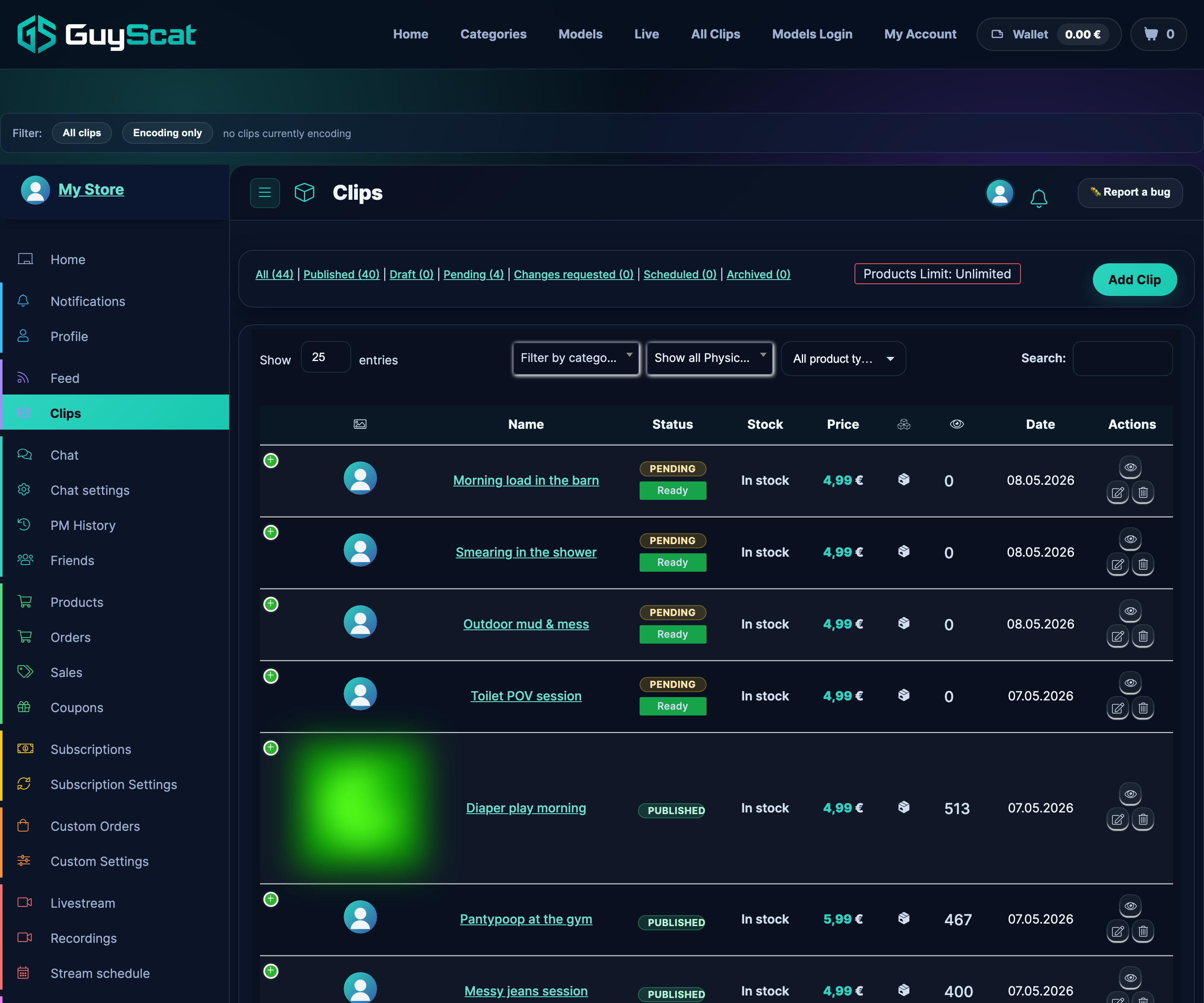
Cada clip que crees pasa por uno de estos estados. La insignia de estado aparece junto al clip en /clips-manage/ y en la parte superior de la página de edición del Clip.
- Borrador — Guardado, pero no enviado. Ningún seguidor puede verlo. Edita lo que quieras, no hace falta que lo revises.
- Pendiente — Lo has enviado; un moderador lo está revisando. Aún puedes editar los metadatos, pero si guardas los cambios, volverá a situarse al final de la cola.
- Aprobado — Ha superado la revisión. Ya está disponible o su publicación está prevista para más adelante.
- Programado — Aprobado + retenido hasta la hora de publicación que hayas establecido. Se publicará automáticamente a esa hora.
- Cambios solicitados — El moderador quiere que se realicen modificaciones antes de dar su visto bueno. El Clip no está publicado; puedes corregirlo y volver a enviarlo.
- Discapacitado — El equipo de moderación o un administrador ha eliminado el Clip. Los seguidores no pueden verlo. Los compradores que ya lo tenían pierden el acceso.
- Suspendido — Tu Store está suspendida; los Clips que contiene heredan ese estado. Vuelve a su estado anterior cuando se levante la suspensión.
Los estados forman un gráfico más que una línea estricta: un Clip «Pendiente» puede ser aprobado, se le pueden solicitar modificaciones o ser rechazado; un Clip «Aprobado» puede desactivarse posteriormente si se detecta una infracción; un Clip al que se le han solicitado modificaciones vuelve a pasar a «Pendiente» en el momento en que se guarda.
2. Qué se puede editar en cada fase
La respuesta breve: Casi todos los metadatos se pueden editar en todo momento. La plataforma conserva el archivo de vídeo principal original y el archivo del Trailer como la versión canónica de «lo que se aprobó»; estos quedan bloqueados tras la primera aprobación (véase el apartado 3). Todo lo demás permanece abierto.
Se puede editar en cualquier estado (Borrador, Pendiente, Aprobado, Programado, Cambios solicitados, Desactivado e incluso Suspendido):
- Título y descripción.
- Precio (precio habitual, precio rebajado, calendario de rebajas).
- Etiquetas y categorías.
- Performers enlace al Clip.
- Inclusión de suscriptores — Activa o desactiva la inclusión del Clip en tu paquete de suscripción.
- Descuento en vídeos para suscriptores — modificación por Clip de tu porcentaje de descuento global (véase Ofrece descuentos de clip a tus suscriptores).
- Hora prevista de lanzamiento — retrasar o adelantar la fecha de lanzamiento; o bien anular por completo la programación para lanzarlo en cuanto se obtenga la autorización.
- Miniatura — Elige otro fotograma del Trailer o sube uno propio.
Si guardas el clip mientras está en estado «Aprobado» o «Se solicitan cambios», volverá a la cola de moderación con la etiqueta «Pendiente» hasta que un moderador confirme el cambio. El estado de publicación (LIVE, programado) se mantiene tanto antes como después de la nueva revisión: si se aprueba tu edición, vuelve a estar LIVE; si se solicitan cambios, se repite el mismo ciclo de corrección y guardado.
3. Las dos cosas que no se pueden modificar tras la primera aprobación: el archivo del vídeo principal y el archivo del Trailer
Una vez que un Clip ha sido aprobado al menos una vez, se bloquean dos archivos concretos:
- Archivo principal del vídeo. Los vídeos que los compradores realmente pagan y ven.
- Archivo del Trailer. La vista previa gratis en la Storefront de tu tienda.
Intento subir un archivo de sustitución y el formulario muestra el siguiente error:
«Las modificaciones en el Clip principal quedan bloqueadas una vez que el Clip ya ha sido aprobado por primera vez».
o, para ver el Trailer:
«No se pueden cambiar los trailers una vez que un Clip ya ha sido aprobado».
La razón es muy sencilla: el moderador aprobó un archivo concreto y los compradores ya han pagado por ese archivo. Permitir que lo cambies a posteriori significaría o bien (a) que los compradores recibieran un Clip diferente al que aprobó el equipo de moderación, o bien (b) que la cola de moderación tuviera que volver a comparar cada edición con el original; ninguna de las dos opciones es viable a gran escala.
Un aviso amarillo en la parte superior del formulario de edición te indica cuándo un Clip se encuentra en este estado bloqueado, con una etiqueta del tipo «Los cambios en el vídeo principal y el Trailer ya están fijados». Verás esto cada vez que abras la página de edición de un Clip aprobado.
Si de verdad necesitas cambiar el vídeo (por ejemplo, si has subido el fragmento equivocado, el archivo tiene un defecto real o quieres una recodificación de mayor calidad del mismo contenido), no intentes eludir el bloqueo: abre un ticket de asistencia en la categoría Administrador de cuenta indicando la URL del Clip y el motivo. El servicio de atención al cliente puede:
- Sustituye el archivo directamente si la nueva versión tiene, en esencia, el mismo contenido; o
- Te explicaré paso a paso cómo eliminar el Clip actual y volver a subir uno nuevo si la nueva versión presenta diferencias sustanciales.
4. El ciclo de revisión — qué ocurre después de cada guardado
Al guardar una modificación en un Clip «Aprobado» o «Con cambios solicitados», este vuelve a pasar a la cola de moderación. El indicador de estado cambia a Pendiente, el Clip permanece visible en la Storefront (en «Aprobado» → «Pendiente de edición», la versión actual sigue siendo visible para los seguidores), y un moderador vuelve a comprobar los campos modificados.
El botón situado en la parte inferior del formulario de edición lleva la etiqueta Actualizar clip y reenviar para un Clip ya existente, y Enviar clip a revisión por uno nuevo; en cualquier caso, al hacer clic en él se confirma la modificación y se añade a la cola.
Tres resultados de la nueva revisión:
- Aprobado de nuevo. La nueva versión sustituye a la anterior en la Storefront. Los compradores actuales verán los metadatos actualizados la próxima vez que actualicen su biblioteca.
- Cambios solicitados. El moderador quiere que se realicen más modificaciones. En la parte superior de la página de edición aparece un panel de comentarios de color morado con su nota. Al guardar de nuevo, el proceso vuelve a empezar desde el principio.
- Desactivado. El moderador ha retirado el Clip. Aparece un recuadro rojo con el motivo. Los aficionados no pueden ver el Clip, ni siquiera aquellos que ya lo hayan comprado. Consulta el apartado 6 para saber qué ocurre con esos compradores.
La mayoría de las modificaciones que solo afectan a los metadatos se aprueban en pocos minutos; los moderadores no tienen que volver a ver el archivo completo solo para confirmar un cambio de precio.
5. El panel de comentarios del moderador en la página de edición
Cuando un moderador deja una nota, esta aparece en la parte superior del formulario de edición del Clip como un panel de color con el título «Último mensaje del moderador» y la fecha y hora en que fue guardado. Verás el mensaje y un indicador que te indicará si también se ha enviado por correo electrónico a tu cuenta.
El color te indica de un vistazo qué medida tomó el moderador:
- Panel morado — Se han solicitado cambios. Lee la nota, corrige los errores indicados y guarda el archivo para volver a enviarlo.
- Panel verde — Aprobado. El Clip está LIVE (o programado). La nota puede estar vacía o contener un breve comentario de aprobación.
- Panel azul (predeterminado) — Actualización sobre la moderación neutral — suele ser de carácter informativo; no es necesario realizar ninguna acción.
Si el moderador ha marcado tu Clip como «Desactivado», verás un banner rojo junto al panel. Consulta ¿Por qué me han rechazado el Clip? para ver el proceso completo de denegación y recurso.
Las notas anteriores del moderador sobre el Clip se encuentran en un Registro de notas del administrador debajo del panel —resulta útil cuando un Clip ha pasado por varias rondas de edición—.
6. Eliminación de un Clip: ¿qué ocurre con los compradores actuales?
El botón «Eliminar clip» se encuentra en la parte inferior de la página de edición del clip. Al hacer clic en él, se te pedirá una confirmación; una vez confirmada, el clip se traslada a la papelera y:
- Los aficionados que ya hayan comprado el Clip dejarán de tener acceso al mismo. Desaparece de la pestaña «Mi Biblioteca» → «Clips».
- El orden en sí se mantiene a nombre del comprador
/mi-cuenta/pedidos/el historial (y el tuyo a través del panel de control) como registro de la compra. - No hay reembolso automático. Las compras de clips son productos digitales y se consideran definitivas en el momento de la entrega. Eliminar un clip vendido significa que los compradores han pagado por algo que ya no está disponible, pero la política estándar de la plataforma es que no se realizan reembolsos; véase Comprar un clip §5: sobre el idioma utilizado por el cliente.
- Los suscriptores que tenían acceso por inclusión también pierden ese acceso. El Clip simplemente deja de aparecer en su pestaña «Suscritos».
- Se eliminan del Clip las etiquetas, las categorías y las asociaciones de Performers pero se mantienen en la taxonomía para otros Clips que los utilicen.
Piénsalo bien antes de eliminar un Clip vendido: si el problema es que quieres corregir algo del anuncio, edítalo en su lugar (§2). Si el problema es que el archivo en sí es incorrecto, ponte en contacto con el servicio de asistencia para cambiarlo en lugar de eliminarlo (§3). Eliminarlo solo es la decisión correcta cuando realmente quieras que el Clip desaparezca de tu Storefront de forma permanente.
7. Retirar la publicación sin borrarla: tres alternativas menos drásticas
Si lo que quieres es «retirar el producto de la Storefront», pero no «perder a los compradores actuales», tienes opciones más moderadas:
- Restringe el acceso al vídeo a los suscriptores. Activa la opción de inclusión para suscriptores, fija un precio público elevado (o retíralo del catálogo público) y el Clip pasará a estar disponible gratis para los suscriptores actuales, mientras que los no suscriptores no podrán acceder a él. Los compradores que ya hayan adquirido el Clip de forma puntual seguirán teniendo acceso; los nuevos seguidores deberán suscribirse para poder verlo.
- Planifica con antelación. Establece la fecha de lanzamiento programada en una fecha muy lejana. Mientras tanto, el Clip permanecerá oculto en la Storefront. Los compradores actuales seguirán teniendo acceso. Puedes volver a ponerlo disponible en cualquier momento.
- Elimina solo la entrada, no el archivo. En realidad, no es una opción integrada; lo más parecido es abrir un ticket de asistencia y pedir al equipo que marque el Clip como «privado, solo para compradores existentes», lo que permite que las copias compradas sigan siendo visibles para los seguidores que ya hayan pagado, pero elimina el Clip de los resultados de búsqueda y de los listados de la Storefront a partir de ese momento.
Si has decidido abandonar la plataforma, consulta Suspender o cerrar tu Store (un artículo independiente sobre el Creator —próximamente—) sobre el proceso de limpieza masiva.
8. Preguntas comunes
P: He editado un Clip y el estado ha cambiado de «Aprobado» a «Pendiente». ¿Ya no está disponible el Clip?
No. El Clip sigue visible en la Storefront en su estado aprobado anteriormente hasta que se apruebe la nueva edición. La insignia «Pendiente» solo indica que la nueva versión se encuentra en la cola de moderación; no retira la versión anterior de la Storefront. Una vez aprobada la modificación, la nueva versión sustituye a la anterior en la Storefront. Si el moderador solicita cambios, la versión aprobada anteriormente permanece publicada hasta que la corrijas y la vuelvas a enviar.
P: ¿Puedo deshacer una eliminación?
Si el Clip se ha eliminado recientemente (hace unos 30 días), sí: abre un ticket de asistencia indicando el título del Clip y el equipo podrá restaurarlo. Una vez transcurrido ese plazo, el Clip se habrá eliminado de forma definitiva y la única forma de recuperarlo es subirlo de nuevo como un Clip nuevo (se le asignará un nuevo ID de producto).
P: Quiero cambiar el precio para una oferta y luego volver a cambiarlo. ¿Se volverá a cobrar a todos los seguidores?
No. Los cambios de precio no suponen ningún recargo para nadie. Los compradores actuales han pagado el precio que pagaron; el nuevo precio solo se aplica a las nuevas compras. Utiliza los campos de «precio habitual» y «precio de oferta» en lugar de sobrescribir el precio habitual: la Storefront muestra el precio original tachado junto al precio de oferta, y revertir el cambio solo requiere modificar un campo.
P: He cambiado el título y las etiquetas de un Clip. ¿Se actualizarán las entradas de la biblioteca de los compradores?
Sí. El título, la descripción, las etiquetas y las categorías se aplican a las entradas existentes en la biblioteca de los compradores; estos verán los nuevos metadatos la próxima vez que carguen su biblioteca. El archivo en sí (por el que los compradores han pagado) no sufre ningún cambio, ya que está bloqueado (§3).
P: En mi clip badge pone «Suspendido». ¿Qué significa eso?
Tu tienda está suspendida (probablemente se trate de una suspensión por moderación o de una medida relacionada con el estado de la cuenta), y los Clips individuales heredan ese estado automáticamente. Los seguidores no pueden comprarlos ni verlos mientras la suspensión esté activa. Abre un ticket de asistencia en la categoría Administrador de cuenta junto con la URL de tu Store; el equipo te explicará el motivo y qué hay que hacer para levantar la suspensión. Una vez levantada, tus Clips volverán al estado en el que se encontraban antes (Aprobados, Programados, etc.).
P: He subido el archivo equivocado. El Clip ya está aprobado. ¿Cómo puedo solucionarlo?
Abre un ticket de asistencia en la categoría Administrador de cuenta con la URL del Clip y «se ha subido un archivo incorrecto» como motivo. El servicio de atención al cliente puede sustituir el archivo directamente. No intentes sortear el bloqueo del archivo borrando el Clip y volviéndolo a subir, ya que perderías el acceso de los compradores actuales (§6), cuando un cambio rápido de archivo puede mantenerlo.
P: ¿El Trailer permanece bloqueado aunque ningún fan haya comprado nunca el Clip?
Sí. El tráiler es el que se ha estado mostrando en la Storefront como avance gratis, y la plataforma considera la versión aprobada como el avance oficial a partir de ese momento. El proceso de corrección es el mismo: el servicio de asistencia puede sustituir un Trailer por un motivo muy concreto. Si nunca has tenido ningún comprador y solo quieres rehacer el Trailer porque no te gusta, también puedes eliminar el Clip y volver a subirlo desde cero; no hay ningún coste por pérdida de compradores.
P: He solicitado que se realicen unos cambios, pero no veo ninguna nota del moderador. ¿Dónde está?
Abre la página de edición del Clip y desplázate hasta la parte superior: ahí se encuentra el panel de comentarios del moderador. Si está vacío o no aparece, es posible que el moderador haya marcado el cambio sin añadir ninguna nota (algo poco habitual, pero posible), o que la notificación por correo electrónico esté en camino y aún no se haya sincronizado con el panel. Actualiza la página de edición; si sigue en blanco al cabo de unos minutos, abre un ticket de asistencia indicando la URL del Clip.
P: ¿Puedo editar de forma masiva los precios, las etiquetas o las categorías de varios Clips?
No desde el propio gestor de clips: cada clip se edita por separado. En el caso de catálogos muy extensos, lo más práctico es enviar una solicitud de asistencia: facilita un archivo CSV con los clips y los cambios que deseas, y el equipo podrá realizar una actualización masiva en tu nombre.
¿Necesitas más ayuda?
- Cómo añadir un clip: de la subida a la publicación
- ¿Por qué me han rechazado el Clip? — el proceso de moderación cuando un Clip no puede publicarse tal cual
- Cómo fijar el precio de tu clips
- Ofrece descuentos de clip a tus suscriptores
- Contenido prohibido — las normas que comprueba un moderador
- Contactar con el servicio de asistencia