
Guida video
Preferisci guardare un video? Questa breve guida illustra la pagina di modifica di una clip già pubblicata: cosa rimane modificabile (titolo, prezzo, descrizione, tag, categorie, programmazione), perché i file del video principale e del trailer vengono bloccati dopo la prima approvazione, il ciclo di nuova revisione che si attiva quando si salva con "Aggiorna video" e si invia nuovamente, e quali sono le conseguenze dell’eliminazione di un video per chi lo ha già acquistato.
Un clip su GuyScat passa attraverso una serie limitata di stati, da “Bozza” a “Pubblicato”. Una volta pubblicato, è comunque possibile aggiornare la maggior parte delle informazioni dell’annuncio — prezzo, descrizione, tag, categorie, programma, artisti — e una rapida nuova revisione lo rimette in coda. Due elementi vengono bloccati nel momento in cui un video viene approvato per la prima volta: il file principale del video e il file del trailer. Questa guida illustra cosa è possibile modificare in ciascuna fase, cosa viene bloccato e perché, come funziona la procedura di nuova revisione, quali sono le conseguenze della rimozione dalla pubblicazione o dell’eliminazione di un video per gli acquirenti esistenti e come apportare una modifica in modo corretto senza compromettere l’acquisto di nessuno.
Per la parte relativa al caricamento dello stesso flusso (creazione di una clip da zero), vedere Come aggiungere un clip: dal caricamento alla pubblicazione.
1. Gli stati dei video che vedrai
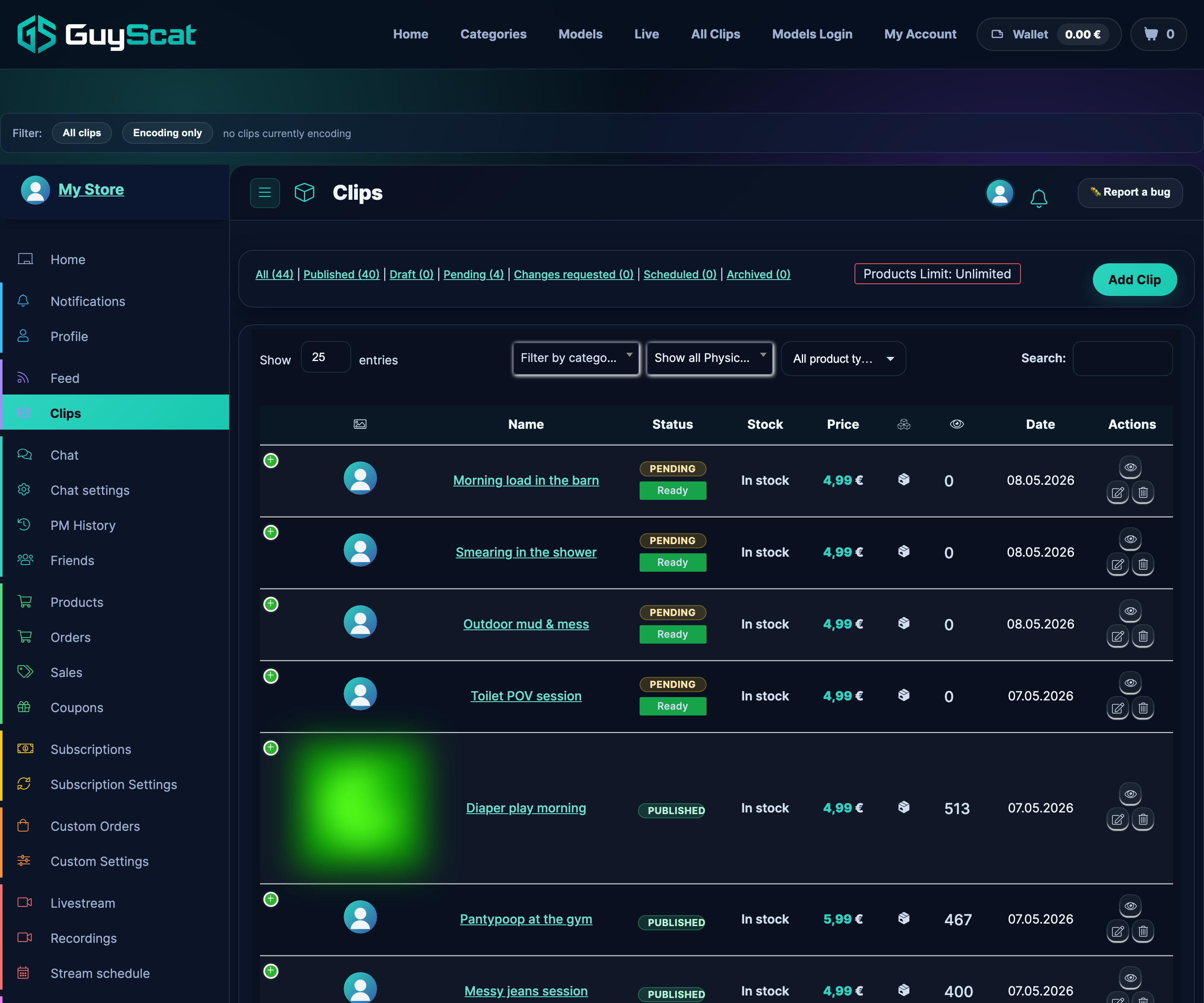
Ogni clip che crei passa attraverso una di queste fasi. L'icona di stato appare accanto alla clip su /clips-manage/ e nella parte superiore della pagina di modifica del video.
- Bozza — salvato ma non pubblicato. Nessun fan può vederlo. Modifica pure quello che vuoi, non serve alcuna revisione.
- In attesa — L'hai inviato; un moderatore lo sta esaminando. Puoi ancora modificare i metadati, ma se salvi il contenuto, questo verrà rimandato in fondo alla coda.
- Approvato — Ha superato la revisione. È già disponibile oppure è previsto per un rilascio futuro.
- In programma — approvato + in attesa di pubblicazione fino all'orario da te stabilito. Verrà pubblicato automaticamente a quell'ora.
- Modifiche richieste — Il moderatore richiede alcune modifiche prima di approvare il contenuto. Il video non è ancora online; puoi correggerlo e inviarlo nuovamente.
- Disabile — Il team di moderazione o un amministratore ha rimosso il video. Il video non è visibile ai fan. Chi lo ha già acquistato non può più accedervi.
- Sospeso — il tuo negozio è sospeso; i video in esso contenuti ereditano tale stato. Torna allo stato precedente quando la sospensione viene revocata.
Gli stati formano un grafico piuttosto che una linea rigida: un clip in “In attesa” può essere approvato, sottoposto a richiesta di modifiche o rifiutato; un clip “Approvato” può essere successivamente disabilitato se viene rilevata una violazione; un clip “Soggetto a richiesta di modifiche” torna allo stato “In attesa” nel momento stesso in cui si salva.
2. Cosa è possibile modificare in ciascuna fase
La risposta breve: quasi tutti i metadati sono sempre modificabili. La piattaforma conserva il file video principale originale e il file del trailer come versioni canoniche “approvate”; questi vengono bloccati dopo la prima approvazione (vedi §3). Tutto il resto rimane aperto.
Modificabile in ogni stato (Bozza, In sospeso, Approvato, Pianificato, Modifiche richieste, Disabilitato — persino Sospeso):
- Titolo e descrizione.
- Prezzo (prezzo normale, prezzo scontato, calendario dei saldi).
- Tag e categorie.
- Performers collegato al video.
- Inclusione degli abbonati — Seleziona se la clip è inclusa nel tuo pacchetto di abbonamento.
- Sconto sulle clip per gli abbonati — possibilità di sovrascrivere, per ogni singolo clip, la percentuale di sconto globale (vedi Offri sconti clip ai tuoi iscritti).
- Ora prevista per il rilascio — posticipare o anticipare la data di rilascio; annullare del tutto la programmazione per procedere al rilascio non appena verrà ottenuta l'approvazione.
- Miniatura — scegli un'altra immagine dal trailer oppure carica un'immagine personalizzata.
Se si salva mentre il video è in stato “Approvato” o “Modifiche richieste”, questo viene reinserito nella coda di moderazione con il contrassegno “In sospeso” finché un moderatore non conferma la modifica. Lo stato di pubblicazione (pubblicato, programmato) viene mantenuto in entrambi i casi dopo la nuova revisione: se la modifica viene approvata, il contenuto torna online; se vengono richieste modifiche, si ripete lo stesso ciclo di correzione e salvataggio.
3. Le due cose che non è possibile modificare dopo la prima approvazione: il file del video principale e quello del trailer
Una volta che una clip è stata approvata almeno una volta, due file specifici vengono bloccati:
- File video principale. I video che gli acquirenti pagano davvero e guardano.
- File del trailer. L'anteprima gratuita sulla pagina del tuo negozio.
Quando provo a caricare un file sostitutivo, il modulo mostra il seguente errore:
«Le sostituzioni delle clip principali vengono bloccate una volta che una clip è già stata approvata una volta.»
oppure, per il trailer:
«La sostituzione dei trailer non è più possibile una volta che un clip è stato approvato.»
Il motivo è semplice: il moderatore ha approvato un file specifico e gli acquirenti esistenti hanno pagato per quel file. Permetterti di sostituirlo a posteriori significherebbe che (a) gli acquirenti riceverebbero un clip diverso da quello approvato dalla moderazione, oppure (b) la coda di moderazione dovrebbe ricontrollare ogni modifica rispetto all’originale — nessuna delle due opzioni è fattibile su larga scala.
Un avviso giallo nella parte superiore del modulo di modifica ti segnala quando una clip si trova in questo stato di blocco, con un’etichetta del tipo “Le sostituzioni del filmato principale e del trailer sono state definite.” Lo vedrai ogni volta che apri la pagina di modifica di una clip approvata.
Se proprio devi sostituire il video (ad esempio, se hai caricato la versione sbagliata, il file presenta un vero e proprio difetto o desideri una ricodifica di qualità superiore dello stesso contenuto), non cercare di aggirare il blocco: apri un biglietto di supporto nella categoria Amministratore dell'account indicando l'URL del video e il motivo. Il servizio di assistenza può:
- Sostituire direttamente il file se la nuova versione presenta sostanzialmente lo stesso contenuto; oppure
- Ti spiegherò come eliminare il video esistente e caricarne uno nuovo, nel caso in cui la nuova versione presenti differenze sostanziali.
4. Il ciclo di revisione — cosa succede dopo ogni salvataggio
Se si salva una modifica su una clip "Approvata" o "Con modifiche richieste", questa viene reinserita nella coda di moderazione. L'icona di stato cambia in In attesa, il video rimane visibile nella vetrina (lo stato “Approvato → Modifiche in sospeso” mantiene la versione esistente visibile ai fan) e un moderatore ricontrolla i campi modificati.
Il pulsante nella parte inferiore del modulo di modifica riporta la dicitura Aggiorna il clip e reinvia per una clip esistente, e Invia clip per la revisione per uno nuovo di zecca — in entrambi i casi, cliccandoci sopra si conferma la modifica e la si inserisce nella coda.
Tre risultati emersi dalla nuova revisione:
- Approvato di nuovo. La nuova versione sostituisce quella precedente nella vetrina. Gli acquirenti esistenti vedranno i metadati aggiornati la prossima volta che aggiorneranno la propria libreria.
- Modifiche richieste. Il moderatore richiede ulteriori modifiche. Nella parte superiore della pagina di modifica compare un pannello di feedback viola con la sua nota. Salvando nuovamente, il ciclo ricomincia da capo.
- Disattivato. Il moderatore ha rimosso il video. Appare un riquadro rosso che ne spiega il motivo. Il video non è visibile ai fan, compresi quelli che lo hanno già acquistato. Si veda il §6 per sapere cosa succede a tali acquirenti.
La maggior parte delle modifiche che riguardano solo i metadati viene approvata nel giro di pochi minuti: i moderatori non devono rivedere l'intero file solo per confermare una variazione di prezzo.
5. Il pannello dei commenti del moderatore nella pagina di modifica
Quando un moderatore lascia una nota, questa appare nella parte superiore del modulo di modifica del video sotto forma di riquadro colorato con il titolo “Ultimo messaggio del moderatore” e la data e l'ora in cui è stato salvato. Verrà visualizzato il messaggio e un indicatore che segnala se è stato inviato anche via e-mail al tuo account.
Il colore ti permette di capire a colpo d'occhio quale azione ha intrapreso il moderatore:
- Pannello viola — Modifiche richieste. Leggi la nota, correggi i problemi indicati, salva e invia nuovamente.
- Pannello verde — Approvato. Il video è online (o in programma). La nota può essere vuota oppure contenere un breve commento di approvazione.
- Pannello blu (impostazione predefinita) — Aggiornamento relativo alla moderazione neutrale — solitamente di carattere informativo, non richiede alcuna azione.
Se il moderatore ha contrassegnato il tuo video come “Disabilitato”, vedrai un banner rosso accanto al pannello. Vedi Perché la mia Clip è stata rifiutata? per il flusso completo di rigetto/ricorso.
Le note precedenti del moderatore relative al video sono disponibili in un registro delle note dell'amministratore sotto il pannello — utile quando una clip ha subito diverse fasi di montaggio.
6. Eliminazione di una clip: cosa succede agli acquirenti esistenti
Il pulsante "Elimina clip" si trova nella parte inferiore della pagina di modifica della clip. Facendo clic su di esso viene richiesta una conferma; una volta confermata, la clip viene spostata nel cestino e:
- I fan che hanno già acquistato il video non potranno più accedervi. Scompare dalla scheda "La mia libreria → Clip".
- L'ordine stesso è rimasto invariato a nome dell’acquirente
/il mio account/ordini/la cronologia (e la tua tramite la dashboard) come prova dell'acquisto. - Non è previsto alcun rimborso automatico. Gli acquisti di clip sono beni digitali e definitivi al momento della consegna. L'eliminazione di una clip venduta comporta che gli acquirenti abbiano pagato per qualcosa che non è più disponibile, ma la politica standard della piattaforma non prevede rimborsi — vedi Acquistare un clip §5 relativo alla lingua utilizzata dal cliente.
- Anche gli abbonati che avevano accesso tramite inclusione perdono tale accesso. Il video semplicemente smette di apparire nella scheda "Iscrizioni".
- I tag, le categorie e le associazioni relative agli artisti vengono rimossi dalla clip ma rimangono nella tassonomia per gli altri filmati che li utilizzano.
Pensaci bene prima di eliminare un clip venduto: se il problema è che vuoi correggere qualcosa nell’annuncio, modificalo (§2). Se il problema è che il file stesso è errato, contatta l’assistenza per sostituirlo anziché eliminarlo (§3). L'eliminazione è la scelta giusta solo quando desideri davvero rimuovere definitivamente il clip dalla tua vetrina.
7. Rimuovere la pubblicazione senza cancellare: tre alternative meno drastiche
Se vuoi “rimuovere il prodotto dalla vetrina” ma non vuoi “perdere gli acquirenti esistenti”, hai a disposizione alcune opzioni meno drastiche:
- Restringi l'accesso al video agli abbonati. Attiva l'opzione di inclusione degli abbonati, imposta un prezzo pubblico elevato (oppure rimuovi il contenuto dal catalogo pubblico) e il video diventerà disponibile in streaming gratuito per gli attuali abbonati e non accessibile ai non abbonati. Chi ha già acquistato il contenuto una tantum manterrà l'accesso; i nuovi fan dovranno abbonarsi per poterlo vedere.
- Pianifica per il futuro. Imposta la data di pubblicazione prevista su una data molto lontana nel futuro. Nel frattempo, il video rimarrà nascosto dalla vetrina. Gli acquirenti esistenti continueranno ad avervi accesso. Puoi riportarlo nel presente in qualsiasi momento.
- Elimina solo la voce, non il file. In realtà non si tratta di un'opzione integrata: la soluzione più simile consiste nell'aprire un ticket di assistenza e chiedere al team di contrassegnare il video come “privato, visibile solo agli acquirenti esistenti”, il che mantiene le copie acquistate visibili per i fan che hanno già pagato, ma rimuove il video dai risultati di ricerca e dagli elenchi del negozio in futuro.
Se hai deciso di abbandonare la piattaforma, consulta Sospendere o chiudere il tuo negozio (un articolo a parte dedicato alla creazione — in arrivo) sul flusso di pulizia in blocco.
8. Domande comuni
D: Ho modificato una clip e lo stato è cambiato da “Approvato” a “In attesa di approvazione”. La clip non è più disponibile?
No. Il video rimane visibile nella vetrina nella versione precedentemente approvata fino a quando la nuova modifica non viene approvata. Il badge "In sospeso" indica semplicemente che la nuova versione è in coda di moderazione, ma non comporta la rimozione della versione precedente. Una volta approvata la modifica, la nuova versione sostituisce quella precedente nella vetrina. Se il moderatore richiede delle modifiche, la versione precedentemente approvata rimane attiva finché non la correggi e la invii nuovamente.
D: Posso annullare un'operazione di eliminazione?
Se il video è stato eliminato di recente (negli ultimi 30 giorni circa), sì: apri un ticket di assistenza indicando il titolo del video e il team potrà ripristinarlo. Trascorso tale periodo, il video verrà eliminato definitivamente e l'unico modo per recuperarlo sarà caricarlo nuovamente come nuovo video (gli verrà assegnato un nuovo ID prodotto).
D: Vorrei modificare il prezzo in occasione di una promozione, per poi riportarlo al valore originale. Verrà addebitato nuovamente l'importo a tutti i fan?
No. Le variazioni di prezzo non comportano alcun addebito aggiuntivo. Gli acquirenti esistenti hanno pagato il prezzo che dovevano; il nuovo prezzo si applica solo ai nuovi acquisti. Utilizza i campi "prezzo normale" e "prezzo in offerta" anziché sovrascrivere il prezzo normale: la vetrina mostra il prezzo originale barrato e quello in offerta, e per ripristinare la situazione precedente basta modificare un solo campo.
D: Ho modificato il titolo e i tag di una clip. Le voci nella libreria degli acquirenti verranno aggiornate?
Sì. Il titolo, la descrizione, i tag e le categorie vengono applicati alle voci già presenti nella libreria degli acquirenti: questi vedranno i nuovi metadati la prossima volta che caricheranno la propria libreria. Il file stesso (che gli acquirenti hanno pagato) rimane invariato perché è bloccato (§3).
D: Sul mio badge c'è scritto "Sospeso". Cosa significa?
Il tuo negozio è stato sospeso (probabilmente a causa di un blocco per moderazione o di un’azione relativa allo stato dell’account) e i singoli video ereditano automaticamente tale stato. I fan non possono acquistarli né guardarli finché la sospensione è attiva. Apri un ticket di assistenza nella categoria Amministratore dell'account insieme all'URL del tuo negozio: il team ti spiegherà il motivo e cosa è necessario fare per revocare la sospensione. Una volta risolto il problema, i tuoi video torneranno allo stato in cui si trovavano prima (Approvati, In programma, ecc.).
D: Ho caricato il file sbagliato. Il video è stato ora approvato. Come posso risolvere il problema?
Apri un ticket di assistenza nella categoria Amministratore dell'account indicando l'URL del clip e specificando come motivo "file caricato errato". Il servizio di assistenza può sostituire direttamente il file. Non cercare di aggirare il blocco del file eliminando il clip e ricaricandolo: perderesti l'accesso degli acquirenti esistenti (§6), mentre una rapida sostituzione del file consentirebbe di mantenerlo.
D: Il trailer rimane bloccato anche se nessun fan ha mai acquistato il video?
Sì. Il trailer è quello che la vetrina ha mostrato come anteprima gratuita, e da quel momento in poi la piattaforma considera la versione approvata come l’anteprima ufficiale. La procedura di correzione è la stessa: l’assistenza può sostituire un trailer per motivi ben precisi. Se non hai mai avuto acquirenti e desideri semplicemente rifare il trailer perché non ti piace, puoi anche eliminare la clip e ricaricarla da zero: non ci sono costi legati alla perdita di acquirenti.
D: Ho richiesto delle modifiche, ma non vedo alcuna nota del moderatore. Dov’è?
Apri la pagina di modifica del video e scorri fino all'inizio: lì troverai il pannello dei commenti del moderatore. Se è vuoto o mancante, è possibile che il moderatore abbia segnalato la modifica senza aggiungere una nota (cosa rara ma possibile), oppure che la notifica via e-mail sia in arrivo e non sia ancora stata sincronizzata con il pannello. Aggiorna la pagina di modifica; se dopo qualche minuto è ancora vuota, apri un ticket di assistenza indicando l’URL della clip.
D: Posso modificare in blocco prezzi, tag o categorie su più clip?
Non direttamente dal gestore delle clip: ogni clip viene modificata singolarmente. In caso di cataloghi molto grandi, la soluzione più pratica è aprire un ticket di assistenza: invia un file CSV contenente le clip e le modifiche desiderate, e il team provvederà a eseguire un aggiornamento in blocco per tuo conto.
Ti serve altro aiuto?
- Come aggiungere un clip: dal caricamento alla pubblicazione
- Perché la mia Clip è stata rifiutata? — la procedura di moderazione quando un video non può essere pubblicato così com’è
- Come stabilire il prezzo del tuo clips
- Offri sconti clip ai tuoi iscritti
- Contenuti vietati — i criteri in base ai quali un moderatore effettua i controlli
- Contattare l'assistenza