
Guia em vídeo
Prefere assistir? Este breve guia mostra a página de edição de um clipe que já está no ar: o que permanece editável (título, preço, descrição, tags, categorias, programação), por que os arquivos do clipe principal e do trailer ficam bloqueados após a primeira aprovação, o ciclo de reavaliação quando você salva com “Atualizar clipe” e reenvia, e o que acontece com as pessoas que já compraram o clipe quando ele é excluído.
Um clip em GuyScat passa por uma pequena sequência de etapas, de “Rascunho” até “No ar”. Depois que estiver no ar, você ainda pode atualizar a maior parte do anúncio — preço, descrição, tags, categorias, programação, artistas — e uma rápida reavaliação o coloca novamente na fila. Duas coisas ficam bloqueadas no momento em que um clipe é aprovado pela primeira vez: o arquivo principal do clipe e o arquivo do trailer. Este guia explica o que você pode editar em cada etapa, o que fica bloqueado e por quê, como funciona o processo de reavaliação, o que a retirada do ar ou a exclusão de um clipe causa aos compradores existentes e como fazer uma alteração suave sem prejudicar a compra de ninguém.
Para a etapa de envio desse mesmo fluxo (criação de um clipe do zero), consulte Como adicionar um clipe: do envio à publicação.
1. Os status dos clipes que você verá
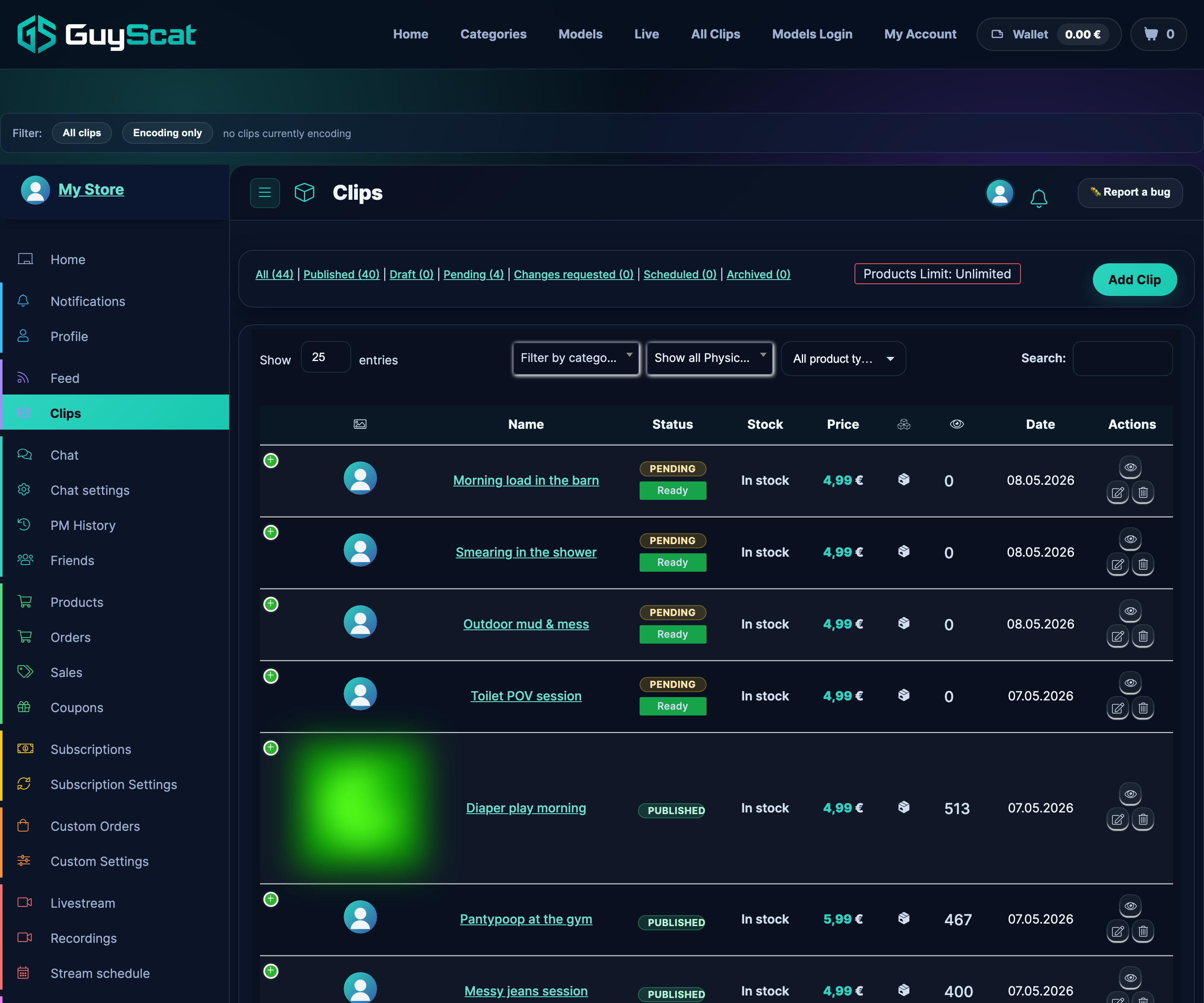
Cada clipe que você cria passa por um desses estágios. O ícone de status aparece ao lado do clipe em /clips-manage/ e na parte superior da página de edição do clipe.
- Rascunho — salvo, mas não enviado. Nenhum fã pode ver isso. Edite o que quiser, não é preciso revisão.
- Pendente — você enviou; um moderador está analisando. Você ainda pode editar os metadados, mas, ao salvar, a postagem volta para o final da fila.
- Aprovado — aprovado na revisão. Já está no ar ou está programado para um lançamento futuro.
- Agendado — aprovado + retido até o horário de publicação que você definir. É publicado automaticamente nesse horário.
- Alterações solicitadas — O moderador quer que sejam feitas alterações antes de aprovar. O vídeo ainda não está no ar; você pode corrigi-lo e reenviá-lo.
- Desativado — a equipe de moderação ou um administrador removeu o clipe. O clipe não está disponível para os fãs. Os compradores que já o adquiriram perdem o acesso.
- Suspenso — sua loja está suspensa; os vídeos nela contidos herdam esse estado. Ela volta ao status anterior quando a suspensão for revogada.
Esses estados formam um gráfico, e não uma linha rígida — um clipe em “Pendente” pode ser aprovado, ter alterações solicitadas ou ser rejeitado; um clipe “Aprovado” pode ser desativado posteriormente caso seja detectada uma violação; um clipe com “Alterações solicitadas” volta a ficar em “Pendente” no momento em que você salva.
2. O que você pode editar em cada etapa
A resposta curta: quase todos os metadados estão sempre abertos para edição. A plataforma mantém o arquivo de vídeo principal original e o arquivo do trailer como a versão canônica “aprovada” — esses arquivos ficam bloqueados após a primeira aprovação (ver §3). Todo o restante permanece aberto.
Pode ser editado em qualquer estado (Rascunho, Pendente, Aprovado, Agendado, Alterações solicitadas, Desativado — e até mesmo Suspenso):
- Título e descrição.
- Preço (preço normal, preço promocional, calendário de promoções).
- Tags e categorias.
- Performers com link para o vídeo.
- Inclusão de assinantes — selecione se o clipe está incluído no seu pacote de assinatura.
- Desconto em vídeos para assinantes — substituição, por clipe, da sua porcentagem de desconto global (consulte Oferecendo descontos do clip para seus assinantes).
- Horário previsto para o lançamento — adiar ou antecipar a data de lançamento; cancelar totalmente o agendamento para lançar assim que a aprovação for concedida.
- Miniatura — escolha um quadro diferente do trailer ou envie um quadro personalizado.
Ao salvar enquanto o clipe estiver com o status “Aprovado” ou “Alterações solicitadas”, ele volta para a fila de moderação com um selo “Pendente” até que um moderador confirme a alteração. O status de publicação (ativo, agendado) é mantido em ambas as etapas da nova revisão — se sua edição for aprovada, ela volta a ficar ativa; se forem solicitadas alterações, o mesmo ciclo de correção e salvamento é executado.
3. As duas coisas que você não pode alterar após a primeira aprovação — o arquivo do clipe principal e o arquivo do trailer
Assim que um clipe for aprovado pelo menos uma vez, dois arquivos específicos ficam bloqueados:
- Arquivo principal do clipe. Os vídeos que os compradores realmente pagam e assistem.
- Arquivo do trailer. A prévia gratuita na vitrine da sua loja.
Tente enviar um arquivo substituto e o formulário exibe a seguinte mensagem de erro:
“As substituições do clipe principal ficam bloqueadas depois que o clipe já tiver sido aprovado uma vez.”
ou, para o trailer:
“A substituição de trailers fica bloqueada depois que um clipe já tiver sido aprovado uma vez.”
O motivo é simples: o moderador aprovou um arquivo específico, e os compradores já pagaram por esse arquivo. Permitir que você o troque depois disso significaria que (a) os compradores receberiam um clipe diferente daquele aprovado pela moderação, ou (b) a fila de moderação teria que verificar novamente cada edição em relação ao original — nenhuma das duas opções é viável em grande escala.
Um aviso amarelo na parte superior do formulário de edição indica quando um clipe está nesse estado bloqueado, com uma legenda como “As versões finais do clipe principal e do trailer já estão finalizadas.” Você verá isso sempre que abrir a página de edição de um clipe aprovado.
Se você realmente precisar trocar o vídeo (por exemplo, você enviou a versão errada, o arquivo apresenta um defeito real ou você deseja uma recodificação com qualidade superior do mesmo conteúdo), não tente contornar o bloqueio — abra um ticket de suporte na categoria Administrador da conta com o URL do vídeo e o motivo. A equipe de suporte pode:
- Substitua o arquivo diretamente se a nova versão tiver, em essência, o mesmo conteúdo; ou
- Vou explicar passo a passo como excluir o clipe atual e enviar um novo, caso a nova versão seja significativamente diferente.
4. O ciclo de revisão — o que acontece após cada salvamento
Salvar uma edição em um clipe com status “Aprovado” ou “Solicitação de alterações” o coloca de volta na fila de moderação. O ícone de status muda para Pendente, o clipe permanece ativo na vitrine (as opções “Aprovado” → “Pendente de edições” mantêm a versão atual visível para os fãs), e um moderador verifica novamente os campos alterados.
O botão na parte inferior do formulário de edição está identificado como Atualizar clip e reenviar para um clipe já existente, e Enviar clip para revisão por um totalmente novo — de qualquer forma, clicar nele confirma a edição e a coloca na fila.
Três resultados da nova análise:
- Aprovado novamente. A nova versão substitui a versão anterior na loja virtual. Os compradores já cadastrados verão os metadados atualizados na próxima vez que atualizarem sua biblioteca.
- Alterações solicitadas. O moderador quer que sejam feitas mais edições. Um painel roxo de feedback aparece na parte superior da página de edição com a observação dele. Ao salvar novamente, o ciclo recomeça.
- Desativado. O moderador retirou o clipe do ar. Aparece um painel vermelho informando o motivo. O clipe não pode ser visualizado pelos fãs, inclusive aqueles que já o compraram. Consulte o §6 para saber o que acontece com esses compradores.
A maioria das edições que envolvem apenas metadados é aprovada em poucos minutos — os moderadores não precisam assistir novamente ao arquivo inteiro apenas para confirmar uma alteração de preço.
5. O painel de comentários do moderador na página de edição
Quando um moderador deixa uma nota, ela aparece na parte superior do formulário de edição do clipe como um painel colorido com o título “Última mensagem do moderador” e a data e hora em que foi salvo. Você verá a mensagem e um indicador informando se ela também foi enviada por e-mail para a sua conta.
A cor indica, à primeira vista, qual ação o moderador tomou:
- Painel roxo — Alterações solicitadas. Leia a nota, corrija os problemas indicados e salve para reenviar.
- Painel verde — Aprovado. O clipe está no ar (ou programado). A nota pode estar em branco ou conter um breve comentário de aprovação.
- Painel azul (padrão) — Uma atualização neutra sobre moderação — geralmente de caráter informativo, não é necessária nenhuma ação.
Se o moderador marcou seu clipe como “Desativado”, você verá um banner vermelho ao lado do painel. Consulte Por que meu Clip foi rejeitado? para conhecer todo o fluxo de rejeição/recurso.
As notas mais antigas do moderador sobre o clipe estão em um Registro de notas do administrador abaixo do painel — útil quando um clipe já passou por várias rodadas de edições.
6. Exclusão de um clipe — o que acontece com os compradores atuais
O botão “Excluir clipe” fica na parte inferior da página de edição do clipe. Ao clicar nele, é solicitada uma confirmação; depois de confirmar, o clipe é movido para a lixeira e:
- Os fãs que já compraram o clipe perdem o acesso a ele. Ele desaparece da aba “Minha Biblioteca → Clipes” deles.
- A ordem em si é preservada no do comprador
/my-account/orders/histórico (e o seu, pelo painel de controle) como um registro da compra. - Não há reembolso automático. As compras de clipes são produtos digitais e consideram-se definitivas no momento da entrega. Excluir um clipe vendido significa que os compradores pagaram por algo que não está mais disponível, mas a política padrão da plataforma é de não reembolso — consulte Compra de um clip §5 sobre o idioma do lado do cliente.
- Os assinantes que tinham acesso por meio da inclusão também perdem esse acesso. O vídeo simplesmente deixa de aparecer na aba “Inscrições” deles.
- Tags, categorias e associações de artistas são removidas do clipe mas permaneçam na taxonomia para outros clipes que os utilizem.
Pense bem antes de excluir um clipe vendido — se o problema for que você queira corrigir algo na descrição do anúncio, edite-a (§2). Se o problema for que o arquivo em si está incorreto, entre em contato com o suporte para trocar o arquivo, em vez de excluí-lo (§3). A exclusão só é a atitude correta quando você realmente deseja remover o clipe da sua loja de forma permanente.
7. Retirar do ar sem excluir — três alternativas mais brandas
Se você quer “remover do site”, mas não quer “perder os compradores atuais”, há opções mais brandas:
- Restrinja o acesso ao vídeo apenas aos assinantes. Ative a inclusão de assinantes, defina um preço alto para o público (ou remova do catálogo público) e o clipe passará a ser gratuito para os assinantes atuais e indisponível para quem não é assinante. Quem já comprou o clipe uma única vez mantém o acesso; novos fãs precisam se assinar para assisti-lo.
- Programe para o futuro. Defina a data de lançamento programada para uma data bem distante no futuro. Enquanto isso, o clipe fica oculto na loja virtual. Os compradores que já adquiriram o produto mantêm o acesso. Você pode trazê-lo de volta ao presente a qualquer momento.
- Exclua apenas a entrada, não o arquivo. Na verdade, não é uma opção integrada — o mais próximo disso é abrir um ticket de suporte e pedir à equipe para marcar o clipe como “privado, apenas para compradores existentes”, o que mantém as cópias adquiridas visíveis para os fãs que já pagaram, mas remove o clipe dos resultados de busca e das listagens da loja daqui em diante.
Se você decidiu sair da plataforma, consulte Suspender ou fechar sua loja (um artigo separado do Creator — em breve) sobre o fluxo de limpeza em massa.
8. Perguntas comuns
P: Editei um clipe e o status mudou de “Aprovado” para “Pendente”. O clipe deixou de estar disponível?
Não. O clipe permanece visível na loja em seu estado aprovado anteriormente até que a nova edição seja aprovada. O selo “Pendente” apenas indica que a nova versão está na fila de moderação — ele não retira a versão antiga do ar. Assim que a edição for aprovada, a nova versão substitui a antiga na vitrine. Se o moderador solicitar alterações, a versão aprovada anteriormente permanece no ar até que você corrija e reenvie.
P: Posso reverter uma exclusão?
Se o clipe tiver sido excluído recentemente (nos últimos 30 dias, aproximadamente), sim — abra um ticket de suporte informando o título do clipe, e a equipe poderá restaurá-lo. Após esse prazo, o clipe será excluído permanentemente, e a única maneira de recuperá-lo é enviá-lo novamente como um novo clipe (ele receberá um novo ID de produto).
P: Quero alterar o preço para uma promoção e, depois, voltar ao preço original. Todos os fãs terão que pagar novamente?
Não. As alterações de preço não implicam em cobrança adicional para ninguém. Os compradores já existentes pagaram o preço que pagaram; o novo preço se aplica apenas a novas compras. Use os campos “preço normal” e “preço promocional” em vez de sobrescrever o preço normal — a vitrine exibe o preço original (riscado) e o preço promocional, e reverter a alteração envolve apenas a modificação de um único campo.
P: Alterei o título e as tags de um clipe. As entradas na biblioteca dos compradores serão atualizadas?
Sim. O título, a descrição, as tags e as categorias são propagados aos registros existentes na biblioteca dos compradores — eles verão os novos metadados na próxima vez que carregarem sua biblioteca. O arquivo em si (pelo qual os compradores pagaram) permanece inalterado, pois está bloqueado (§3).
P: Meu crachá diz “Suspenso”. O que isso significa?
Sua loja está suspensa (provavelmente devido a uma retenção por moderação ou a uma ação relacionada ao status da conta), e os clipes individuais herdam esse status automaticamente. Os fãs não podem comprá-los nem assisti-los enquanto a suspensão estiver ativa. Abra um ticket de suporte na categoria Administrador da conta com a URL da sua loja — a equipe explicará o motivo e o que é necessário para suspender a suspensão. Assim que a situação for resolvida, seus vídeos voltarão ao estado em que estavam anteriormente (Aprovados, Agendados etc.).
P: Enviei o arquivo errado. O clipe já está aprovado. Como faço para corrigir isso?
Abra um ticket de suporte na categoria Administrador da conta com a URL do clipe e “arquivo enviado incorretamente” como motivo. A equipe de suporte pode substituir o arquivo diretamente. Não tente contornar o bloqueio do arquivo excluindo o clipe e reenviando-o — você perderia o acesso dos compradores existentes (§6), quando uma rápida troca de arquivo poderia mantê-los.
P: O trailer fica bloqueado mesmo que nenhum fã tenha comprado o clipe?
Sim. O trailer é o que a loja vem exibindo como prévia gratuita, e a plataforma considera a versão aprovada como a prévia oficial a partir desse momento. O mesmo procedimento se aplica — a equipe de suporte pode substituir um trailer por um motivo bem específico. Se você nunca teve um comprador e só quer refazer o trailer porque não gostou dele, também pode excluir o clipe e reenviá-lo do zero — não há custo por perda de compradores.
P: Solicitei que fossem feitas alterações, mas não vejo nenhuma nota do moderador. Onde ela está?
Abra a página de edição do clipe e role até o topo — o painel de feedback do moderador fica lá. Se estiver vazio ou ausente, o moderador pode ter sinalizado a alteração sem deixar uma nota (raro, mas possível), ou a notificação por e-mail está a caminho e ainda não foi sincronizada com o painel. Atualize a página de edição; se ainda estiver em branco após alguns minutos, abra um ticket de suporte com a URL do clipe.
P: Posso editar em massa preços, tags ou categorias em vários clipes?
Não pelo próprio gerenciador de clipes — cada clipe é editado individualmente. Para catálogos muito grandes, o mais prático é abrir um ticket de suporte: forneça um arquivo CSV com os clipes e as alterações desejadas, e a equipe poderá realizar uma atualização em massa para você.
Precisa de mais ajuda?
- Como adicionar um clipe: do envio à publicação
- Por que meu Clip foi rejeitado? — o fluxo de moderação quando um clipe não pode ser publicado tal como está
- Como definir o preço do seu clips
- Oferecendo descontos do clip para seus assinantes
- Conteúdo proibido — as regras que um moderador verifica
- Contato com o suporte