
Wenn du von deinem Handy, dein Spielzeug reagiert trotzdem auf Trinkgelder – ganz ohne Browser-Erweiterung. Dein Zuschauer tippt auf ein Trinkgeld, unser Server sendet den Befehl an Lovense, und Lovense leitet ihn weiter an das Lovense-Fernbedienung App auf deinem Handy, die das Spielzeug steuert. Diese Anleitung erklärt, wie das geht. Alles, was hier folgt, wurde auf einem echten Handy gemessen und nicht aus der Dokumentation kopiert.
Ist dieser Leitfaden das Richtige für dich?
| Browser-Pfad | Vorgehensweise am Handy (diese Anleitung) | |
|---|---|---|
| Du streamst von | ein Computer | dein Handy |
| Du brauchst | der Lovense Kamera-Erweiterung in deinem Browser | Die Lovense-Fernbedienung App |
| Ist das bei dir aktiviert? | immer | Wir schalten es für dein Konto frei |
Wenn du von einem Computer aus streamst, ist diese Anleitung nichts für dich — dort läuft alles über die Browser-Erweiterung. Siehe Dein Lovense Spielzeug koppeln.
1. Der Schritt, den fast jeder vergisst
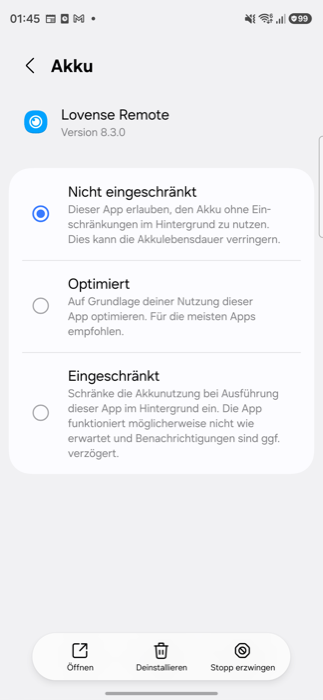
Stell die Akku-Optimierung für Lovense Remote auf „Uneingeschränkt“ ein. Ohne das funktioniert der Telefonweg in der Praxis nicht.
Der Grund dafür ist Android, nicht Lovense. Sobald du deinen Browser in den Vordergrund holst – was du ja genau tust, um zu streamen –, schiebt Android die Lovense-App in den Hintergrund und unterbricht dort die Verbindung. Aus unserer Sicht erscheint dein Handy dann als offline: Das Trinkgeld kommt an, dein Spielzeug reagiert nicht.
Einstellungen → Apps → Lovense Remote
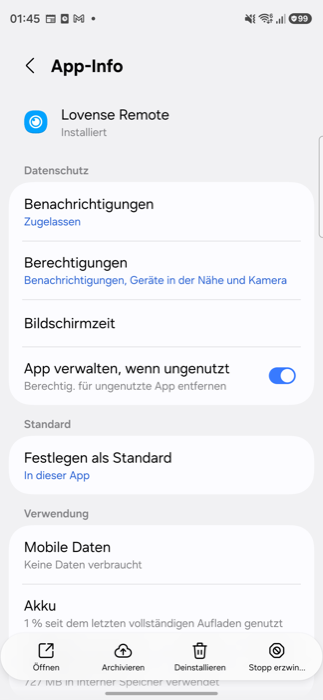
Tippe dann auf Akku und wähle Uneingeschränkt:
Warum wir davon überzeugt sind, dass dies die Ursache ist
Wir haben es gemessen mit eins Variable – dasselbe Handy, dieselbe App, dieselbe Kopplung:
| Bundesstaat | Ist das Spielzeug in Reichweite? |
|---|---|
| App im Vordergrund | ja |
| App im Hintergrund, ohne die Kulisse | Nein, nach etwa 45 Sekunden |
| App im Hintergrund, mit die Kulisse | Ja, ständig |
| Einstellung wieder entfernt | Nein, schon wieder, innerhalb von etwa 45 Sekunden |
Und auf längere Sicht in der realen Streaming-Situation – Browser im Vordergrund, App im Hintergrund, jeweils 20 Befehle:
| Befehle gesendet | Fehlschläge | |
|---|---|---|
| Mit „Uneingeschränkt“ | 20 von 20 | 0 |
| Ohne | 19 von 20 | 1 |
Was diese Zahlen ehrlich gesagt nicht verraten: Der eine Fehler hat sich 24 Sekunden später von selbst behoben. Wie oft das passiert, hängt davon ab, wie lange dein Handy die App schon nicht mehr aufgerufen hat — Android drosselt eine App umso stärker, je länger du sie nicht benutzt hast. Bei unseren Messungen war die App kurz zuvor noch im Vordergrund, weshalb es kaum zu Ausfällen kam. Bei einem langen Stream, bei dem du das Handy nicht berührst, musst du mit mehr Ausfällen rechnen.
Die Empfehlung ist also klar, auch wenn die Zahl gering erscheint: Ändere die Einstellung. Das kostet dich zehn Sekunden und beseitigt die Ursache, anstatt sich auf Glück zu verlassen.
Verwechsle die beiden Apps nicht: Diese Einstellung dient dazu, Lovense-Fernbedienung. Die andere App von derselben Firma, Lovense Connect, hat es oft schon – aber das ist nicht das, was wir hier verwenden.
2. Erstelle den Link
In deinem Studio unter Livestream Du findest die Karte „Spielzeug über die Lovense-App“. Tippe darauf Link erstellen — du bekommst einen QR-Code und einen Zahlencode.
Dann in der App:
a) Öffne Lovense Remote und tippe oben rechts auf das „+“
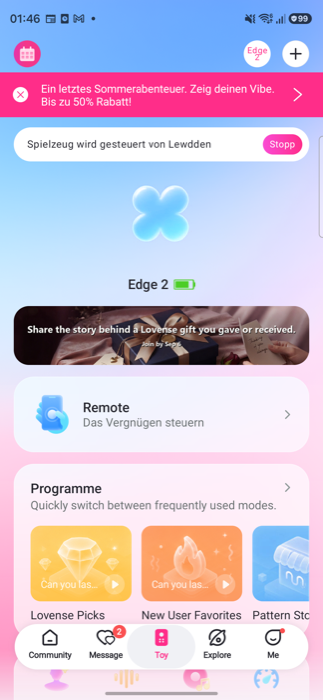
b) Wähle „QR-Code scannen“
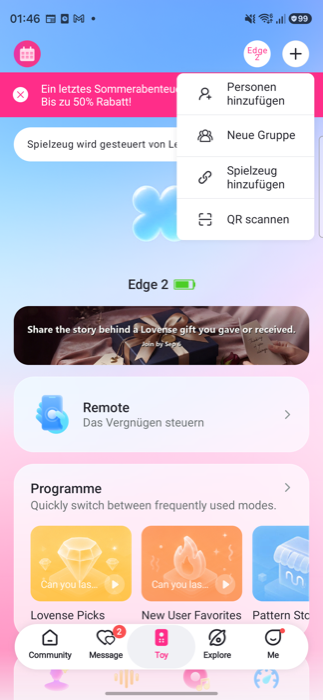
c) Entweder den QR-Code scannen – oder unten auf „QR-Code-Nummer eingeben“ tippen
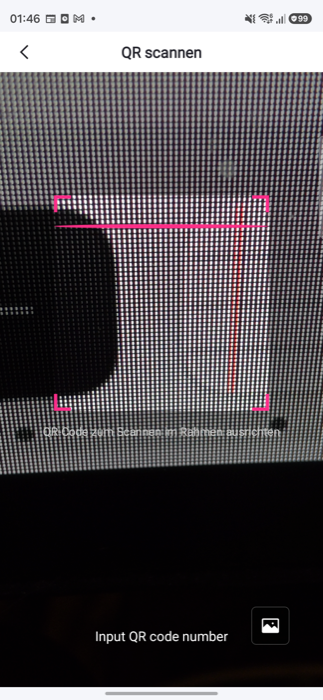
d) Gib den Zahlencode ein und bestätige mit „Ok“
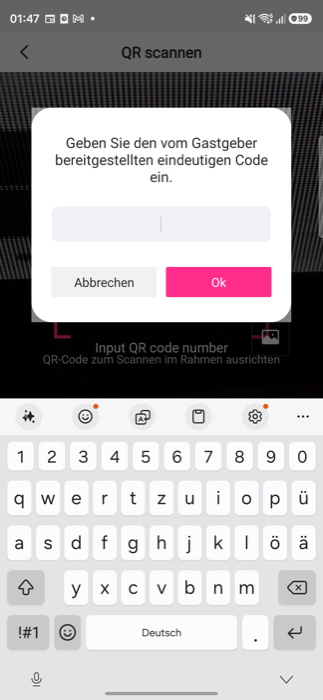
Gib den Code sofort ein
Ein Code, der etwa fünf Stunden alt war, war stillschweigend verworfen In unserem Test: keine Fehlermeldung, der Scanner blieb einfach offen, und die Verbindung wurde nie hergestellt. Ein neuer Code hat auf Anhieb funktioniert. Keine Fehlermeldung heißt nicht, dass alles geklappt hat. Erstelle den Code und nutze ihn noch in derselben Minute.
Wie Erfolg aussieht
Der Scanner schließt sich von selbst, und auf dem Startbildschirm der App wird Folgendes angezeigt: „Toy wird von <deiner Website> gesteuert“ — siehe Abbildung (a) oben.
3. Immer nur EINE unserer Websites
Die App speichert genau eins Link. Wenn du eine zweite unserer Seiten verknüpfst, Der erste verliert seine Verknüpfung — ohne Nachrichten und ohne sichtbare Änderung in der App.
Gemessen mit einem Spielzeug und an zwei Orten:
| Standort A | Standort B | |
|---|---|---|
| vor dem Koppeln von B | erreichbar | nicht erreichbar |
| nach dem Koppeln von B | nicht mehr erreichbar | erreichbar |
Wenn du auf mehr als einer unserer Seiten streamst: Führe vor jedem Stream erneut die Kopplung durch – und zwar für die Seite, auf der du gleich LIVE gehen willst. Das dauert zwanzig Sekunden und speichert einen Stream, in dem nichts wackelt.
4. Wenn das Spielzeug nicht reagiert
In der Reihenfolge der häufigsten Ursachen, beginnend mit der häufigsten:
- Ist die Akkuoptimierung auf „Uneingeschränkt“ eingestellt? Siehe Schritt 1. Der mit Abstand häufigste Grund: Eine gedrosselte App sieht in jeder Ansicht völlig einwandfrei aus.
- Hast du zuletzt eine andere unserer Websites verknüpft? Siehe Schritt 3. Dann verbinde die Geräte erneut.
- Ist die App noch geöffnet? Eine geschlossene App ist offline.
- Ist das Spielzeug angeschlossen und aufgeladen? In der App sichtbar.
- Erneut koppeln. Erstelle den Code und gib ihn gleich ein.
- Ein Testtipp ist der einzige verlässliche Beweis.
Die Karte in deinem Studio zeigt dir den Status an und überprüft ihn erneut jede Minute während du Streams abspielst. Wenn dort „Nicht verbunden“ steht, werden gleich die beiden häufigsten Gründe dafür genannt.
Was wir nicht versprechen
- Dass die Anzeige in der Lovense-App zuverlässig ist. Das ist sie nachweislich nicht – die Zeile „Das Spielzeug wird gesteuert von …“ bleibt auch dann noch stehen, wenn die Verbindung schon lange unterbrochen ist.
- Dass ein Kopplungscode länger als ein paar Minuten gültig bleibt.
- Dass du gleichzeitig mit mehreren unserer Standorte verbunden bleiben kannst. Das ist nicht möglich.
Allgemeine Fragen
Ersetzt das die Browser-Erweiterung?
Nein. Beide Vorgehensweisen funktionieren. Die Browser-Erweiterung bleibt bei der normalen Vorgehensweise, wenn du von einem Computer aus streamst, und daran ändert sich nichts.
Es kam ein Trinkgeld rein, aber das Spielzeug hat nichts von sich gegeben – verliere ich die Jetons?
Die Tokens des Zuschauers werden beim Senden des Trinkgelds abgebucht, noch bevor der Befehl dein Spielzeug erreicht. Wenn der Befehl fehlschlägt, versucht unser Server es automatisch einmal erneut. Wenn das ebenfalls fehlschlägt, wird es protokolliert und wir können es sehen.
Kann ich es ohne Viewer testen?
Ja – benutze Link prüfen auf der Karte in deinem Studio. Damit fragst du Lovense, ob dein Handy gerade erreichbar ist, ohne dein Spielzeug zu bewegen.