
Si tu regardes en streaming depuis ton téléphone, ton jouet peut toujours réagir aux pourboires — pas besoin d’extension de navigateur. Quand ton spectateur clique sur un pourboire, notre serveur envoie la commande à Lovense, et Lovense la transmet au Télécommande Lovense une appli sur ton téléphone, qui permet de faire fonctionner le jouet. Ce guide t'explique comment faire. Tout ce qui suit a été testé sur un vrai téléphone, ça n'a pas été copié depuis la documentation.
Ce guide est-il fait pour toi ?
| Chemin d'accès au navigateur | Configuration du téléphone (ce guide) | |
|---|---|---|
| Tu regardes en streaming depuis | un ordinateur | ton téléphone |
| Il te faut | le Lovense Rallonge de came dans ton navigateur | le Télécommande Lovense appli |
| C'est activé pour toi ? | toujours | Activé pour ton compte |
Si tu regardes en streaming depuis un ordinateur, ce guide n'est pas pour toi — tout passe par l'extension de navigateur là-bas. Voir Associe ton jouet Lovense.
1. L'étape que presque tout le monde oublie
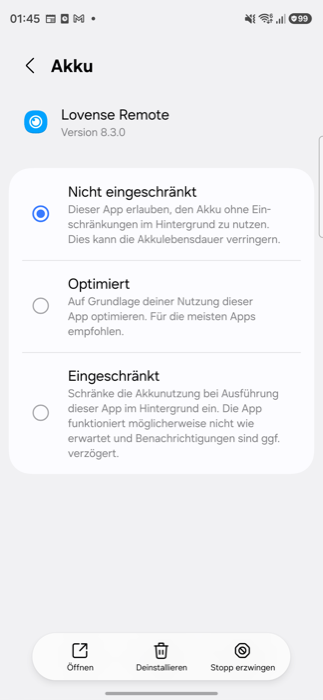
Règle l'optimisation de la batterie de la télécommande Lovense sur « Sans restriction ». Sans ça, la fonction « appel téléphonique » ne marche pas dans la pratique.
C'est à cause d'Android, pas de Lovense. Dès que tu mets ton navigateur au premier plan — ce qui est exactement ce que tu fais pour Streamer —, Android relègue l'appli Lovense à l'arrière-plan et coupe sa connexion. De notre côté, ton téléphone apparaît alors comme étant hors ligne : le pourboire arrive, mais ton jouet ne réagit pas.
Paramètres → Applications → Lovense Remote
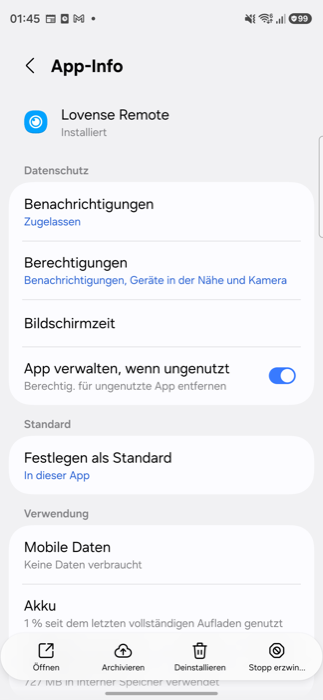
Ensuite, appuie sur Batterie et choisissez Sans restriction:
Pourquoi on est sûr que c'est ça la cause
On l'a mesuré avec un variable — même téléphone, même appli, même appairage :
| État | Le jouet est à portée de main ? |
|---|---|
| Application au premier plan | oui |
| L'appli en arrière-plan, sans le cadre | non, au bout d'environ 45 secondes |
| L'appli en arrière-plan, avec le cadre | ouais, tout le temps |
| Le paramètre a de nouveau été supprimé | Encore non, en environ 45 secondes |
Et sur une période plus longue, dans une situation de streaming réelle — navigateur au premier plan, application en arrière-plan, 20 commandes chacun :
| Commandes livrées | Échecs | |
|---|---|---|
| Avec « Sans restriction » | 20 sur 20 | 0 |
| Sans | 19 sur 20 | 1 |
Ce que ces chiffres ne disent pas vraiment : Ce seul bug s'est résolu tout seul 24 secondes plus tard. La fréquence à laquelle ça t'arrive dépend de depuis combien de temps ton téléphone n'a pas utilisé l'appli — Plus tu n'as pas utilisé une appli depuis longtemps, plus Android la ralentit. D'après nos mesures, l'appli était restée au premier plan peu de temps auparavant, ce qui explique pourquoi les plantages étaient rares. Si tu fais un long Stream sans toucher ton téléphone, attends-toi à en voir davantage.
La recommandation est donc claire, même si le chiffre semble faible : Modifie le paramètre. Ça te prend dix secondes et ça règle le problème à la source, au lieu de compter sur la chance.
Ne confonds pas ces deux applis : Ce paramètre sert à Télécommande Lovense. L'autre appli de la même entreprise, Lovense Connect, on l'a souvent déjà — mais ce n'est pas celui qu'on utilise ici.
2. Crée le lien
Dans ton Studio, sous Livestream Tu trouveras la carte « Toy via l'appli Lovense ». Appuie sur Créer un lien — tu reçois un code QR et un code numérique.
Ensuite, dans l'appli :
a) Ouvre l'appli Lovense Remote et appuie sur le « + » en haut à droite
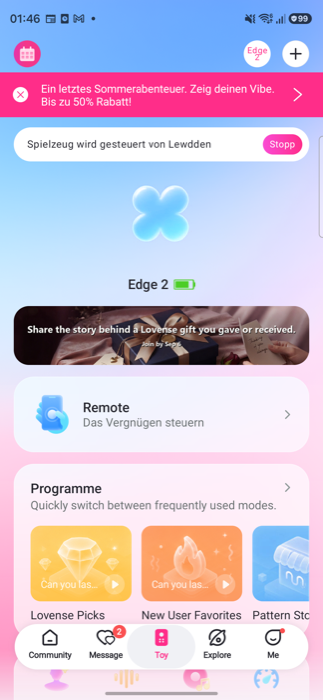
b) Choisis « Scanner le QR »
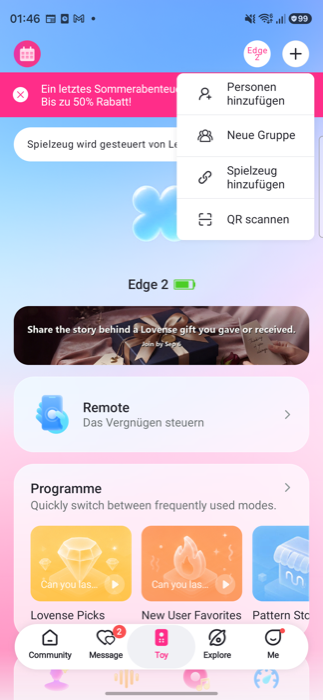
c) Soit tu scannes le code QR, soit tu cliques sur « Saisir le numéro du code QR » en bas de la page
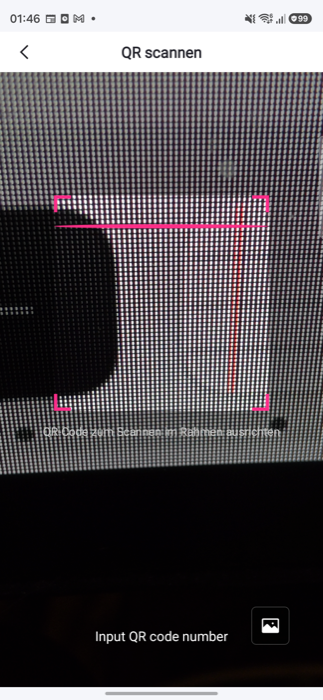
d) Saisis le code numérique et confirme en cliquant sur « Ok »
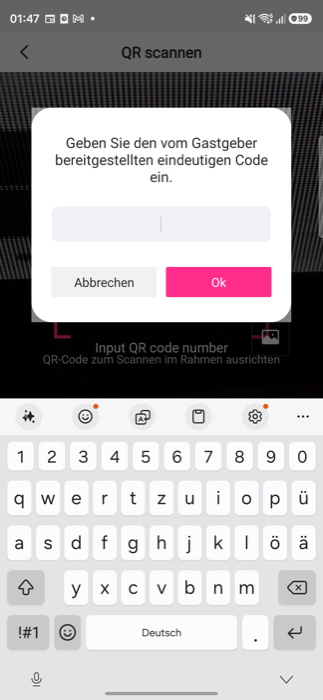
Saisis le code tout de suite
Un code datant d'environ cinq heures a été jeté en silence Lors de notre test : aucun message d'erreur, le scanner est simplement resté ouvert et la connexion ne s'est jamais établie. Un nouveau code a fonctionné du premier coup. L'absence de message d'erreur ne signifie pas que ça a marché. Crée le code et utilise-le en moins d'une minute.
À quoi ressemble la réussite ?
Le scanner se ferme en soi, et l'écran d'accueil de l'appli montre « Toy est géré par <ton site> » — voir l'image (a) ci-dessus.
3. Un seul de nos sites à la fois
L'appli garde exactement un lien. Si tu ajoutes un deuxième de nos sites, le premier perd son lien — sans aucun message et sans changement visible dans l'appli.
Mesure effectuée avec un jouet et sur deux sites :
| Site A | Site B | |
|---|---|---|
| avant de connecter le B | accessible | injoignable |
| après avoir appairé B | plus joignable | accessible |
Si tu diffuses en direct sur plusieurs de nos sites : reconnecte-toi avant chaque Stream, pour le site sur lequel tu t'apprêtes à passer en LIVE. Ça prend vingt secondes et ça te permet d'enregistrer un Stream où rien ne bouge.
4. Si le jouet ne réagit pas
Par ordre d'importance, en commençant par la cause la plus courante :
- L'optimisation de la batterie est-elle réglée sur « Sans restriction » ? Regarde l'étape 1. C'est de loin la raison la plus courante : une appli dont le fonctionnement est limité semble parfaitement fonctionner sur tous les écrans.
- Tu as déjà associé un autre de nos sites ? Regarde l'étape 3. Ensuite, recommence l'appairage.
- L'appli est-elle toujours ouverte ? Une appli fermée est hors ligne.
- Le jouet est-il branché et chargé ? Visible dans l'appli.
- Remets-les ensemble. Crée le code, entre-le tout de suite.
- Une astuce pour les tests C'est la seule preuve fiable.
La fiche dans ton Studio te montre l'état et le vérifie à nouveau à chaque minute pendant que tu regardes en Stream. Si le message « Non connecté » s'affiche, les deux causes les plus courantes sont indiquées juste à côté.
Ce qu'on ne promet pas
- On pourrait croire que l'affichage dans l'appli Lovense est fiable. Or, c'est clairement pas le cas : la mention « Le jouet est contrôlé par… » reste affichée même quand la connexion est coupée depuis un bon moment.
- Qu'un code d'appairage reste valable plus de quelques minutes.
- Que tu puisses rester connecté à plusieurs de nos sites en même temps. Ce n'est pas possible.
Questions courantes
Est-ce que ça remplace l'extension de navigateur ?
Non. Les deux méthodes fonctionnent. L'extension de navigateur reste active comme d'habitude quand tu regardes en streaming depuis un ordinateur, et ça ne change rien.
J'ai reçu un pourboire, mais le jouet n'a pas réagi — est-ce que je perds les jetons ?
Les jetons du spectateur sont réservés au moment où le pourboire est envoyé, avant que la commande n'atteigne ton jouet. Si la commande échoue, notre serveur effectue automatiquement une nouvelle tentative. Si ça ne marche toujours pas, ça est enregistré et on peut le voir.
Est-ce que je peux le tester sans visionneuse ?
Oui — utilise Clique sur le lien sur la carte de ton Studio. Ça permet de demander à Lovense si ton téléphone est joignable en ce moment, sans avoir à déplacer ton jouet.