
El bot es donde compras, ves y gestionas todo lo que recibes por Telegram. Pulsa el menú, elige lo que quieras y ocurre en el chat. El pago siempre pasa a una página de pago normal: el bot nunca pide datos de tarjeta.
1. Abrir el bot
El enlace del bot de un creador tiene este aspecto: t.me/theirname_brand_bot. Ábrelo y pulsa «Iniciar». Pueden pasar dos cosas, y las dos son normales:
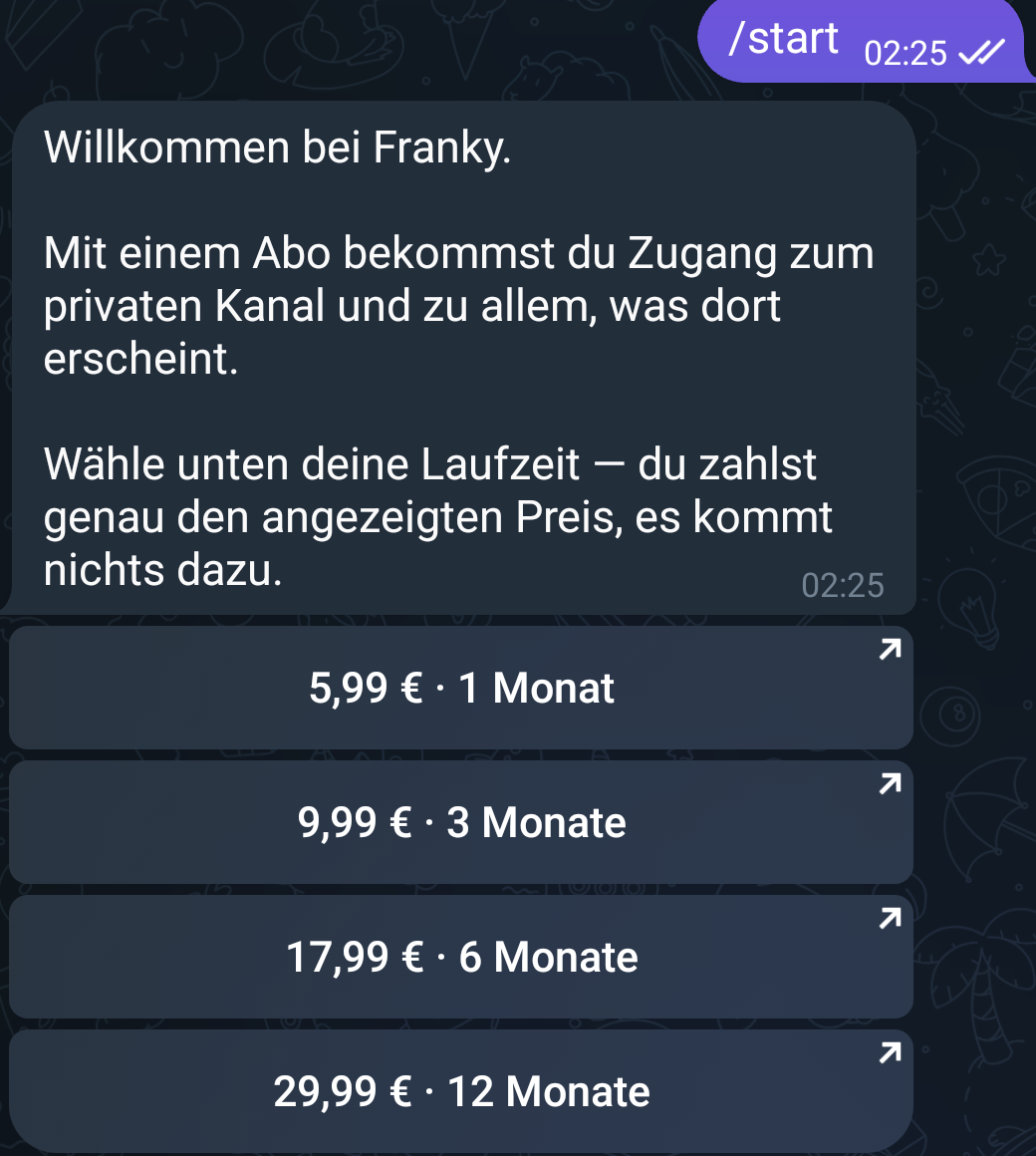
- El bot de un creador te saluda con su suscripción y los precios que ofrece.
- El bot propio de la marca abre el menú directamente.
El bot no es una persona ni un chat. Si escribes otra cosa, no pasa nada; eso no es un fallo. Todo va por el menú y tres comandos.
| Escribe esto | Para qué sirve |
|---|---|
| /start | Abre el menú. |
| /options | El mismo menú, cuando quieras. |
| /subscription | Muestra tus suscripciones y te permite cancelar. Solo en el bot de un creador. |
/help también funciona. No aparece en la lista de comandos que te enseña Telegram, pero si lo escribes obtienes el menú.
2. El menú
El bot escribe «¿Qué quieres hacer? Elige una opción:» y muestra botones. Según el creador verás:
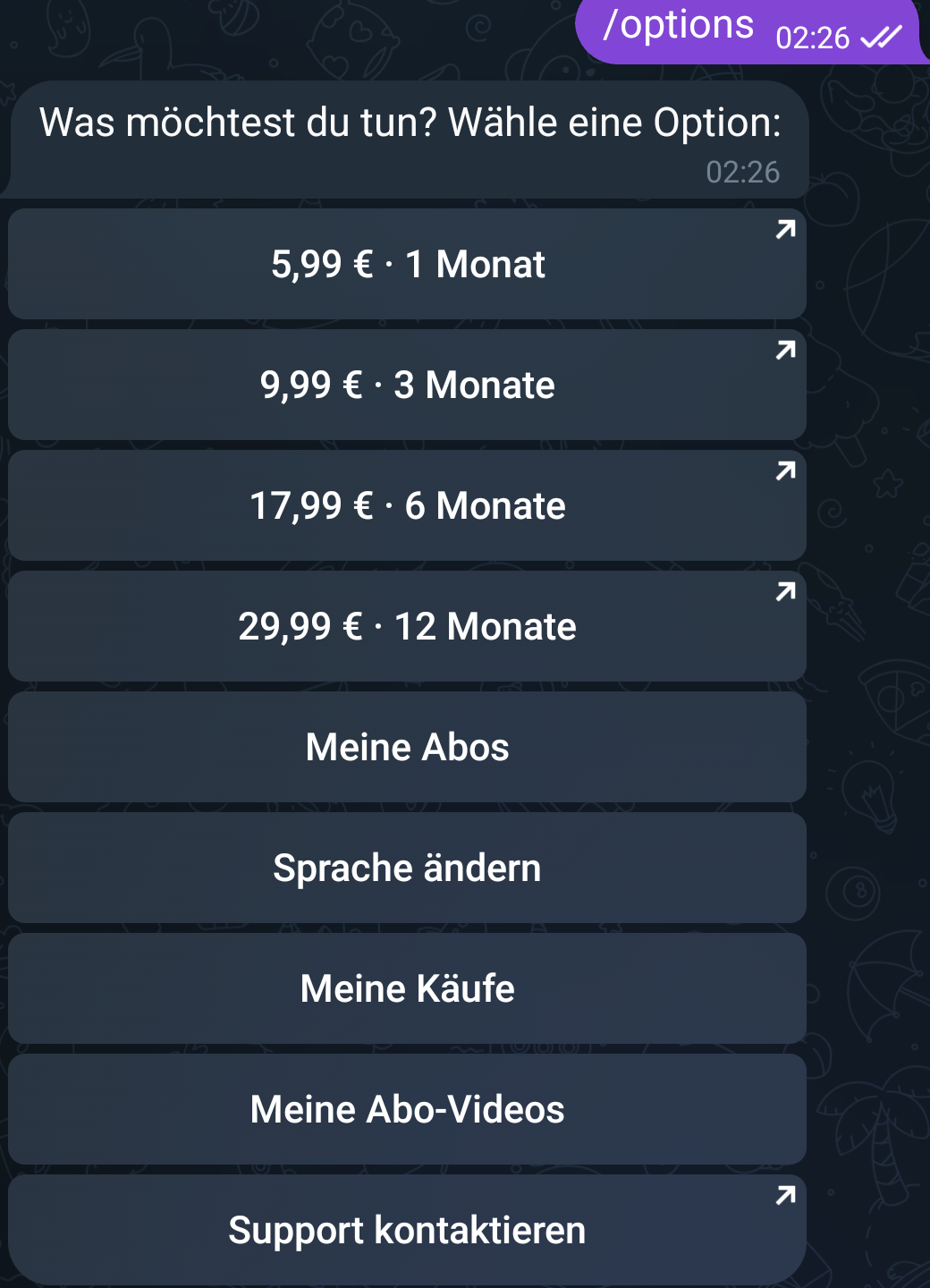
- Los precios de la suscripción, un botón por duración; por ejemplo «49,99 € · 1 mes».
- Mis suscripciones — qué está en marcha, cuándo se renueva y dónde se cancela.
- Cambiar idioma — ver el apartado 6.
- Mis compras — los clips sueltos que has comprado.
- Mis vídeos de suscripción — todo lo incluido en una suscripción que pagas.
- Contactar con asistencia — opens the support page on the website, already signed in — no password needed.
Cada una de estas vistas sustituye el mensaje que estás viendo en lugar de añadir uno nuevo, y todas tienen un botón «Atrás». Tu chat no se llena.
Si un creador no ha configurado una suscripción, el bot lo dice claramente: «Este creador no ofrece suscripción ahora mismo».
3. Vincular tu cuenta: el paso del que vienen más preguntas
Comprar y ver funcionan mejor cuando tu Telegram está vinculado a tu cuenta de la web. Hay exactamente dos formas de vincular, y ninguna ocurre sola.
| Entrada | Cómo |
|---|---|
| Comprar una vez por el bot | Introduces tu correo al pagar, y esa es la vinculación. Si aún no tienes cuenta, se crea una para ti. |
| Desde tu cuenta en la web | Ve a tu cuenta, busca la tarjeta de Telegram y pulsa «Conectar Telegram». Te dará un enlace personal que abre el bot. |
El enlace de tu cuenta es personal, funciona una vez y caduca a los 30 minutos. No lo pases a nadie. Cuando funciona, el bot responde «✅ Conectado.» y, si ya tienes suscripciones en marcha, tus invitaciones a los canales llegan en unos instantes.
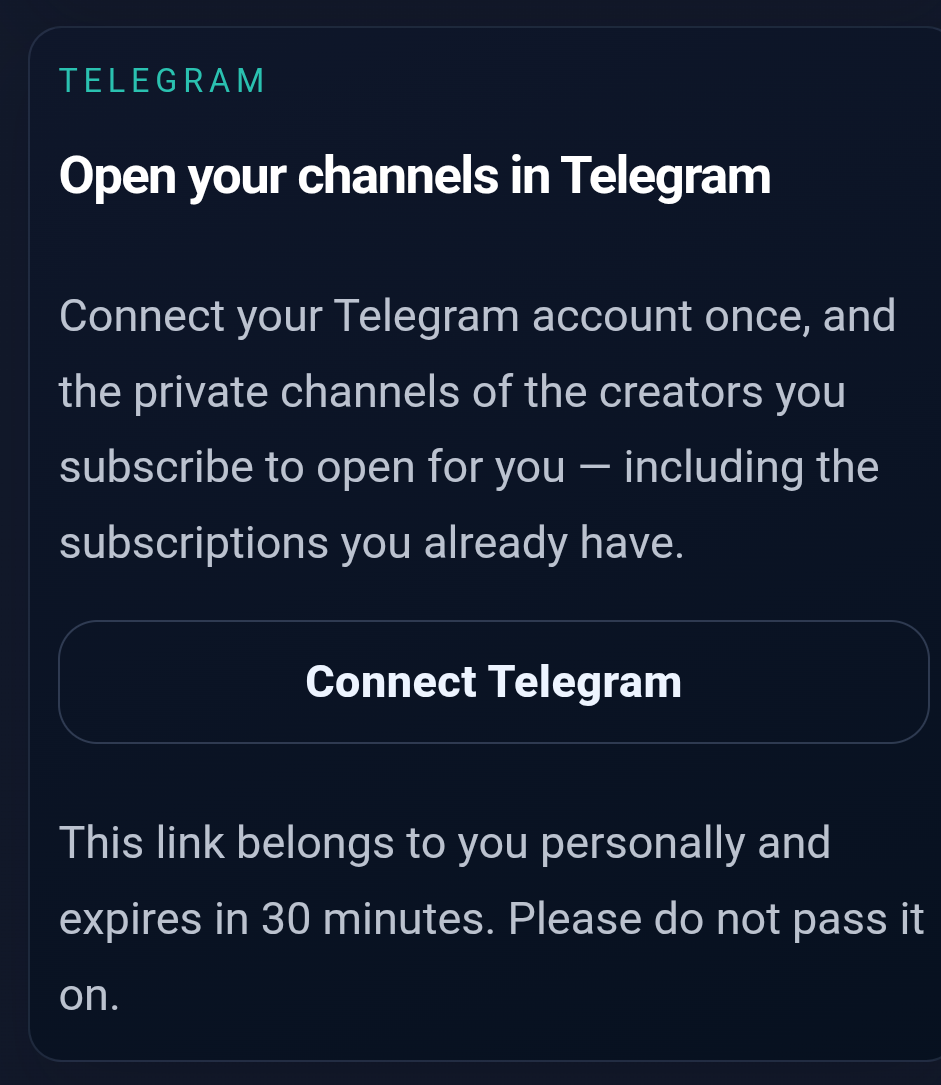
Abrir el bot, por sí solo, no te vincula. Si «Mis suscripciones» o «Mis vídeos de suscripción» está vacío aunque estés pagando, casi siempre es por esto. Conecta desde tu cuenta y aparecerá todo.
4. Comprar un clip suelto
Los clips publicados en un canal llevan un botón. Cuál veas depende del clip:
| Botón | Significado |
|---|---|
| Desbloquea | Este clip puedes comprarlo por separado. |
| Míralo ahora | Ya tienes acceso, por una compra o por una suscripción. |
| Comprar por separado | El clip está en la suscripción, pero también puedes comprarlo una vez sin suscribirte. |
La publicación también te dice cuánto dura tu acceso antes de pagar: «Acceso permanente tras la compra», o 12 horas, 24 horas o 7 días. Está escrito en la publicación, así que después no hay sorpresas.
Al pulsar el botón se abre una pequeña página con el título, el precio y un campo para tu dirección de correo. La nota de debajo dice por qué: la necesitamos para tu recibo y para recuperar tu compra si cambias de dispositivo. Después, «Continuar al pago» te lleva a la página de pago habitual.
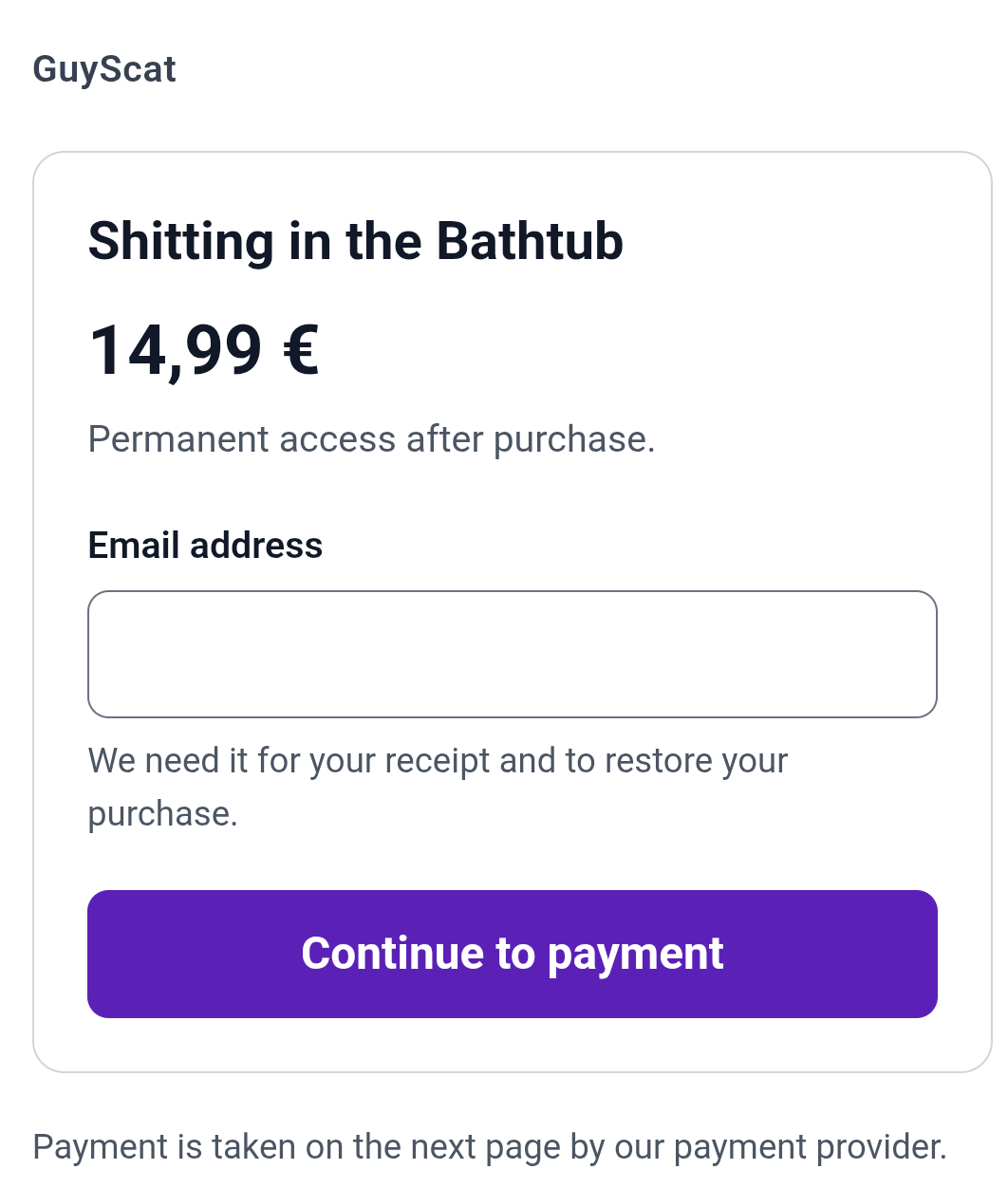
El pago nunca ocurre dentro del bot. El bot muestra y reenvía; la página de pago es de nuestro proveedor de pagos. Si algún mensaje en Telegram te pide los datos de tu tarjeta, no somos nosotros.
Tras el pago, el bot te envía el clip con un botón «Ver ahora». A veces hay un segundo botón, «Ver en mi biblioteca»: aparece cuando el clip también existe en la web.
5. Suscribirse y entrar en el canal
Pulsa uno de los botones de precio —por ejemplo «139,00 € · 3 meses»— y llegarás al mismo tipo de página de pago. Los precios son exactamente los que pone el botón. Al final no se añade nada.
Tras el pago, no entras automáticamente en el canal. El bot te envía un mensaje:
🎉 Suscripción confirmada
Ahora tienes acceso a .
👇 Pulsa abajo para entrar.
Pulsa «🚀 Abrir el canal» y ya estás dentro. La invitación es personal y funciona una vez, así que no la reenvíes: no le servirá a nadie más y puede que la necesites tú.
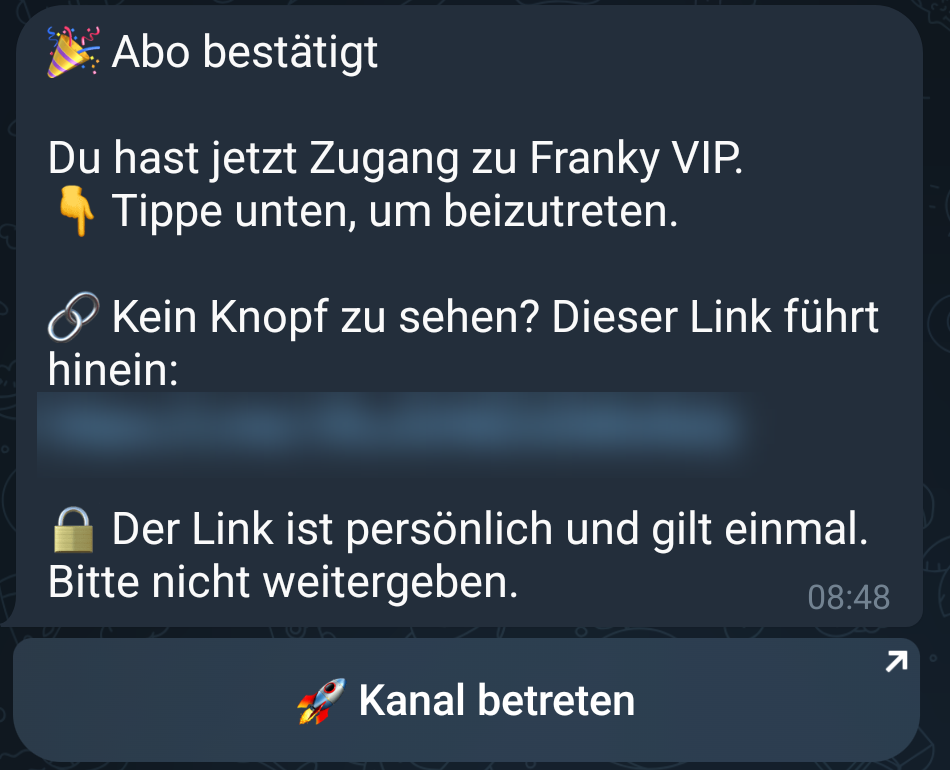
Si nunca has pulsado «Iniciar» en el bot, ese mensaje no puede llegarte. Telegram no permite que un bot escriba a alguien que nunca lo ha abierto. Tu acceso existe, pero la invitación se queda atascada. Abre el bot, pulsa Iniciar y pide al soporte que la reenvíe.
Quien entra en un canal privado sin suscripción es retirado de nuevo en segundos, y el bot le explica por qué. Al suscribirse llega una invitación nueva por sí sola.
Antes de que termine una suscripción recibes un aviso que indica la fecha y qué perderías. Si renuevas, no se interrumpe nada.
6. Watching
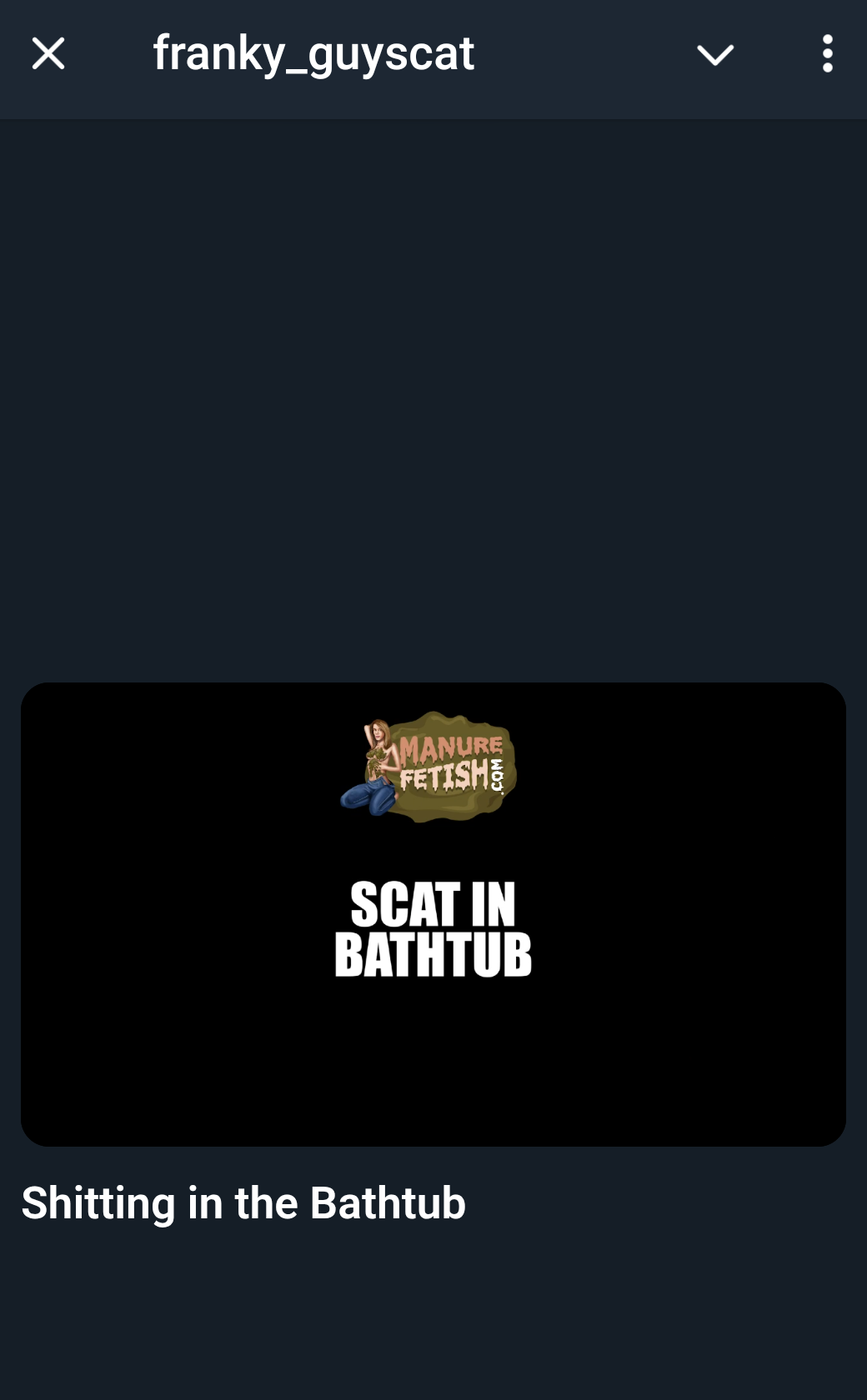
Los vídeos se reproducen dentro de Telegram en un pequeño reproductor. No se descarga nada en tu chat y el archivo de vídeo nunca se envía: eso es lo que impide que el trabajo de un creador acabe circulando.
Lo que te dice el reproductor:
| Mensaje | Lo que significa |
|---|---|
| Todavía no tienes acceso a esto | No lo has comprado y no está en ninguna suscripción que pagues. Hay un botón «Desbloquear». |
| Tu acceso ha caducado | Era una compra con tiempo limitado y el tiempo se acabó. Puedes desbloquearlo otra vez. |
| Abre esto desde Telegram | Has abierto el enlace en un navegador normal. Vuelve al chat y pulsa allí el botón. |
| Este vídeo no está disponible | El creador lo ha quitado, o todavía se está procesando. |
Cuando aún no tienes acceso, el reproductor te enseña igualmente el tráiler, la miniatura y el precio, para que veas qué estarías comprando.
7. Volver a encontrar las cosas
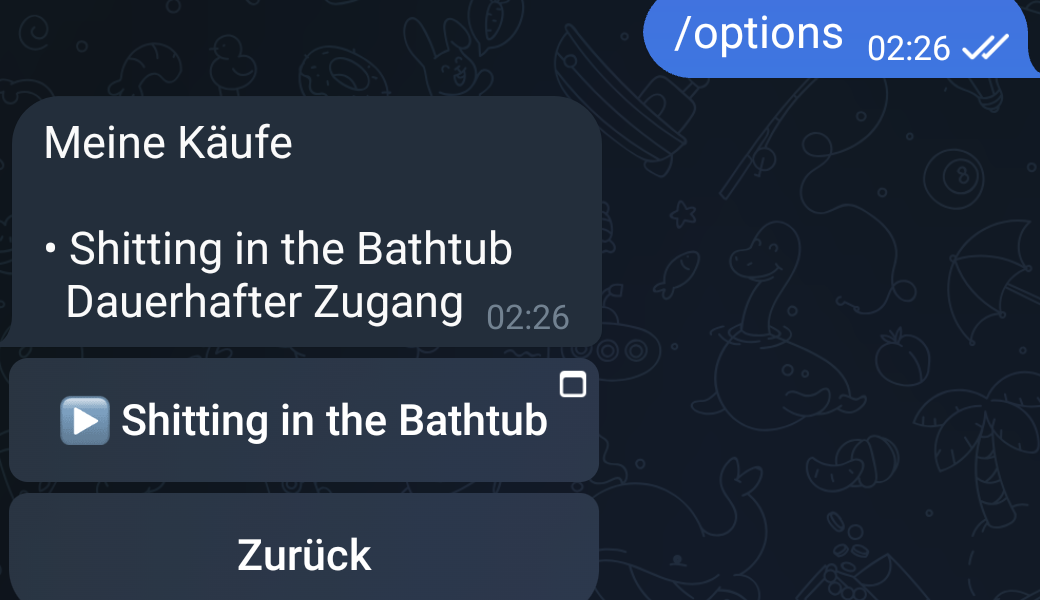
Mis compras enumera cada clip que has comprado, de ocho en ocho, con «« Más nuevos» y «Más antiguos »» para pasar página. Cada uno tiene un botón de reproducción. Bajo cada título pone «Acceso permanente» o la fecha y la hora en que termina tu acceso. Las compras cuyo tiempo ha vencido siguen en la lista, marcadas como «Acceso caducado», para que veas lo que tuviste.
Mis vídeos de suscripción enumera lo que está incluido en las suscripciones que pagas, agrupado por creador.
Si esta lista se queda vacía un rato cerca de tu fecha de renovación, espera un poco. Mientras se confirma un pago de renovación, la suscripción no cuenta como activa y la lista puede quedar vacía unas horas. Se vuelve a llenar sola en cuanto el pago pasa.
8. Cambiar el idioma
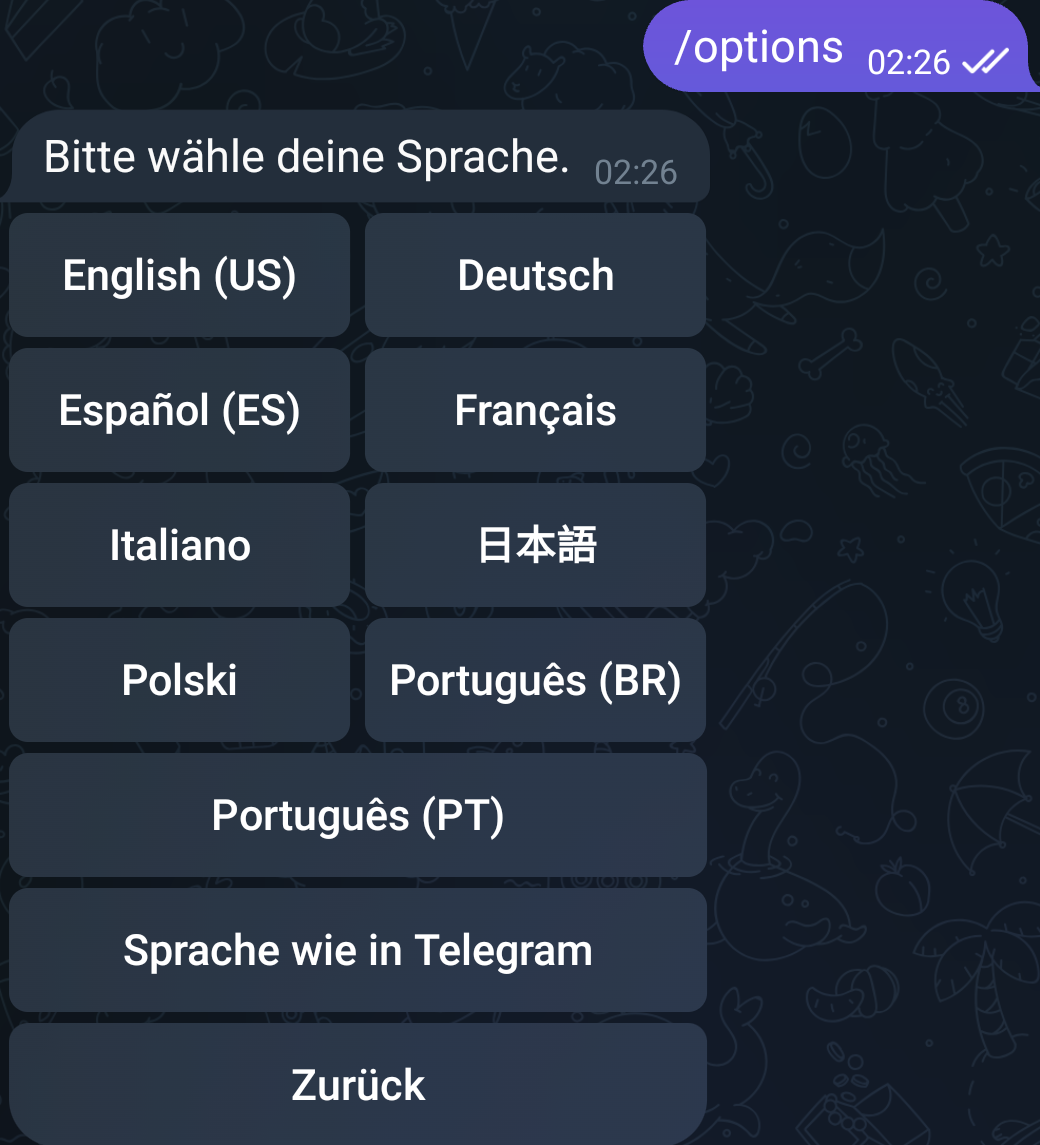
El bot te escribe en el idioma de tu aplicación de Telegram, sin que hagas nada. Si prefieres otro, pulsa «Cambiar idioma». Puedes elegir English, Deutsch, Español, Français, Italiano, 日本語, Polski, Português (BR) o Português (PT). El que está en uso lleva una marca. «Usar el idioma de Telegram» vuelve a seguir el idioma de tu aplicación.
Ahora mismo hay dos partes solo en inglés y alemán: el reproductor y la página de suscripción a la que llegas con /subscription. Si usas otro idioma, allí verás inglés.
9. Cancelar
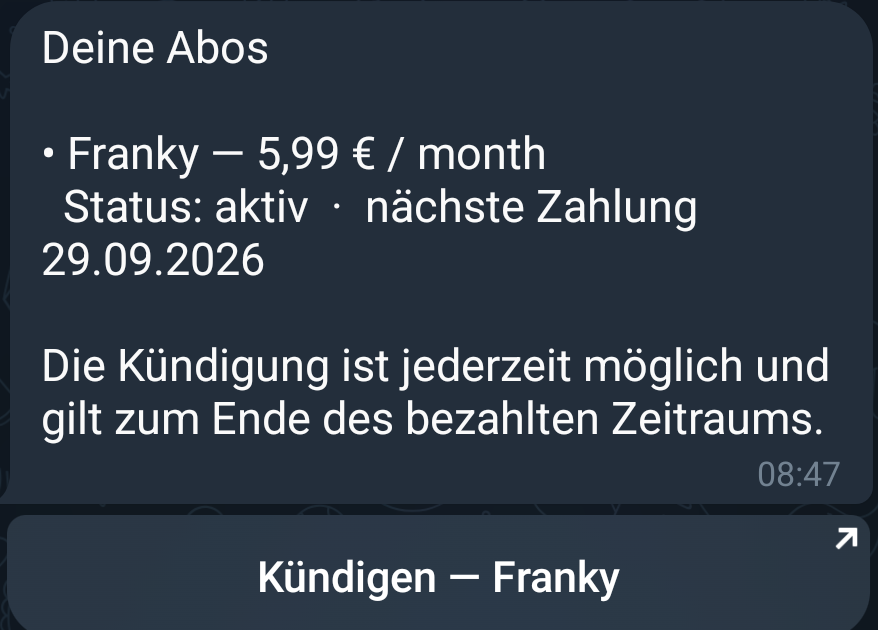
Envía /subscription o pulsa «Mis suscripciones» en el menú. Verás cada suscripción con su estado y la fecha del próximo cobro, y a su lado un botón: «Cancelar — » en el chat, o «Gestionar o cancelar — » desde el menú. Ambos llevan a la misma página.
Esa página lo dice con claridad antes de que pulses nada: el botón cancela de inmediato y tu acceso continúa hasta el final del periodo que ya has pagado. No se vuelve a cobrar nada. Además recibes una confirmación por correo.
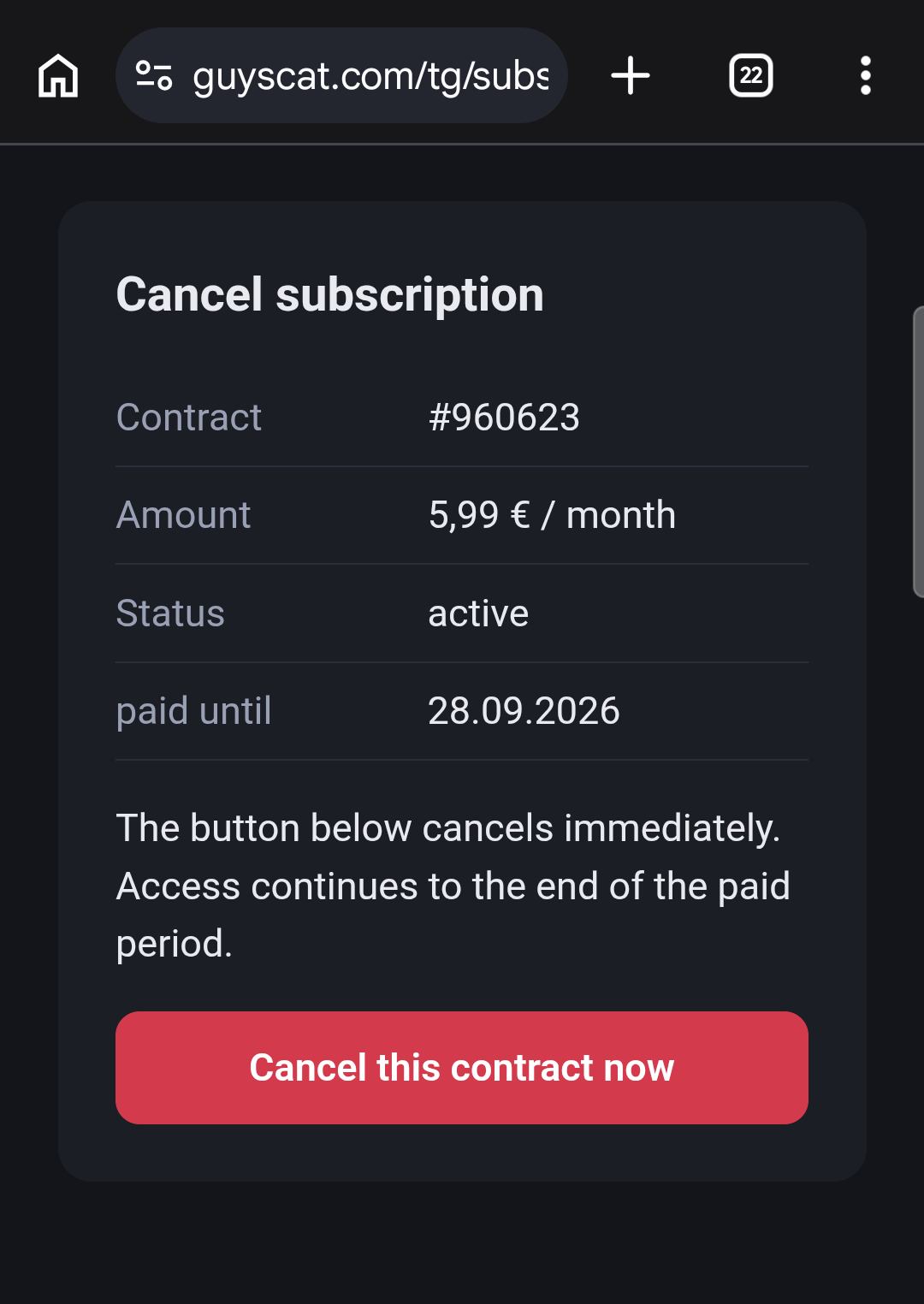
El enlace de cancelación vale 24 horas. Si ha caducado, envía /subscription otra vez para conseguir uno nuevo.
Cancelar no es a propósito un solo toque en el chat. Pone fin a un contrato, así que te lo pregunta una vez en una página como es debido.
10. Lo que el bot no puede hacer
Algunas cosas van en la web, en tu cuenta:
- El pago. El bot siempre te pasa a la página de pago.
- Cambiar tu método de pago.
- Recargar tu monedero.
- Devoluciones y dudas sobre pedidos: usa «Contactar con soporte».
- Facturas y tu historial completo de pedidos.
“Contact support” opens the support page in your browser rather than inside Telegram. You do not have to sign in and you do not need a password: the link signs you in automatically, even if you have only ever bought through the bot. It works once and stops working after a few minutes — if that happens, send /options in the bot and open it again. Writing to the bot itself does not reach anyone.
Preguntas
He pagado pero no estoy en el canal. ¿Y ahora?
Abre el bot y busca un mensaje con un botón «Abrir el canal». Si no hay ninguno, es probable que nunca pulsaras «Iniciar» en el bot: hazlo y luego escribe al soporte para que te reenvíen la invitación.
Mi lista de vídeos de suscripción está vacía aunque pago.
O tu Telegram no está vinculado a tu cuenta —conéctalo desde la página de tu cuenta— o se está confirmando ahora mismo un pago de renovación, en cuyo caso se vuelve a llenar sola.
¿Puedo compartir mi enlace de invitación con alguien?
No. Es personal y funciona una vez. A tu amistad la quitarían en segundos, porque el acceso depende de su propia suscripción y no del enlace.
¿El bot pide alguna vez los datos de mi tarjeta?
Nunca. El pago siempre ocurre en la página de pago a la que se te redirige. Trata cualquier mensaje que pida datos de tarjeta en Telegram como un intento de fraude.
Compré un clip y he cambiado de móvil. ¿Se ha perdido?
No. Está ligado a tu cuenta, y por eso importa el correo del pago. Abre «Mis compras» en el bot, o tu biblioteca en la web.
¿Qué pasa cuando termina mi suscripción?
Se te retira del canal privado, pero no se te bloquea. Vuelve a suscribirte cuando quieras y recibirás una invitación nueva enseguida.
El bot no responde cuando le escribo.
Es normal. Solo entiende el menú y los comandos. Para una respuesta de verdad usa «Contactar con soporte».
Relacionado
- Cómo funciona la cartera — el monedero vive en la web, no en Telegram.
- Por qué ha cambiado el saldo de mi monedero — a dónde ha ido tu dinero.