
Il bot è il posto dove compri, guardi e gestisci tutto quello che ricevi tramite Telegram. Tocca il menu, scegli quello che vuoi e succede nella chat. Il pagamento passa sempre a una normale pagina di pagamento: il bot non chiede mai i dati della carta.
1. Aprire il bot
Il link del bot di un creator è fatto così t.me/theirname_brand_bot. Aprilo e premi «Avvia». Possono succedere due cose, ed entrambe sono normali:
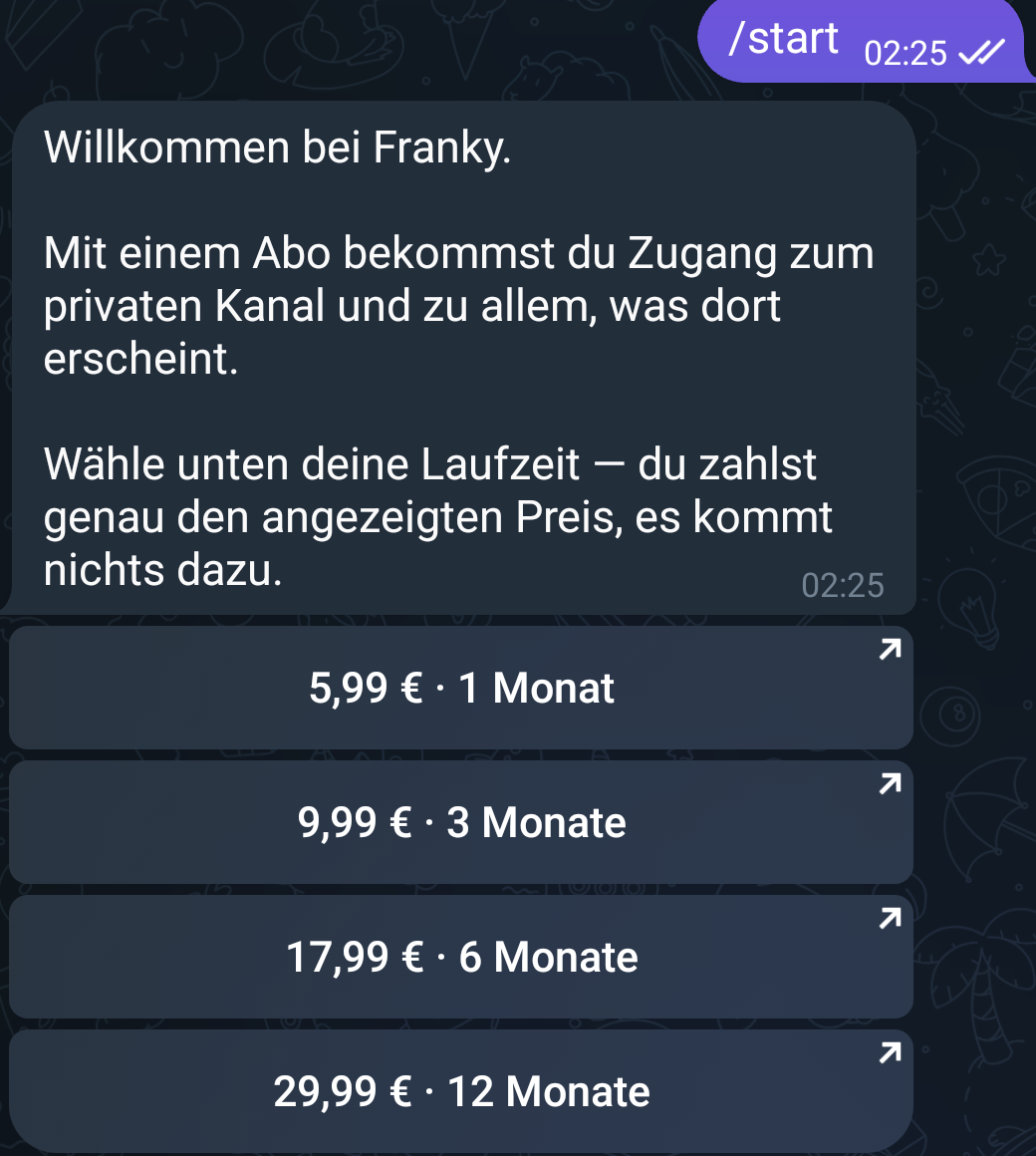
- Il bot di un creator ti accoglie con il suo abbonamento e i prezzi che offre.
- Il bot proprio del marchio apre subito il menu.
Il bot non è una persona e non è una chat. Se scrivi altro non succede nulla, e non è un difetto. Tutto passa dal menu e da tre comandi.
| Digita questo | Cosa fa |
|---|---|
| /start | Apre il menu. |
| /options | Lo stesso menu, quando vuoi. |
| /subscription | Mostra i tuoi abbonamenti e ti permette di disdire. Solo sul bot di un creator. |
/help funziona anche. Non è nell'elenco dei comandi che Telegram ti mostra, ma se lo digiti ottieni il menu.
2. Il menu
Il bot scrive «Cosa vuoi fare? Scegli un'opzione:» e mostra dei pulsanti. A seconda del creator vedrai:
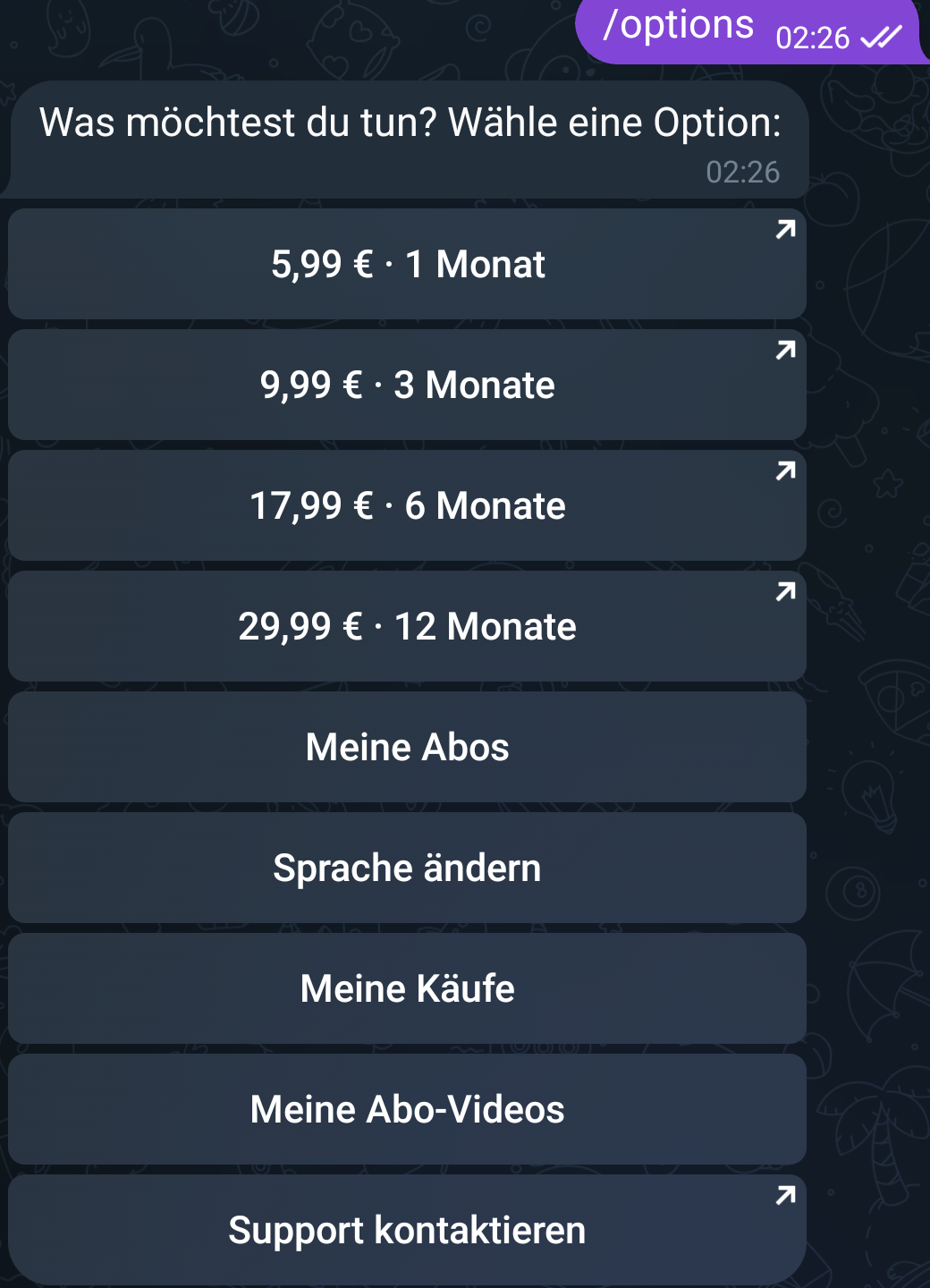
- I prezzi dell'abbonamento, un pulsante per durata — per esempio «49,99 € · 1 mese».
- I miei abbonamenti — cosa è in corso, quando si rinnova e dove si disdice.
- Cambia lingua — vedi la sezione 6.
- I miei acquisti — i singoli clip che hai comprato.
- I miei video in abbonamento — tutto ciò che è incluso in un abbonamento che paghi.
- Contatta l'assistenza — opens the support page on the website, already signed in — no password needed.
Ognuna di queste viste sostituisce il messaggio che stai guardando invece di aggiungerne uno nuovo, e ognuna ha un pulsante «Indietro». La tua chat non si riempie.
Se un creator non ha impostato un abbonamento, il bot lo dice chiaramente: «Questo creator al momento non offre un abbonamento.»
3. Collegare il tuo account: il passaggio da cui arrivano più domande
Comprare e guardare funzionano meglio quando il tuo Telegram è collegato al tuo account sul sito. Ci sono esattamente due modi per collegarlo, e nessuno dei due avviene da solo.
| Come entrare | Come si fa |
|---|---|
| Comprare una volta tramite il bot | Inserisci la tua e-mail al pagamento, ed è quello il collegamento. Se non hai ancora un account, ne viene creato uno per te. |
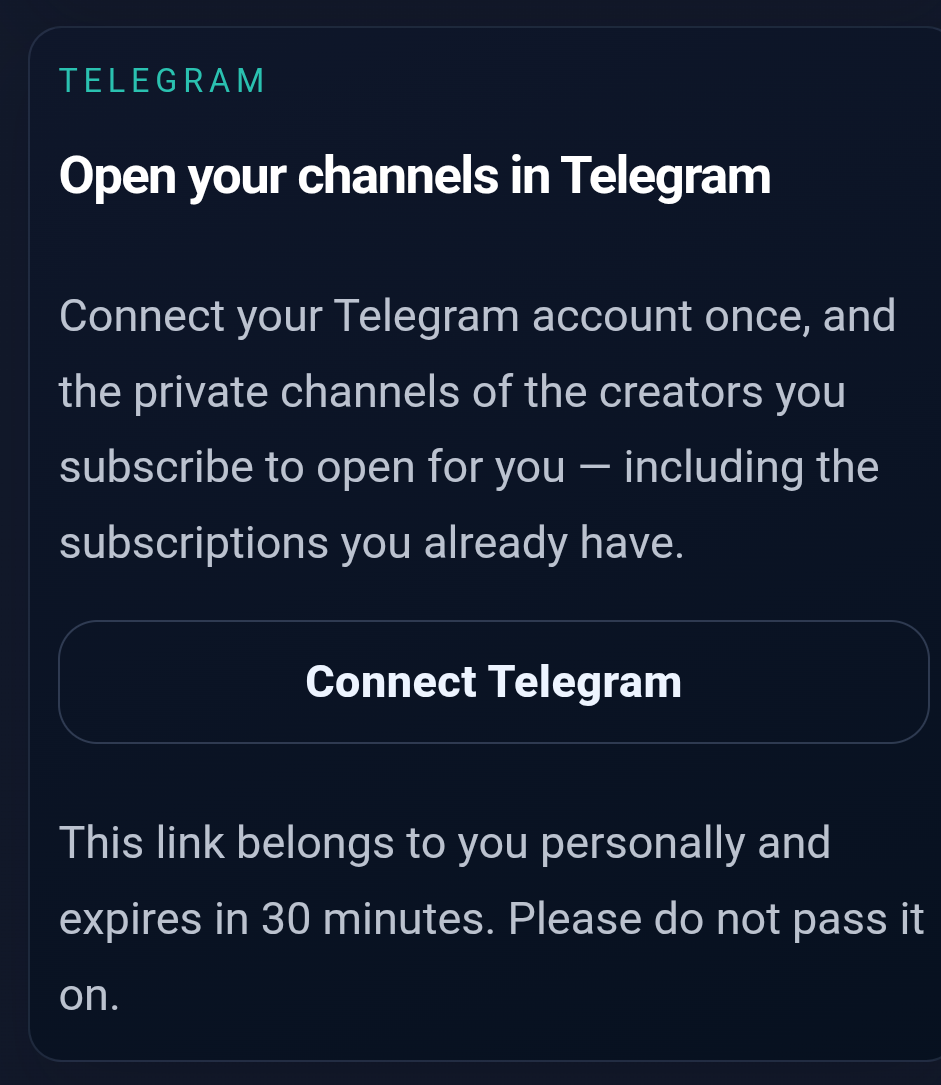
| Dal tuo account sul sito | Vai nel tuo account, trova la scheda Telegram e premi «Collega Telegram». Ti dà un link personale che apre il bot. |
Il link che arriva dal tuo account è personale, funziona una volta sola e scade dopo 30 minuti. Non passarlo ad altri. Quando funziona, il bot risponde «✅ Collegato.» e, se hai già abbonamenti in corso, i tuoi inviti ai canali arrivano subito dopo.
Aprire il bot, da solo, non ti collega. Se «I miei abbonamenti» o «I miei video in abbonamento» è vuoto anche se stai pagando, quasi sempre il motivo è questo. Collega dal tuo account e comparirà tutto.
4. Comprare un singolo clip
I clip pubblicati in un canale hanno un pulsante. Quale vedi dipende dal clip:
| Pulsante | Significato |
|---|---|
| Sblocca | Questo clip puoi comprarlo singolarmente. |
| Guarda ora | Hai già accesso, tramite un acquisto o un abbonamento. |
| Comprare separatamente | Il clip è nell'abbonamento, ma puoi anche comprarlo una volta senza abbonarti. |
Il post ti dice anche, prima di pagare, quanto dura il tuo accesso: «Accesso permanente dopo l'acquisto», oppure 12 ore, 24 ore o 7 giorni. È scritto sul post, quindi dopo non ci sono sorprese.
Toccando il pulsante si apre una piccola pagina con titolo, prezzo e un campo per il tuo indirizzo e-mail. La nota sotto spiega il perché: ci serve per la ricevuta e per restituirti l'acquisto se cambi dispositivo. Poi «Continua al pagamento» ti porta alla normale pagina di pagamento.
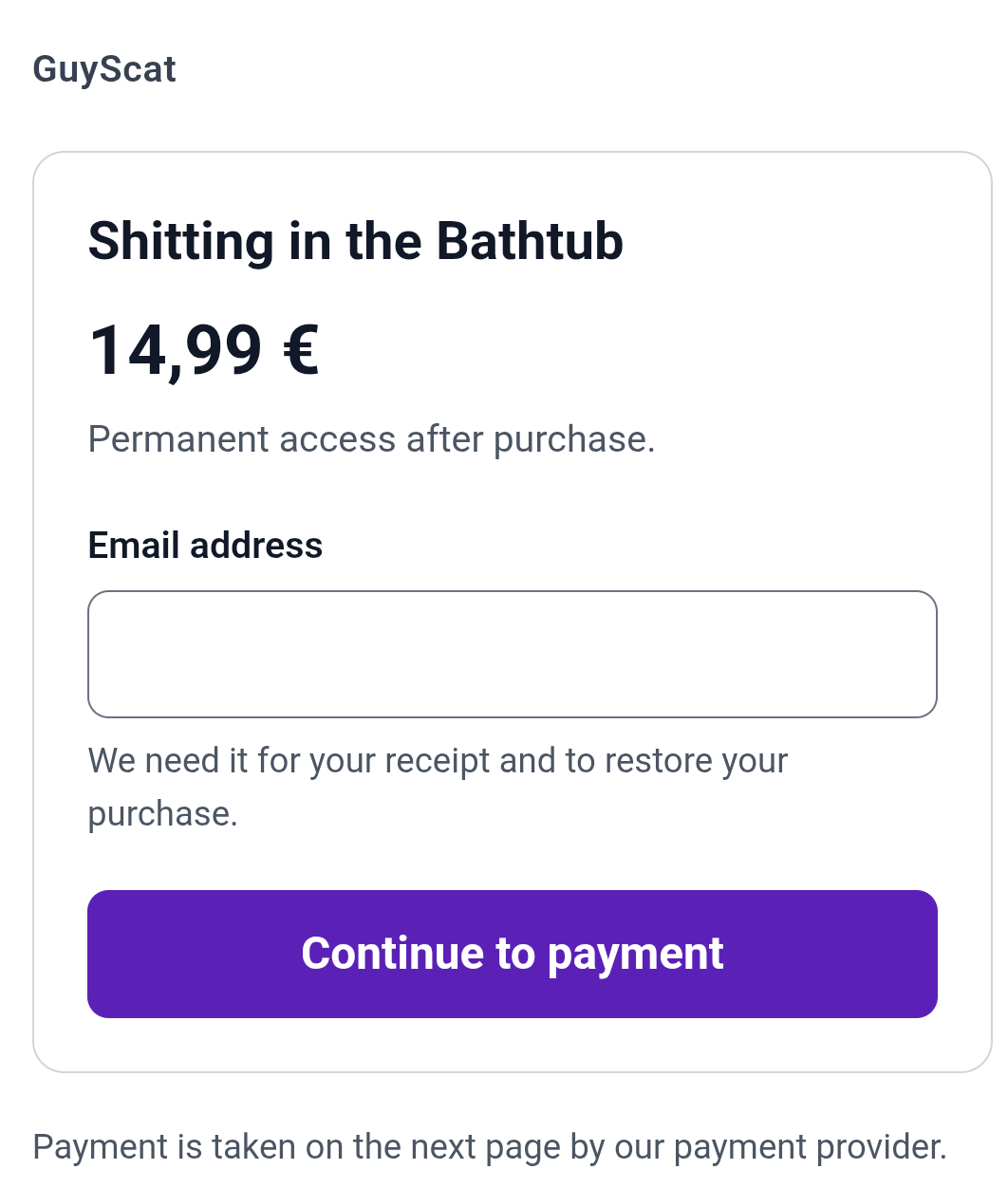
Il pagamento non avviene mai dentro il bot. Il bot mostra e inoltra; la pagina di pagamento è del nostro fornitore di pagamenti. Se un messaggio su Telegram ti chiede i dati della carta, non siamo noi.
Dopo il pagamento il bot ti manda il clip con un pulsante «Guarda ora». A volte c'è un secondo pulsante, «Guarda nella mia libreria»: compare quando il clip esiste anche sul sito.
5. Abbonarsi ed entrare nel canale
Tocca uno dei pulsanti di prezzo — per esempio «139,00 € · 3 mesi» — e arrivi allo stesso tipo di pagina di pagamento. I prezzi sono esattamente quelli scritti sul pulsante. Alla fine non si aggiunge nulla.
Dopo il pagamento, non vieni inserito automaticamente nel canale. Il bot ti manda un messaggio:
🎉 Abbonamento confermato
Ora hai accesso a .
👇 Tocca qui sotto per entrare.
Tocca «🚀 Apri il canale» e sei dentro. L'invito è personale e funziona una volta sola, quindi non inoltrarlo: per nessun altro funzionerebbe e potresti averne bisogno tu.
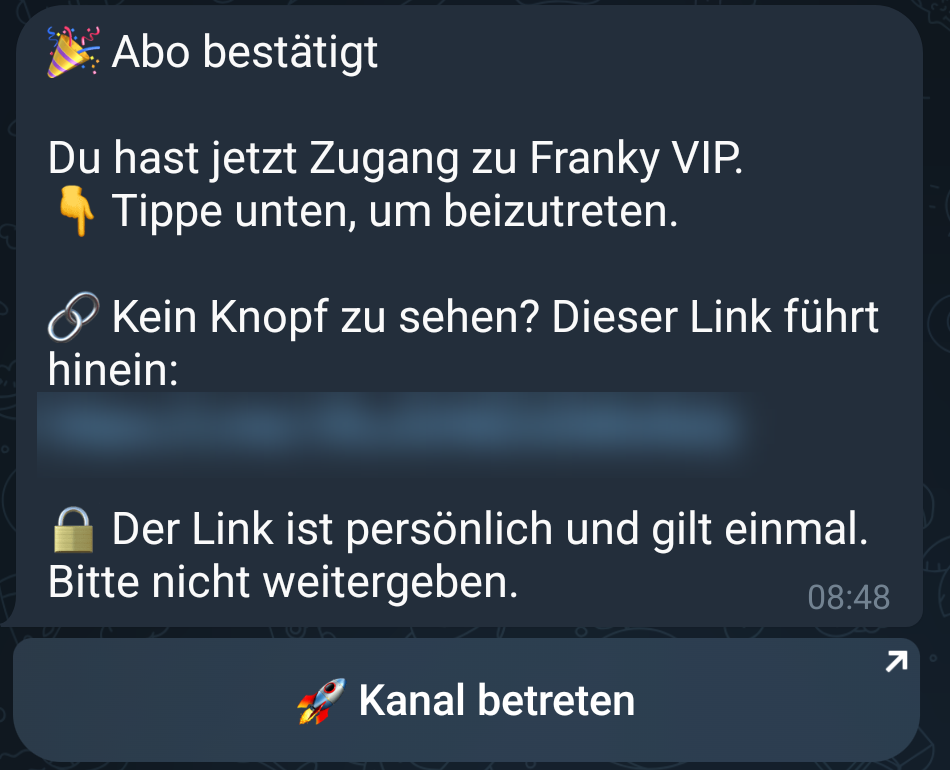
Se nel bot non hai mai premuto «Avvia», quel messaggio non può raggiungerti. Telegram non permette a un bot di scrivere a chi non lo ha mai aperto. Il tuo accesso esiste, ma l'invito resta bloccato. Apri il bot, premi Avvia e chiedi all'assistenza di rimandarlo.
Chi entra in un canale privato senza abbonamento viene rimosso in pochi secondi, e il bot spiega perché. Abbonandosi, un nuovo invito arriva da solo.
Prima che un abbonamento finisca ricevi un avviso che indica la data e cosa perderesti. Se rinnovi, non si interrompe nulla.
6. Watching
I video si guardano dentro Telegram, in un piccolo lettore. Nulla viene scaricato nella tua chat e il file video non viene mai inviato: è questo che impedisce al lavoro di un creator di girare in mano ad altri.
Cosa ti dice il lettore:
| Messaggi | Che cosa significa |
|---|---|
| A questo non hai ancora accesso | Non l'hai comprato e non è in nessun abbonamento che paghi. C'è un pulsante «Sblocca». |
| Il tuo accesso è scaduto | Era un acquisto a tempo e il tempo è scaduto. Puoi sbloccarlo di nuovo. |
| Apri questo da Telegram | Hai aperto il link in un normale browser. Torna nella chat e tocca lì il pulsante. |
| Questo video non è disponibile | Il creator l'ha rimosso, oppure è ancora in elaborazione. |
Quando non hai ancora accesso, il lettore ti mostra comunque il trailer, l'anteprima e il prezzo, così vedi cosa staresti comprando.
7. Ritrovare le cose
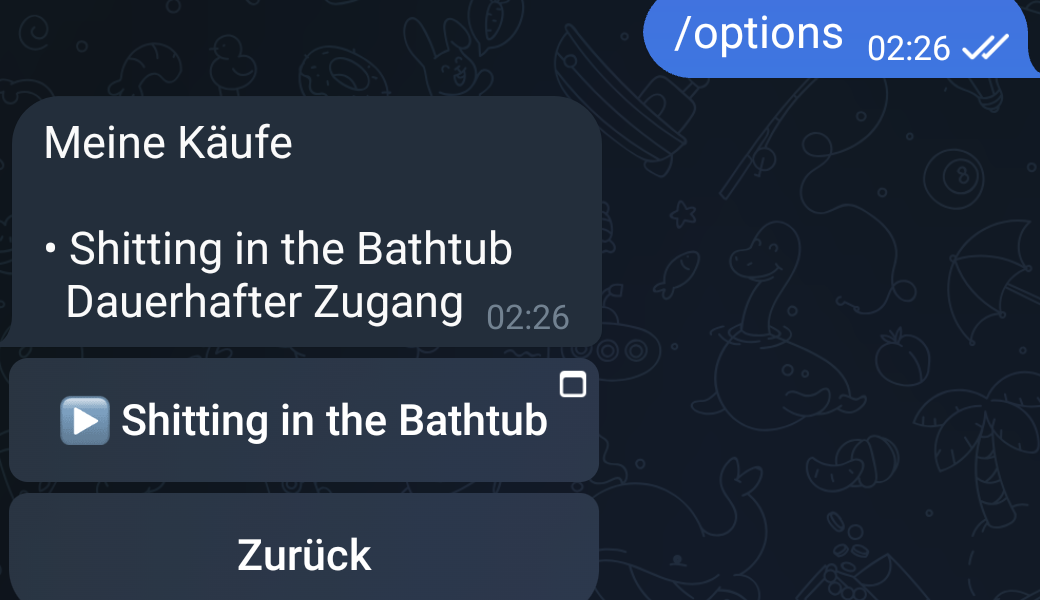
I miei acquisti elenca ogni clip che hai comprato, otto alla volta, con «« Più recenti» e «Più vecchi »» per sfogliare. Ognuno ha un pulsante di riproduzione. Sotto ogni titolo compare «Accesso permanente», oppure la data e l'ora in cui il tuo accesso finisce. Gli acquisti il cui tempo è scaduto restano nell'elenco, contrassegnati «Accesso scaduto», così vedi cosa avevi.
I miei video in abbonamento elenca ciò che è incluso negli abbonamenti che paghi, raggruppato per creator.
Se questo elenco resta vuoto per poco intorno alla data di rinnovo, aspetta un attimo. Mentre un pagamento di rinnovo viene confermato, l'abbonamento non conta come attivo e l'elenco può restare vuoto per qualche ora. Si riempie da solo appena il pagamento va a buon fine.
8. Cambiare lingua
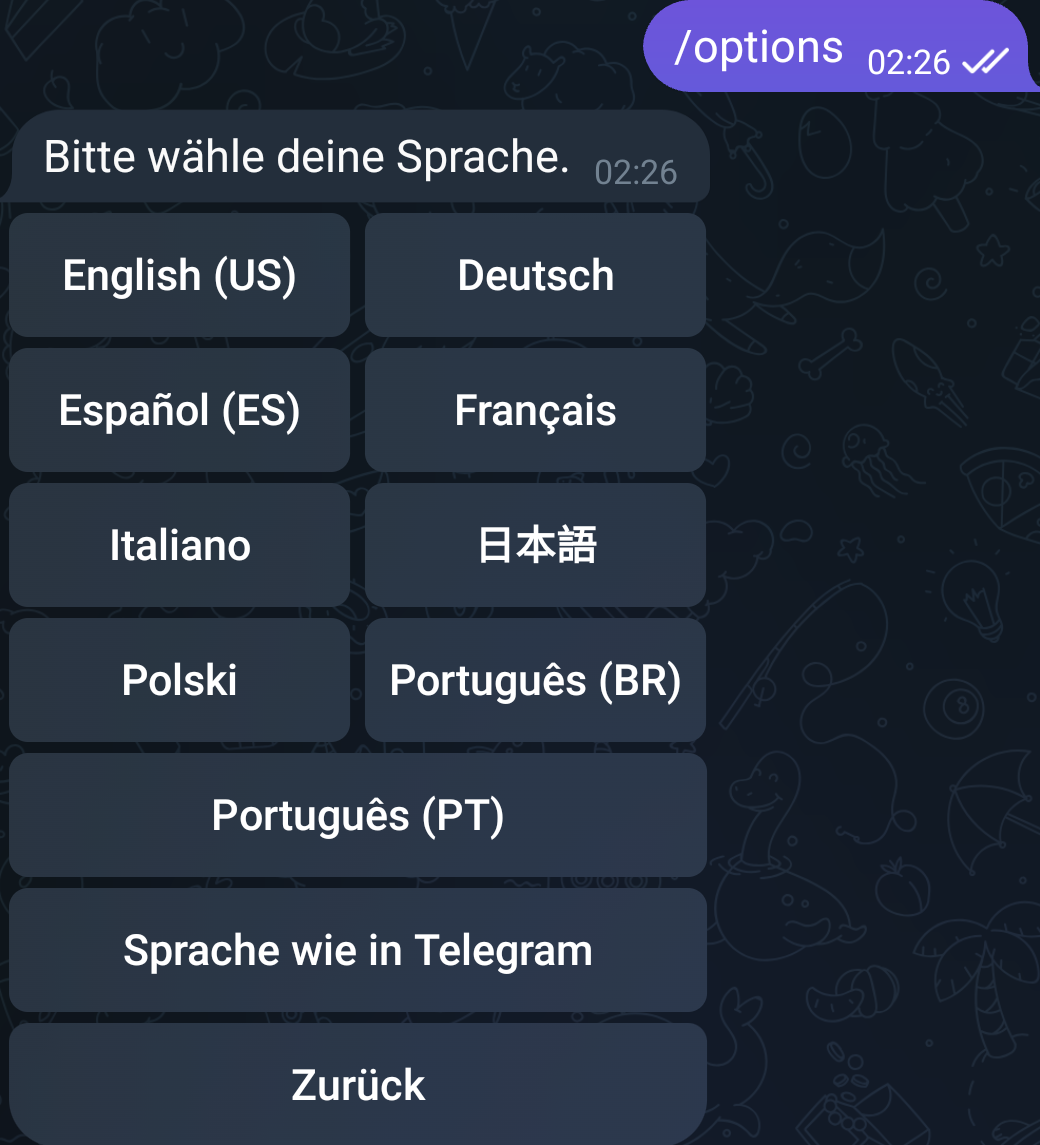
Il bot ti scrive nella lingua della tua app Telegram, senza che tu faccia nulla. Se ne preferisci un'altra, tocca «Cambia lingua». Puoi scegliere English, Deutsch, Español, Français, Italiano, 日本語, Polski, Português (BR) o Português (PT). Quella in uso ha una spunta. «Usa la lingua di Telegram» torna a seguire la lingua della tua app.
Al momento due parti esistono solo in inglese e tedesco: il lettore e la pagina dell'abbonamento che raggiungi con /subscription. Se usi un'altra lingua, lì vedrai l'inglese.
9. Disdire
Invia /subscription, oppure tocca «I miei abbonamenti» nel menu. Vedi ogni abbonamento con il suo stato e la data del prossimo pagamento, e accanto un pulsante: «Disdici — » nella chat, oppure «Gestisci o disdici — » dal menu. Entrambi portano alla stessa pagina.
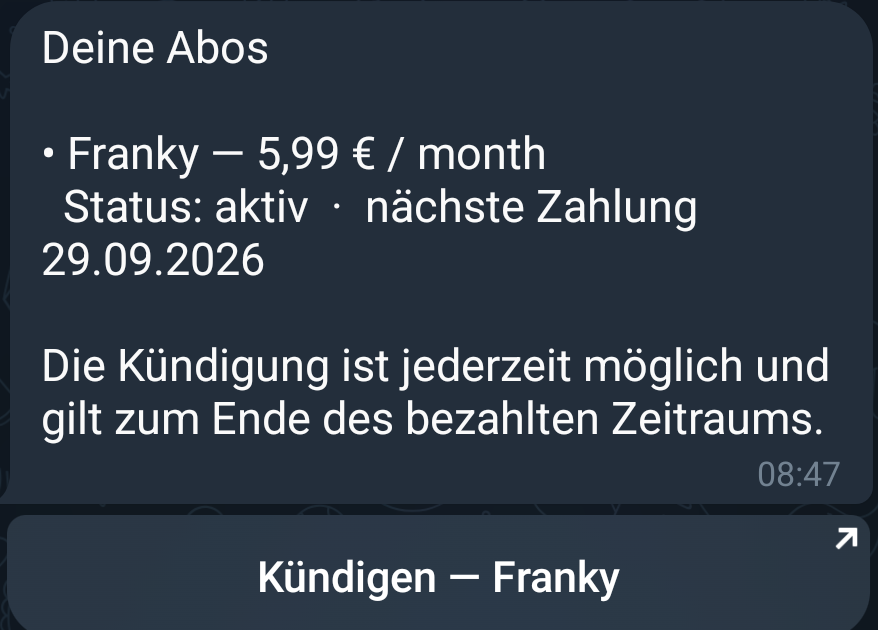
Quella pagina lo dice chiaramente prima che tu prema qualcosa: il pulsante disdice subito, e il tuo accesso continua fino alla fine del periodo che hai già pagato. Non viene addebitato più nulla. Ricevi anche una conferma via e-mail.
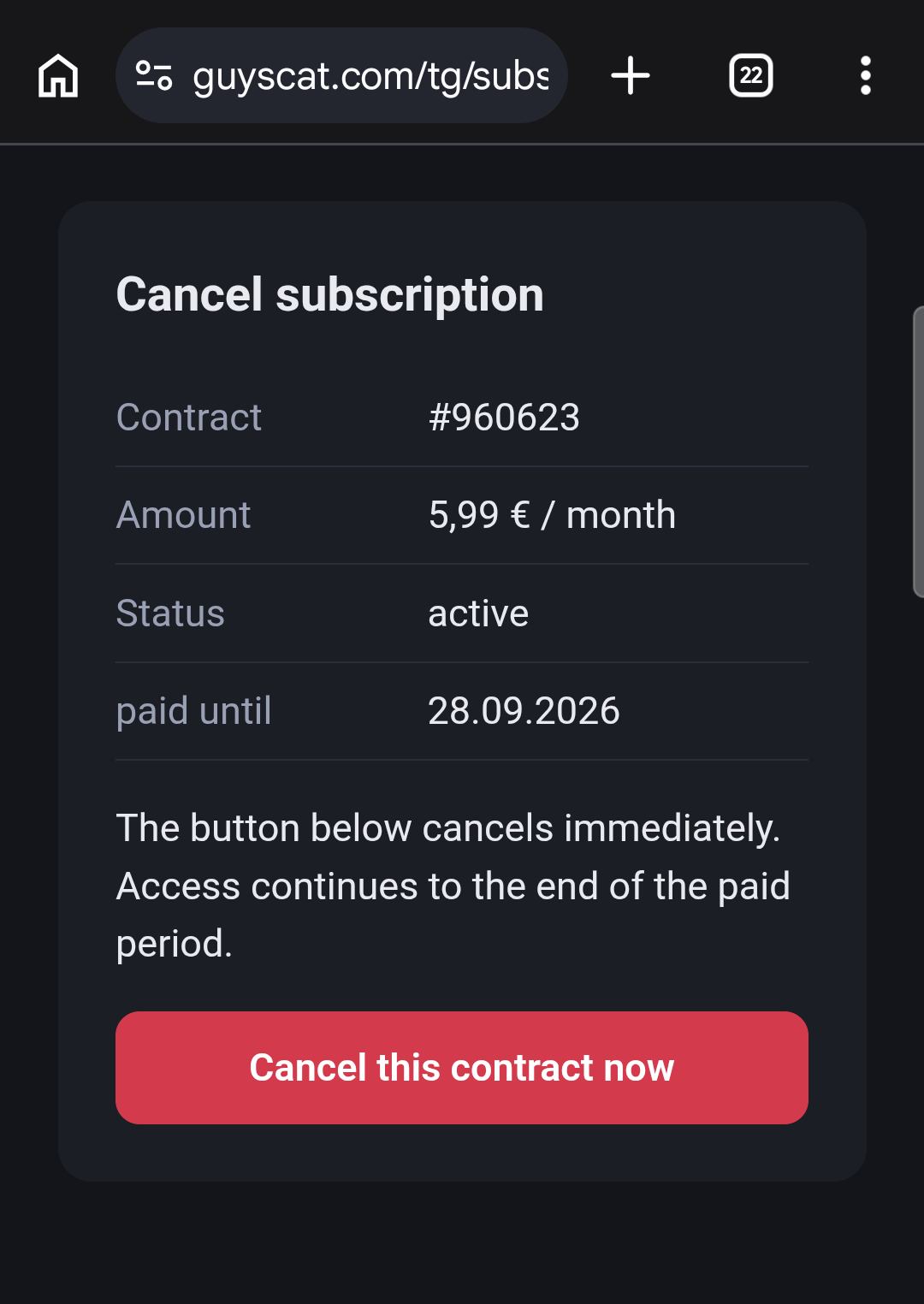
Il link di disdetta vale 24 ore. Se è scaduto, invia di nuovo /subscription per averne uno fresco.
Disdire non è di proposito un semplice tocco nella chat. Mette fine a un contratto, quindi la domanda ti viene fatta una volta su una pagina come si deve.
10. Cosa il bot non può fare
Alcune cose stanno sul sito, nel tuo account:
- Il pagamento. Il bot ti consegna sempre alla pagina di pagamento.
- Cambiare il tuo metodo di pagamento.
- Ricaricare il tuo portafoglio.
- Rimborsi e domande sugli ordini: usa «Contatta l'assistenza».
- Fatture e la tua cronologia completa degli ordini.
“Contact support” opens the support page in your browser rather than inside Telegram. You do not have to sign in and you do not need a password: the link signs you in automatically, even if you have only ever bought through the bot. It works once and stops working after a few minutes — if that happens, send /options in the bot and open it again. Writing to the bot itself does not reach anyone.
Domande
Ho pagato ma non sono nel canale. E adesso?
Apri il bot e cerca un messaggio con un pulsante «Apri il canale». Se non c'è, probabilmente non hai mai premuto «Avvia» nel bot: fallo, poi scrivi all'assistenza perché ti rimandi l'invito.
Il mio elenco dei video in abbonamento è vuoto anche se pago.
O il tuo Telegram non è collegato al tuo account — collegalo dalla pagina del tuo account — oppure è in corso la conferma di un pagamento di rinnovo, e allora si riempie di nuovo da solo.
Posso condividere il mio link di invito con qualcuno?
No. È personale e funziona una volta sola. Chi lo riceve verrebbe rimosso in pochi secondi, perché l'accesso dipende dal suo abbonamento e non dal link.
Il bot chiede mai i dati della mia carta?
Mai. Il pagamento avviene sempre sulla pagina di pagamento a cui vieni reindirizzato. Considera qualsiasi messaggio che su Telegram chieda i dati della carta come un tentativo di truffa.
Ho comprato un clip e ho cambiato telefono. È perso?
No. È legato al tuo account, ed è per questo che l'e-mail al pagamento conta. Apri «I miei acquisti» nel bot, oppure la tua libreria sul sito.
Cosa succede quando finisce il mio abbonamento?
Vieni rimosso dal canale privato, ma non bloccato. Riabbonati quando vuoi e ricevi subito un nuovo invito.
Il bot non risponde quando gli scrivo.
È normale. Capisce solo il menu e i comandi. Per una risposta vera usa «Contatta l'assistenza».
Correlati
- Come funziona il portafoglio — il portafoglio vive sul sito, non su Telegram.
- Perché è cambiato il saldo del mio portafoglio — dove sono finiti i tuoi soldi.