
Le bot est l'endroit où tu achètes, regardes et gères tout ce que tu obtiens via Telegram. Appuie sur le menu, choisis ce que tu veux, et cela se passe dans le chat. Le paiement bascule toujours vers une page de paiement normale — le bot ne demande jamais de données de carte.
1. Ouvrir le bot
Le lien de bot d'un créateur ressemble à t.me/theirname_brand_bot. Ouvre-le et appuie sur « Démarrer ». Deux choses peuvent arriver, et les deux sont normales :
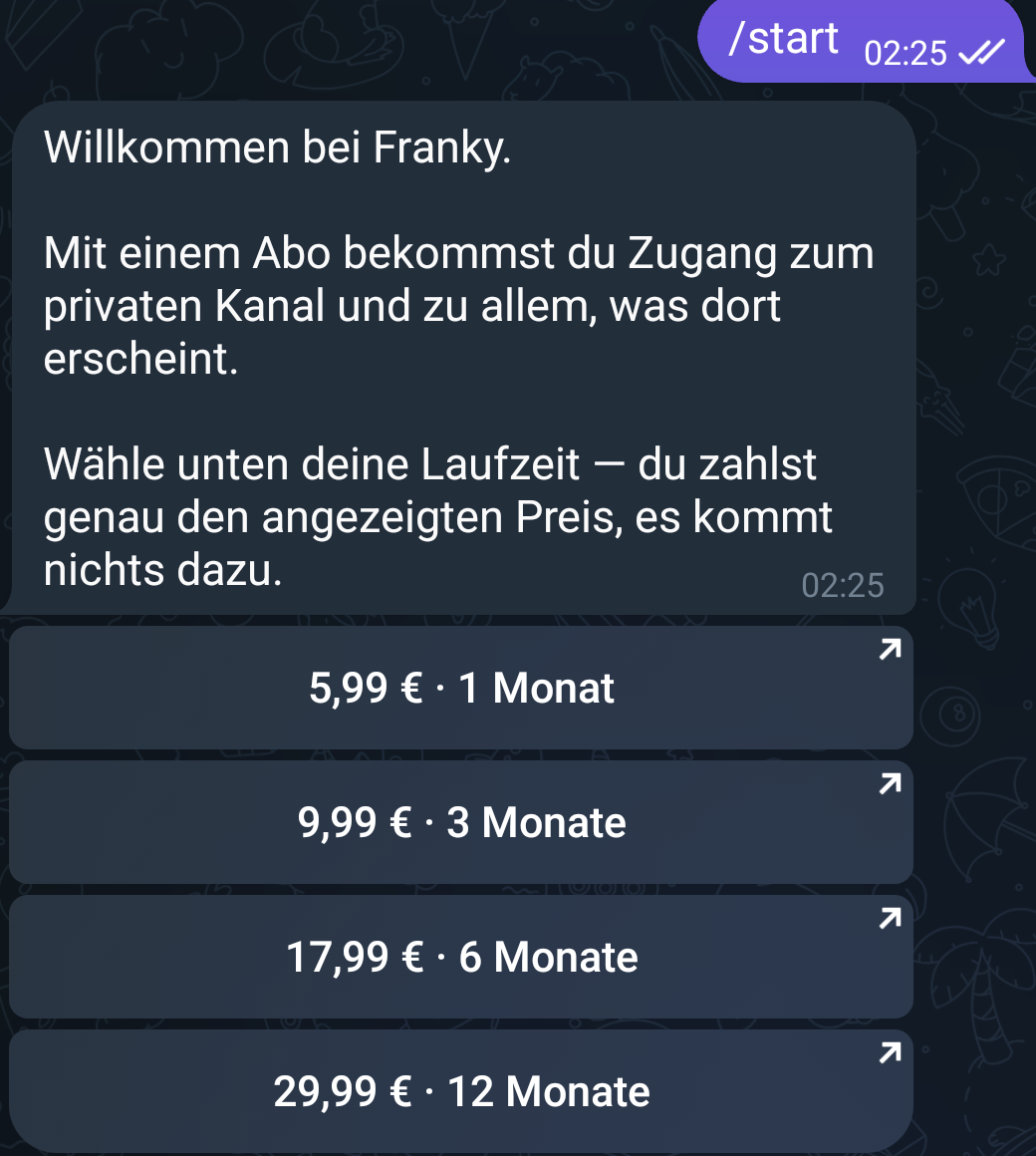
- Le bot d'un créateur t'accueille avec son abonnement et les prix qu'il propose.
- Le bot propre à la marque ouvre directement le menu.
Le bot n'est ni une personne ni une conversation. Si tu tapes autre chose, il ne se passe rien — ce n'est pas un défaut. Tout passe par le menu et trois commandes.
| Tape ça | À quoi ça sert ? |
|---|---|
| /start | Ouvre le menu. |
| /options | Le même menu, à tout moment. |
| /subscription | Affiche tes abonnements et te permet d'annuler. Uniquement sur le bot d'un créateur. |
/help fonctionne aussi. Elle n'est pas dans la liste de commandes que Telegram t'affiche, mais si tu la tapes, tu obtiens le menu.
2. Le menu
Le bot écrit « Que souhaites-tu faire ? Choisis une option : » et affiche des boutons. Selon le créateur, tu verras :
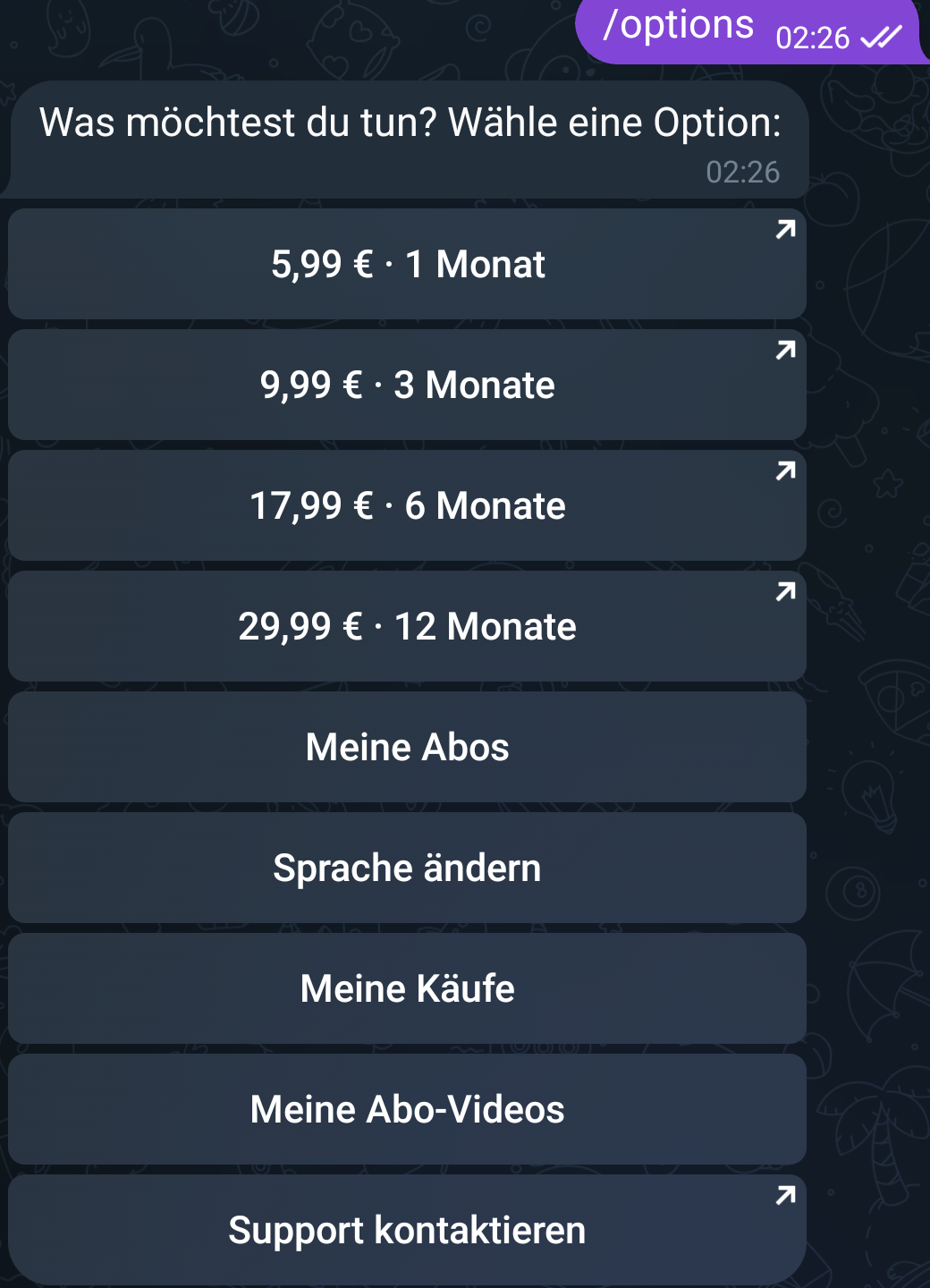
- Les prix de l'abonnement, un bouton par durée — par exemple « 49,99 € · 1 mois ».
- Mes abonnements — ce qui est en cours, quand cela se renouvelle, et où annuler.
- Changer de langue — voir la section 6.
- Mes achats — les clips à l'unité que tu as achetés.
- Mes vidéos d'abonnement — tout ce qui est inclus dans un abonnement que tu paies.
- Contacter l'assistance — opens the support page on the website, already signed in — no password needed.
Chacune de ces vues remplace le message que tu regardes au lieu d'en ajouter un nouveau, et chacune a un bouton « Retour ». Ton chat ne se remplit pas.
Si un créateur n'a pas mis en place d'abonnement, le bot le dit clairement : « Ce créateur ne propose pas d'abonnement pour le moment. »
3. Relier ton compte — l'étape d'où viennent le plus de questions
Acheter et regarder fonctionnent mieux quand ton Telegram est relié à ton compte sur le site. Il y a exactement deux façons de relier, et aucune ne se fait toute seule.
| Accès | Comment faire |
|---|---|
| Acheter une fois via le bot | Tu saisis ton e-mail au moment du paiement, et c'est cela le lien. Si tu n'as pas encore de compte, il en est créé un pour toi. |
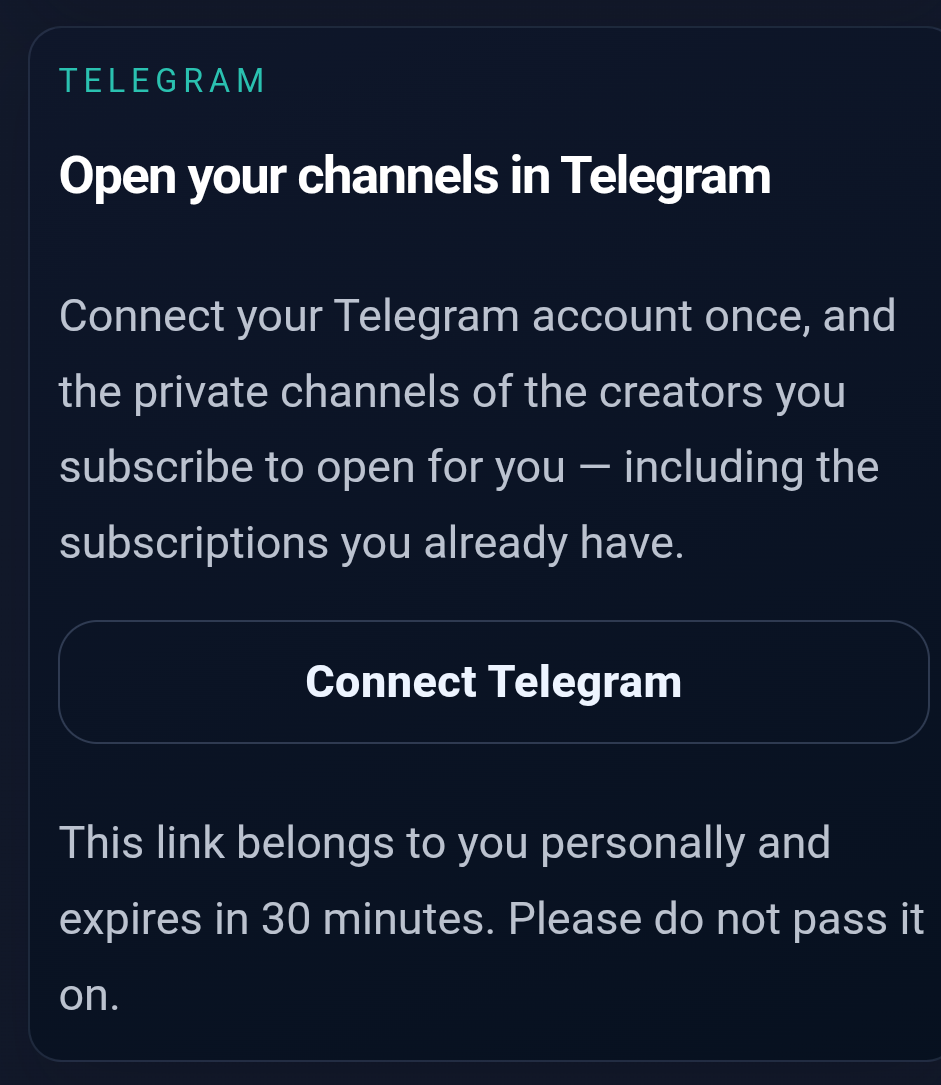
| Depuis ton compte sur le site | Va dans ton compte, trouve la carte Telegram et appuie sur « Connecter Telegram ». Tu obtiens un lien personnel qui ouvre le bot. |
Le lien issu de ton compte est personnel, fonctionne une seule fois et expire au bout de 30 minutes. Ne le transmets pas. Quand cela marche, le bot répond « ✅ Connecté. » et, si tu as déjà des abonnements en cours, tes invitations aux canaux arrivent dans la foulée.
Ouvrir le bot ne suffit pas à te relier. Si « Mes abonnements » ou « Mes vidéos d'abonnement » est vide alors que tu paies, c'est presque toujours la raison. Connecte depuis ton compte et tout apparaît.
4. Acheter un clip à l'unité
Les clips publiés dans un canal portent un bouton. Celui que tu vois dépend du clip :
| Bouton | Signification |
|---|---|
| Déverrouiller | Ce clip, tu peux l'acheter à l'unité. |
| Regarde tout de suite | Tu as déjà accès — par un achat ou par un abonnement. |
| Acheter séparément | Le clip est dans l'abonnement, mais tu peux aussi l'acheter une fois sans t'abonner. |
La publication t'indique aussi, avant le paiement, la durée de ton accès : « Accès permanent après l'achat », ou 12 heures, 24 heures, ou 7 jours. C'est écrit sur la publication, donc pas de surprise ensuite.
Appuyer sur le bouton ouvre une petite page avec le titre, le prix et un champ pour ton adresse e-mail. La note en dessous explique pourquoi : nous en avons besoin pour ton reçu et pour te rendre ton achat si tu changes d'appareil. Ensuite, « Continuer vers le paiement » t'emmène sur la page de paiement habituelle.
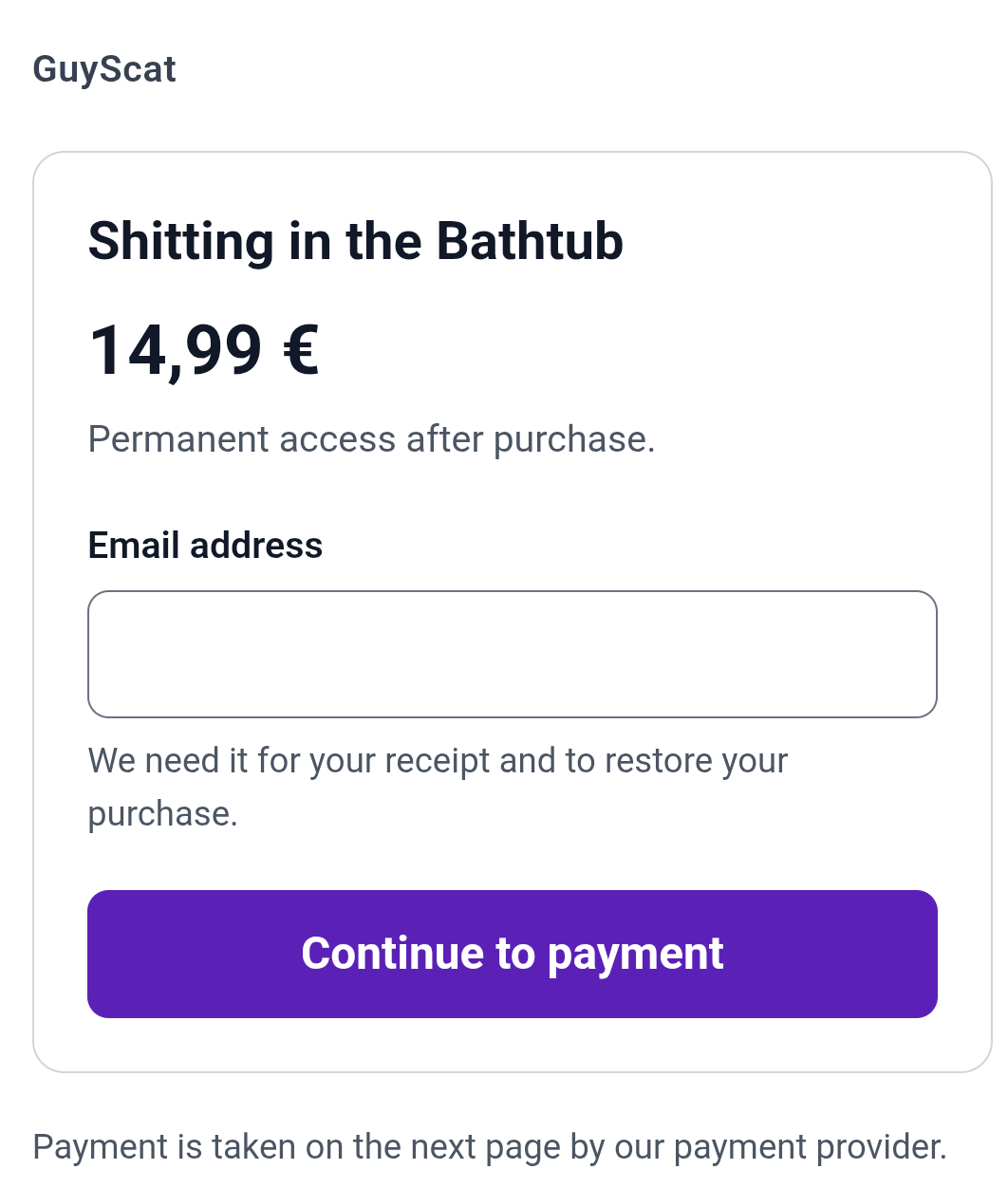
Le paiement n'a jamais lieu dans le bot. Le bot affiche et redirige ; la page de paiement appartient à notre prestataire de paiement. Si un message dans Telegram te demande tes données de carte, ce n'est pas nous.
Après le paiement, le bot t'envoie le clip avec un bouton « Regarder maintenant ». Il y a parfois un second bouton, « Regarder dans ma bibliothèque » — il apparaît quand le clip existe aussi sur le site.
5. S'abonner et entrer dans le canal
Appuie sur l'un des boutons de prix — par exemple « 139,00 € · 3 mois » — et tu arrives sur le même type de page de paiement. Les prix sont exactement ceux inscrits sur le bouton. Rien ne s'ajoute à la fin.
Après le paiement, tu n'es pas ajouté automatiquement au canal. Le bot t'envoie un message :
🎉 Abonnement confirmé
Tu as maintenant accès à .
👇 Appuie ci-dessous pour rejoindre.
Appuie sur « 🚀 Ouvrir le canal » et tu es dedans. L'invitation est personnelle et ne fonctionne qu'une fois : ne la transfère pas, elle ne marchera pour personne d'autre et tu pourrais en avoir besoin.
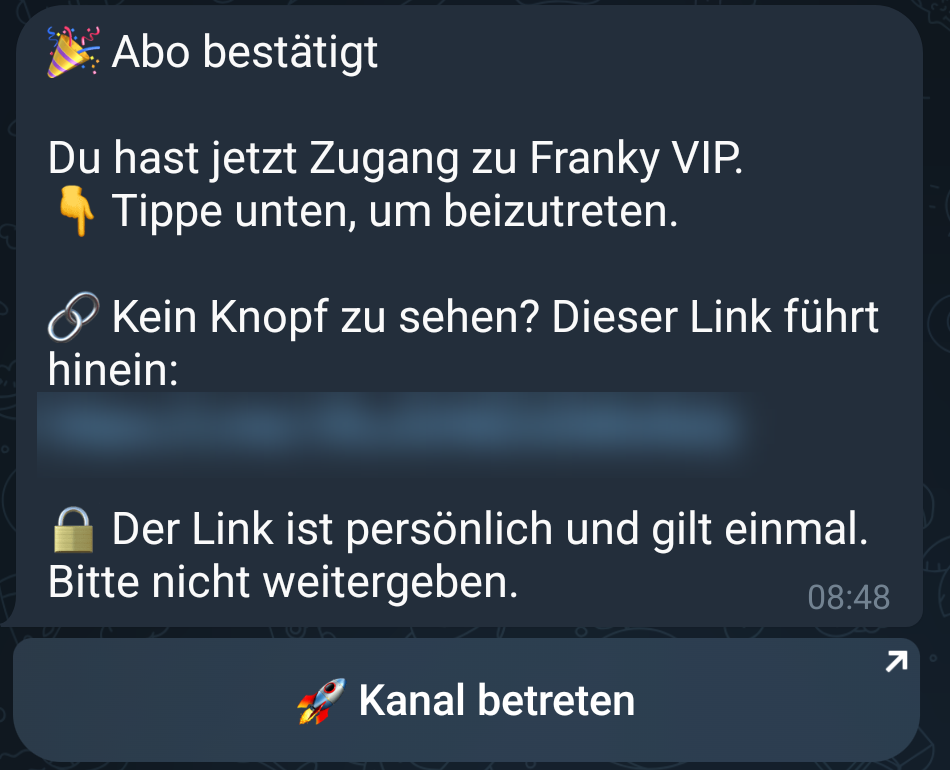
Si tu n'as jamais appuyé sur « Démarrer » dans le bot, ce message ne peut pas t'atteindre. Telegram n'autorise pas un bot à écrire à quelqu'un qui ne l'a jamais ouvert. Ton accès existe, mais l'invitation est bloquée. Ouvre le bot, appuie sur Démarrer, et demande au support de la renvoyer.
Qui rejoint un canal privé sans abonnement en est retiré en quelques secondes, et le bot explique pourquoi. En s'abonnant, une nouvelle invitation arrive d'elle-même.
Avant la fin d'un abonnement, tu reçois un avertissement qui indique la date et ce que tu perdrais. Si tu renouvelles, rien n'est interrompu.
6. Watching
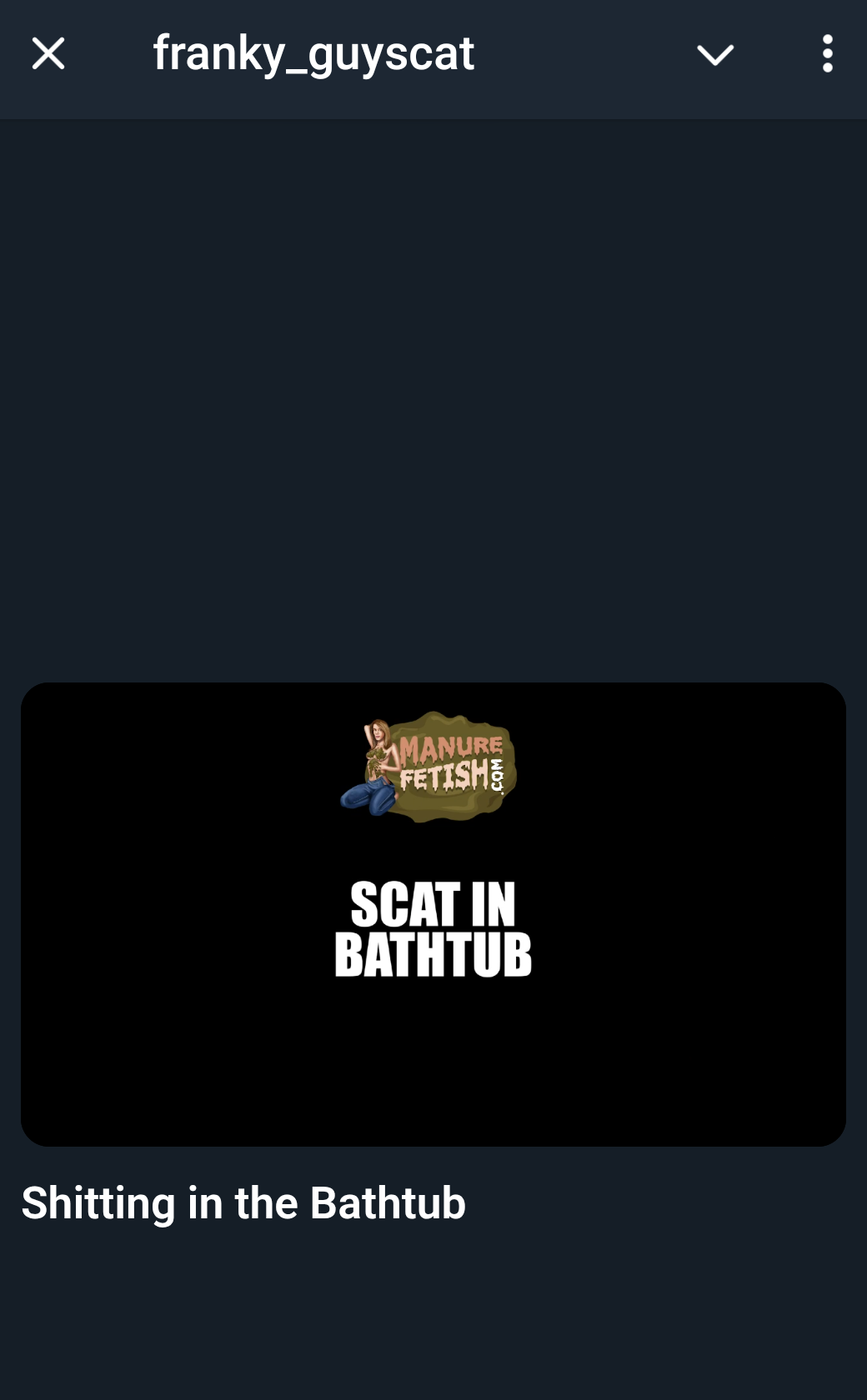
Les vidéos se lisent dans Telegram, dans un petit lecteur. Rien n'est téléchargé dans ton chat, et le fichier vidéo lui-même n'est jamais envoyé — c'est ce qui empêche le travail d'un créateur de circuler.
Ce que le lecteur te dit :
| Message | Ce que ça veut dire |
|---|---|
| Tu n'as pas encore accès à ceci | Tu ne l'as pas acheté, et il n'est dans aucun abonnement que tu paies. Il y a un bouton « Débloquer ». |
| Ton accès a expiré | C'était un achat à durée limitée et le temps est écoulé. Tu peux le débloquer de nouveau. |
| Ouvre ceci depuis Telegram | Tu as ouvert le lien dans un navigateur classique. Retourne dans le chat et appuie sur le bouton là-bas. |
| Cette vidéo n'est pas disponible | Le créateur l'a retiré, ou il est encore en cours de traitement. |
Quand tu n'as pas encore accès, le lecteur te montre quand même la bande-annonce, la vignette et le prix — pour que tu voies ce que tu achèterais.
7. Retrouver les choses
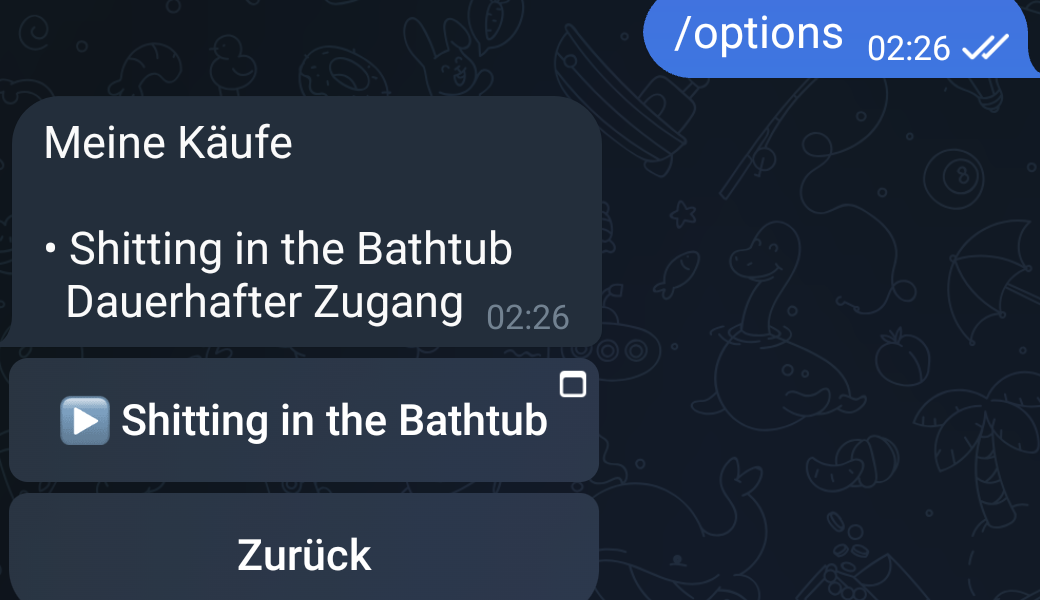
Mes achats liste chaque clip que tu as acheté, huit à la fois, avec « « Plus récents » et « Plus anciens » » pour tourner les pages. Chacun a un bouton de lecture. Sous chaque titre figure « Accès permanent », ou la date et l'heure de fin de ton accès. Les achats dont le temps est écoulé restent dans la liste, marqués « Accès expiré », pour que tu voies ce que tu as eu.
Mes vidéos d'abonnement liste ce qui est inclus dans les abonnements que tu paies, regroupé par créateur.
Si cette liste est brièvement vide autour de ta date de renouvellement, patiente un peu. Pendant qu'un paiement de renouvellement est confirmé, l'abonnement n'est pas compté comme actif, et la liste peut rester vide quelques heures. Elle se remplit d'elle-même dès que le paiement est passé.
8. Changer de langue
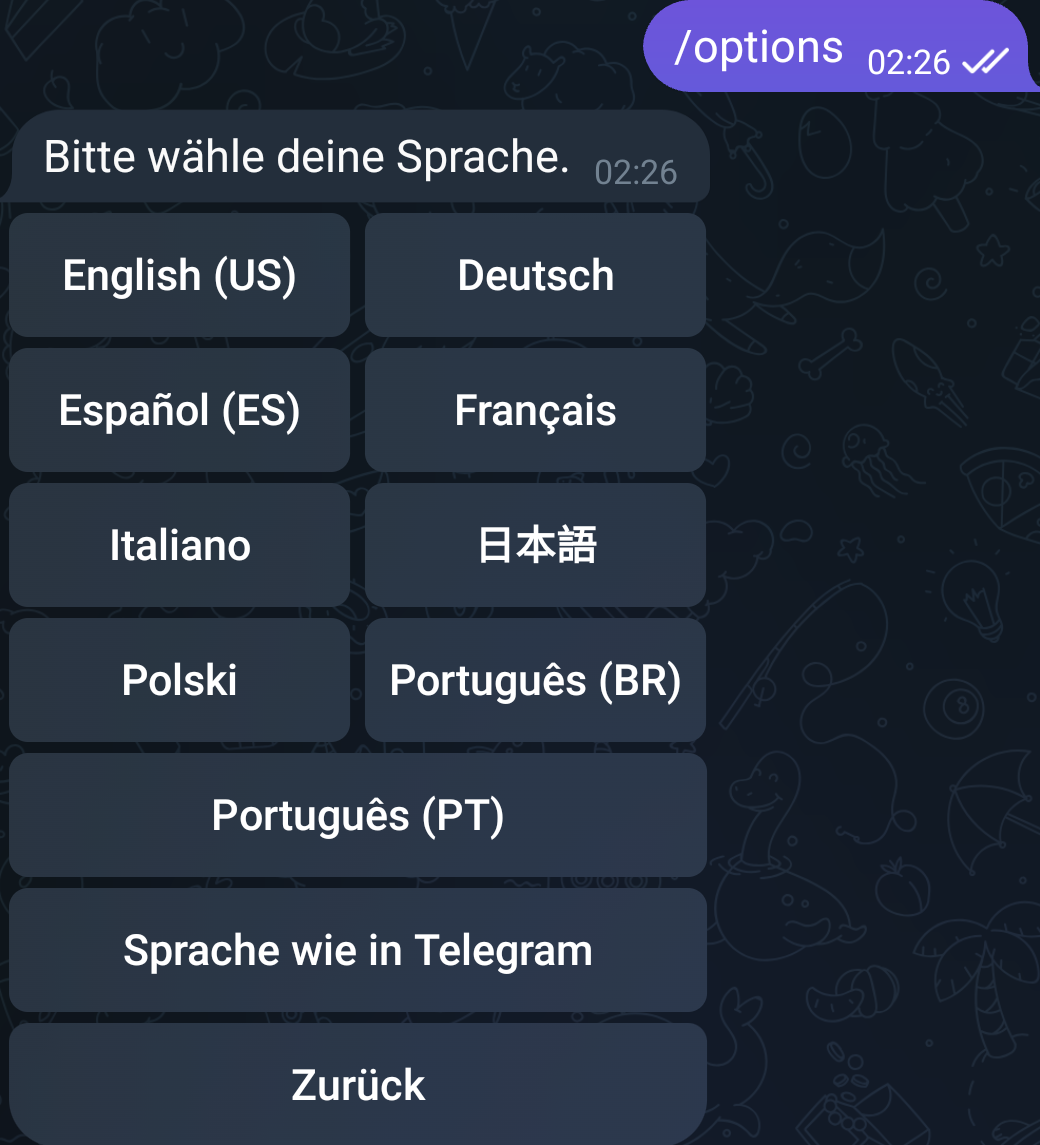
Le bot t'écrit dans la langue de ton application Telegram, sans que tu fasses quoi que ce soit. Si tu en préfères une autre, appuie sur « Changer de langue ». Tu peux choisir English, Deutsch, Español, Français, Italiano, 日本語, Polski, Português (BR) ou Português (PT). Celle en cours porte une coche. « Langue de mon Telegram » revient à suivre la langue de ton application.
Deux parties ne sont pour l'instant disponibles qu'en anglais et en allemand : le lecteur, et la page d'abonnement que tu atteins avec /subscription. Si tu utilises une autre langue, tu y verras de l'anglais.
9. Annuler
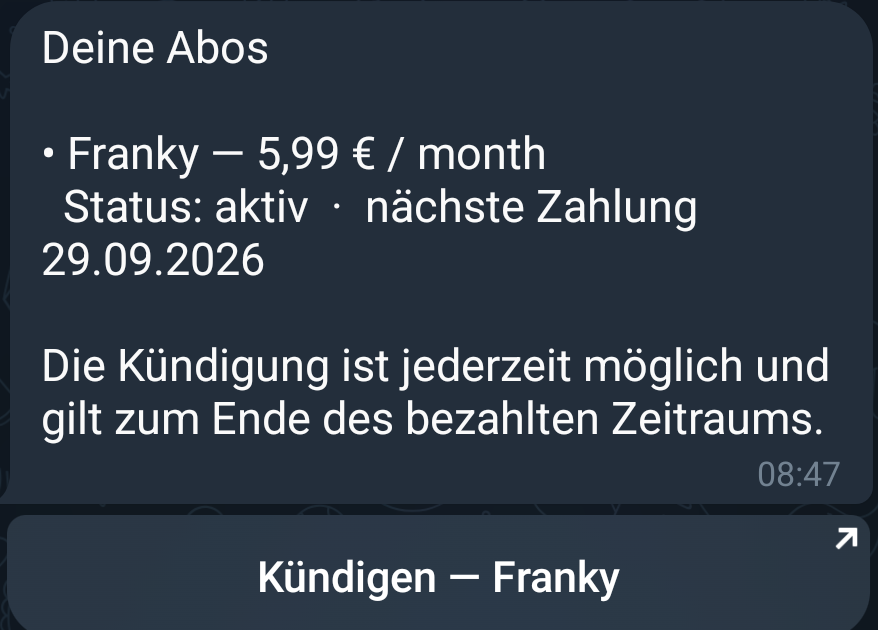
Envoie /subscription, ou appuie sur « Mes abonnements » dans le menu. Tu vois chaque abonnement avec son statut et la date du prochain paiement, et un bouton à côté : « Annuler — » dans le chat, ou « Gérer ou annuler — » depuis le menu. Les deux mènent à la même page.
Cette page le dit clairement avant que tu n'appuies sur quoi que ce soit : le bouton annule immédiatement, et ton accès se poursuit jusqu'à la fin de la période déjà payée. Rien n'est prélevé de nouveau. Tu reçois aussi une confirmation par e-mail.
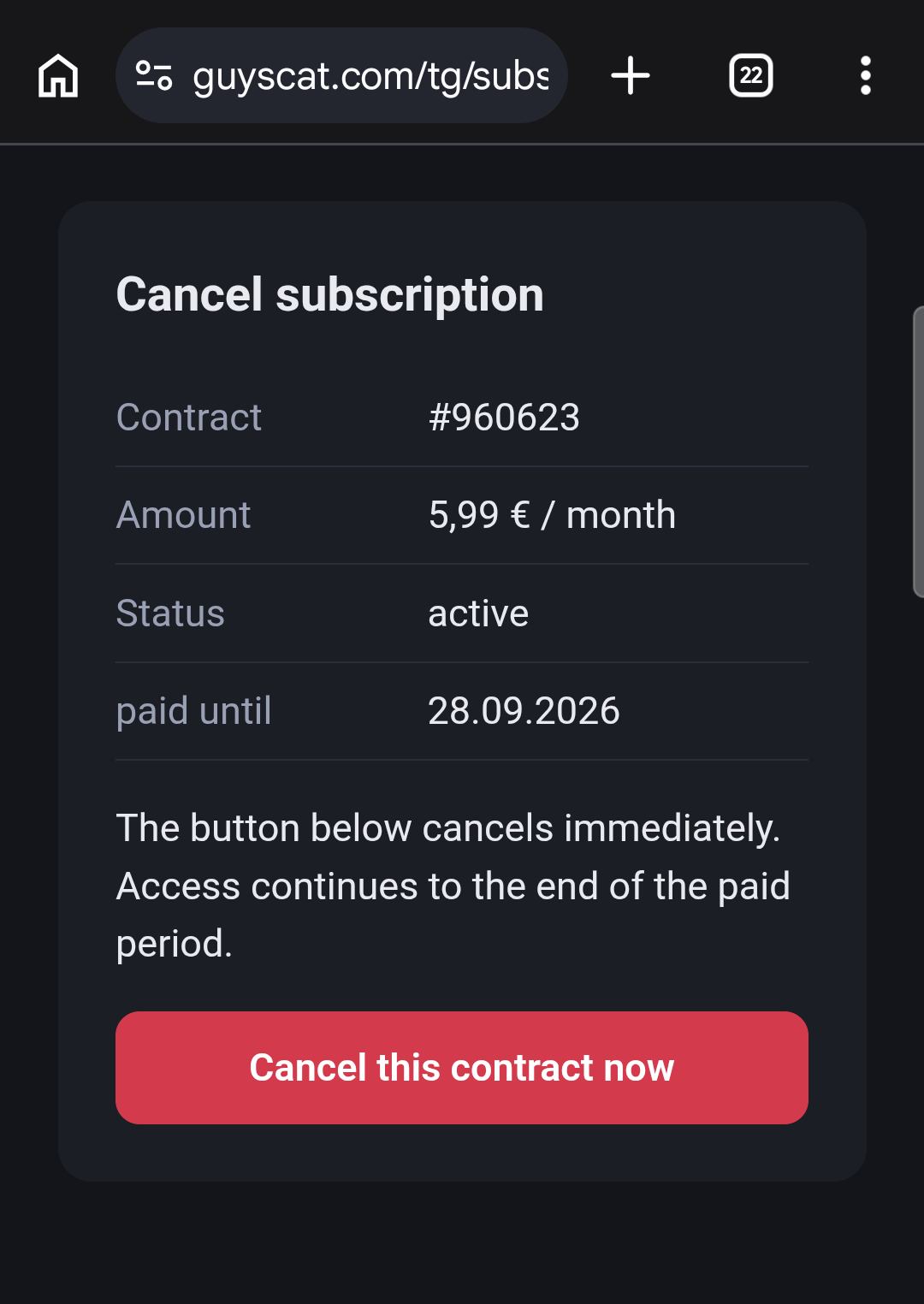
Le lien d'annulation est valable 24 heures. S'il a expiré, envoie de nouveau /subscription pour en obtenir un frais.
Annuler n'est volontairement pas une simple pression dans le chat. Cela met fin à un contrat, donc la question est posée une fois sur une vraie page.
10. Ce que le bot ne peut pas faire
Certaines choses se passent sur le site, dans ton compte :
- Le paiement. Le bot te confie toujours à la page de paiement.
- Changer ton moyen de paiement.
- Recharger ton porte-monnaie.
- Remboursements et questions sur les commandes — utilise « Contacter le support ».
- Factures et historique complet de tes commandes.
“Contact support” opens the support page in your browser rather than inside Telegram. You do not have to sign in and you do not need a password: the link signs you in automatically, even if you have only ever bought through the bot. It works once and stops working after a few minutes — if that happens, send /options in the bot and open it again. Writing to the bot itself does not reach anyone.
Questions
J'ai payé mais je ne suis pas dans le canal. Et maintenant ?
Ouvre le bot et cherche un message avec un bouton « Ouvrir le canal ». S'il n'y en a pas, tu n'as sans doute jamais appuyé sur « Démarrer » dans le bot — fais-le, puis contacte le support pour qu'il renvoie l'invitation.
Ma liste de vidéos d'abonnement est vide alors que je paie.
Soit ton Telegram n'est pas relié à ton compte — connecte-le depuis la page de ton compte — soit un paiement de renouvellement est en cours de confirmation, auquel cas la liste se remplit d'elle-même.
Puis-je partager mon lien d'invitation avec quelqu'un ?
Non. Il est personnel et ne fonctionne qu'une fois. Ton amie ou ton ami serait retiré en quelques secondes, car l'accès dépend de son propre abonnement et non du lien.
Le bot demande-t-il un jour mes données de carte ?
Jamais. Le paiement a toujours lieu sur la page de paiement vers laquelle tu es redirigé. Considère tout message demandant des données de carte dans Telegram comme une tentative de fraude.
J'ai acheté un clip et changé de téléphone. Est-il perdu ?
Non. Il est rattaché à ton compte, et c'est pour cela que l'e-mail au moment du paiement compte. Ouvre « Mes achats » dans le bot, ou ta bibliothèque sur le site.
Que se passe-t-il à la fin de mon abonnement ?
Tu es retiré du canal privé, mais pas bloqué. Réabonne-toi quand tu veux et tu reçois aussitôt une nouvelle invitation.
Le bot ne répond pas quand je lui écris.
C'est normal. Il ne comprend que le menu et les commandes. Pour une vraie réponse, utilise « Contacter le support ».
En rapport
- Comment fonctionne le portefeuille — le porte-monnaie vit sur le site, pas dans Telegram.
- Pourquoi le solde de mon porte-monnaie a-t-il changé — où est passé ton argent.