
O bot é onde você compra, assiste e gerencia tudo o que recebe pelo Telegram. Toque no menu, escolha o que quer, e acontece no chat. O pagamento sempre passa para uma página de pagamento normal — o bot nunca pede dados do cartão.
1. Abrir o bot
O link do bot de um criador é assim t.me/theirname_brand_bot. Abra e aperte «Iniciar». Duas coisas podem acontecer, e as duas são normais:
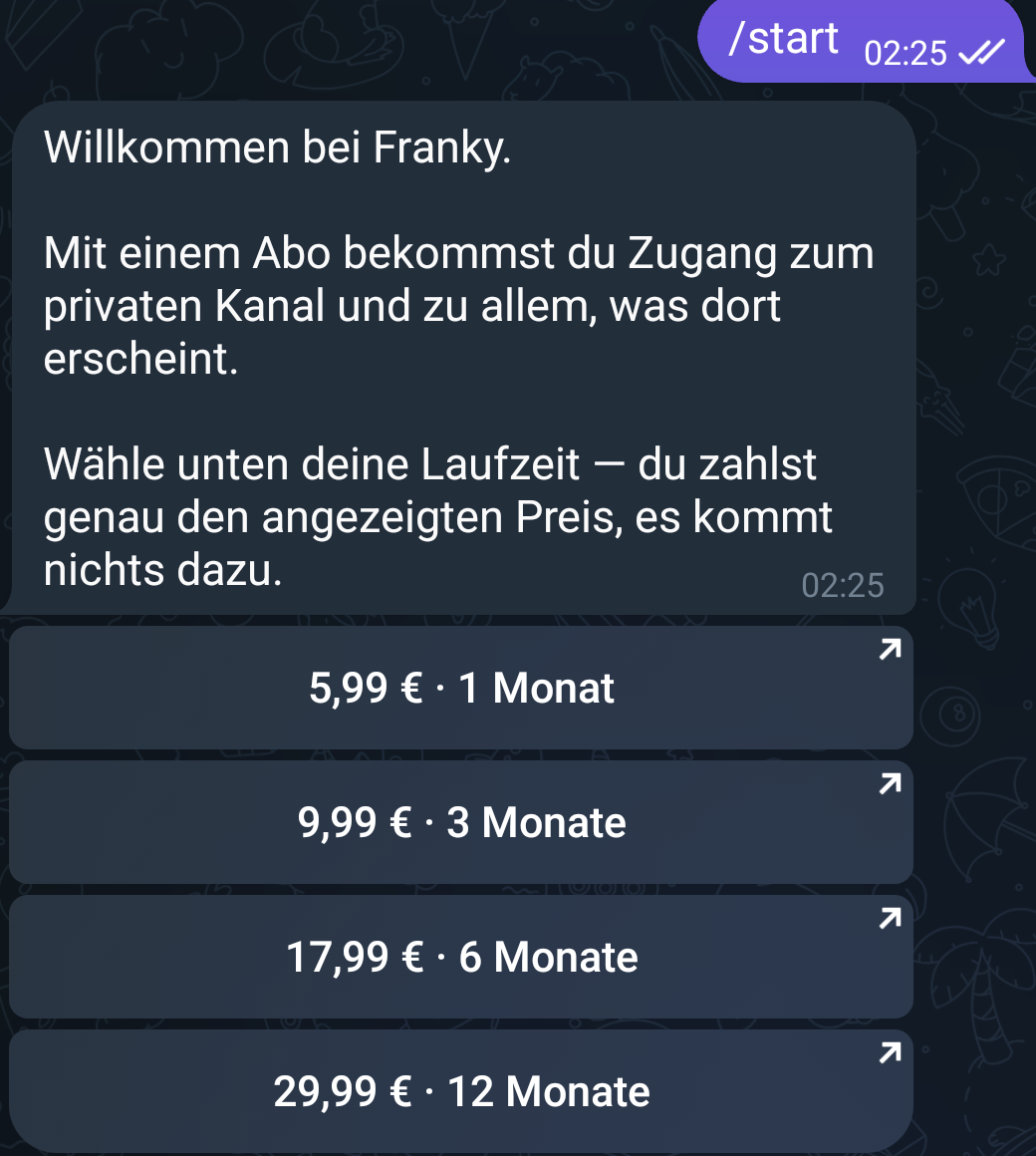
- O bot de um criador recebe você com a assinatura dele e os preços que oferece.
- O bot da própria marca abre o menu direto.
O bot não é uma pessoa nem um chat. Se você digitar outra coisa, nada acontece — isso não é defeito. Tudo passa pelo menu e por três comandos.
| Digite isso | O que ele faz |
|---|---|
| /start | Abre o menu. |
| /options | O mesmo menu, a qualquer momento. |
| /subscription | Mostra suas assinaturas e permite cancelar. Só no bot de um criador. |
/help também funciona. Ele não está na lista de comandos que o Telegram mostra, mas se você digitar, aparece o menu.
2. O cardápio
O bot escreve «O que você quer fazer? Escolha uma opção:» e mostra botões. Dependendo do criador você verá:
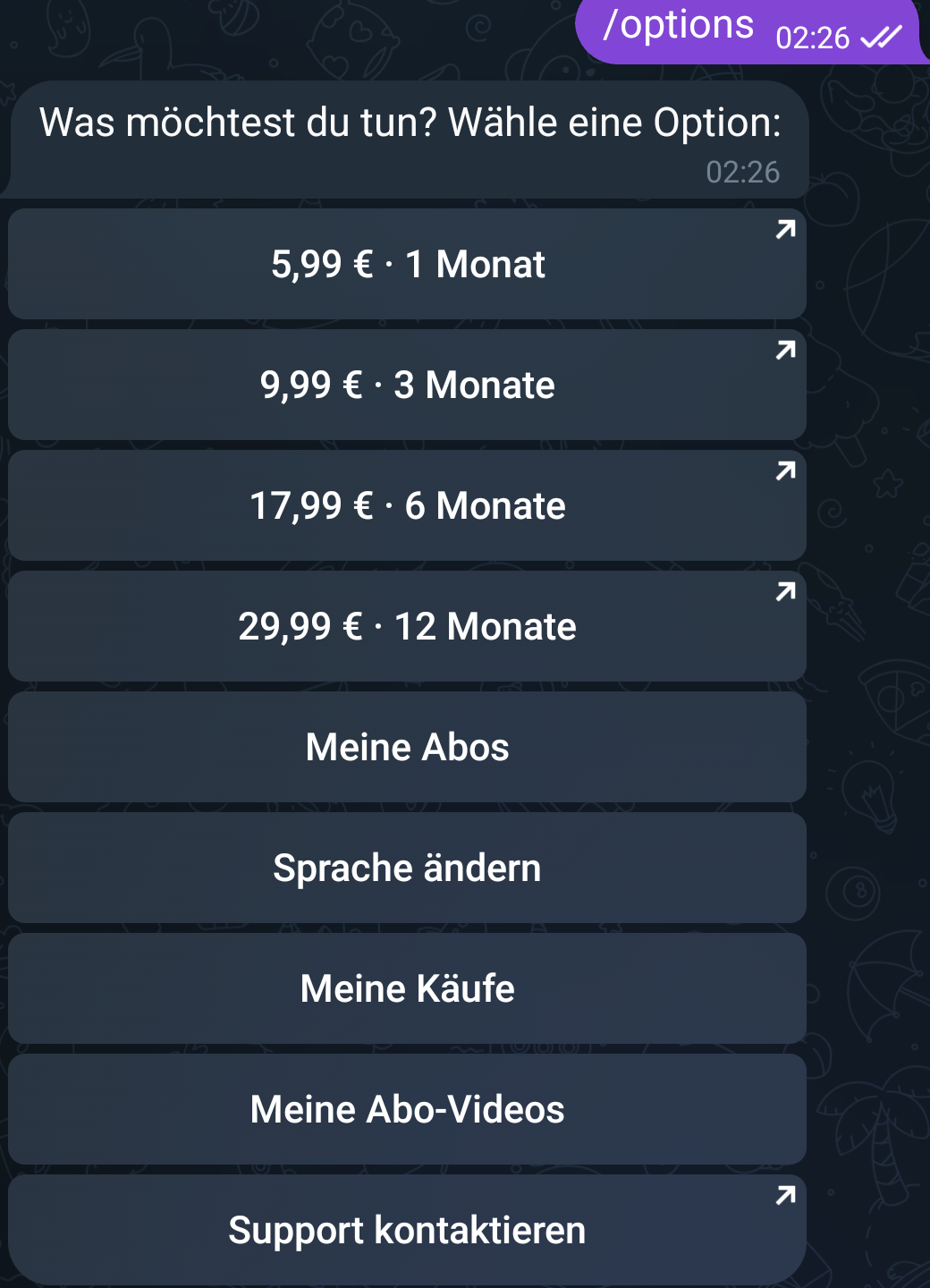
- Os preços da assinatura, um botão por duração — por exemplo «R$ 49,99 · 1 mês».
- Minhas assinaturas — o que está em andamento, quando renova e onde cancelar.
- Mudar idioma — veja a seção 6.
- Minhas compras — os clipes avulsos que você comprou.
- Meus vídeos da assinatura — tudo que está incluído numa assinatura que você paga.
- Entre em contato com o suporte — opens the support page on the website, already signed in — no password needed.
Cada uma dessas telas substitui a mensagem que você está vendo em vez de acrescentar uma nova, e todas têm um botão «Voltar». O seu chat não enche.
Se um criador não configurou assinatura, o bot diz isso claramente: «Este criador não oferece assinatura no momento.»
3. Ligar a sua conta — a etapa de onde vêm mais perguntas
Comprar e assistir funcionam melhor quando o seu Telegram está ligado à sua conta no site. Existem exatamente dois jeitos de ligar, e nenhum acontece sozinho.
| Entrada | Como |
|---|---|
| Comprar uma vez pelo bot | Você digita o seu e-mail no pagamento, e é isso que faz a ligação. Se ainda não tiver conta, uma é criada para você. |
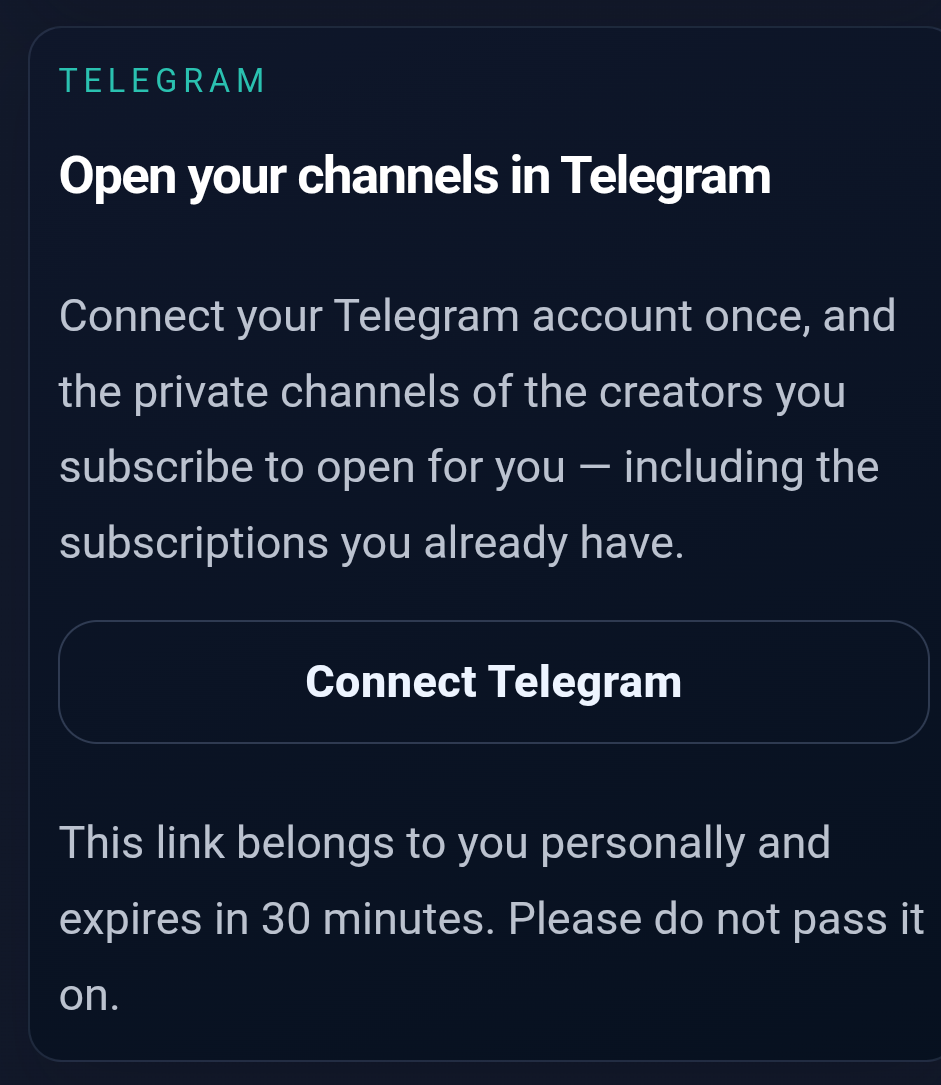
| Pela sua conta no site | Vá até a sua conta, encontre o cartão do Telegram e aperte «Conectar Telegram». Ele dá um link pessoal que abre o bot. |
O link que vem da sua conta é pessoal, funciona uma vez e expira em 30 minutos. Não repasse. Quando dá certo, o bot responde «✅ Conectado.» e, se você já tem assinaturas em andamento, seus convites para os canais chegam em seguida.
Só abrir o bot não liga a sua conta. Se «Minhas assinaturas» ou «Meus vídeos da assinatura» estiver vazio mesmo você pagando, quase sempre é por isso. Conecte pela sua conta e tudo aparece.
4. Comprar um clipe avulso
Clipes publicados num canal trazem um botão. Qual você vê depende do clipe:
| Botão | Significado |
|---|---|
| Desbloqueio | Este clipe você pode comprar separadamente. |
| Assista agora | Você já tem acesso — por uma compra ou por uma assinatura. |
| Comprar separadamente | O clipe está na assinatura, mas você também pode comprá-lo uma vez sem assinar. |
A publicação também diz, antes de você pagar, quanto tempo dura o seu acesso: «Acesso permanente após a compra», ou 12 horas, 24 horas, ou 7 dias. Está escrito na publicação, então depois não há surpresa.
Tocar no botão abre uma pequena página com o título, o preço e um campo para o seu e-mail. A nota abaixo explica o porquê: precisamos dele para o seu recibo e para devolver a sua compra se você trocar de aparelho. Depois, «Continuar para o pagamento» leva você à página de pagamento normal.
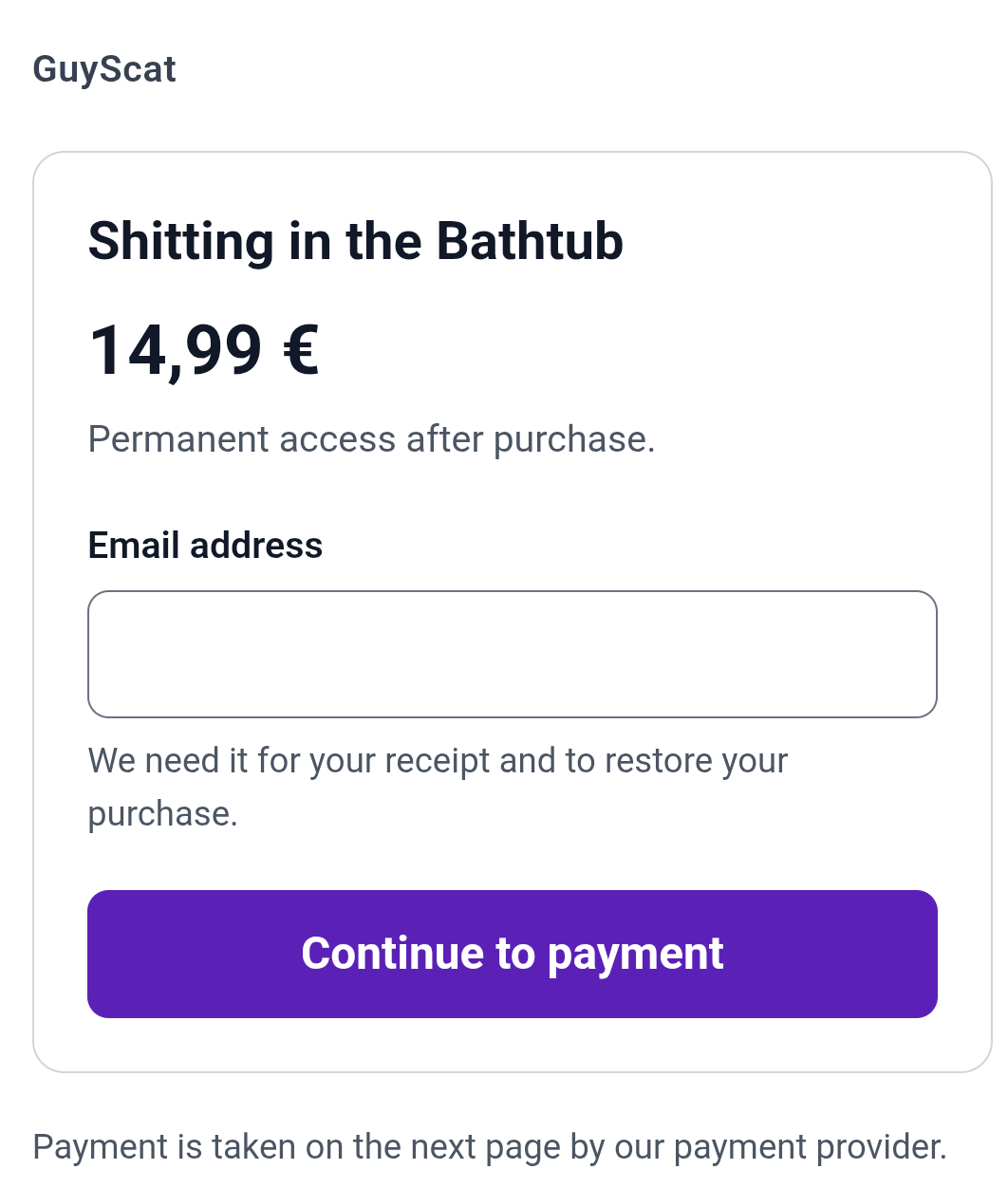
O pagamento nunca acontece dentro do bot. O bot mostra e encaminha; a página de pagamento é do nosso provedor de pagamentos. Se alguma mensagem no Telegram pedir os dados do seu cartão, não somos nós.
Depois do pagamento o bot envia o clipe com um botão «Assistir agora». Às vezes há um segundo botão, «Assistir na minha biblioteca» — ele aparece quando o clipe também existe no site.
5. Assinar e entrar no canal
Toque em um dos botões de preço — por exemplo «R$ 139,00 · 3 meses» — e você chega ao mesmo tipo de página de pagamento. Os preços são exatamente os que estão no botão. No final não se acrescenta nada.
Depois do pagamento, você não entra no canal automaticamente. O bot envia uma mensagem para você:
🎉 Assinatura confirmada
Agora você tem acesso a .
👇 Toque abaixo para entrar.
Toque em «🚀 Abrir o canal» e você entra. O convite é pessoal e funciona uma vez, então não repasse: não vai funcionar para mais ninguém e você pode precisar dele.
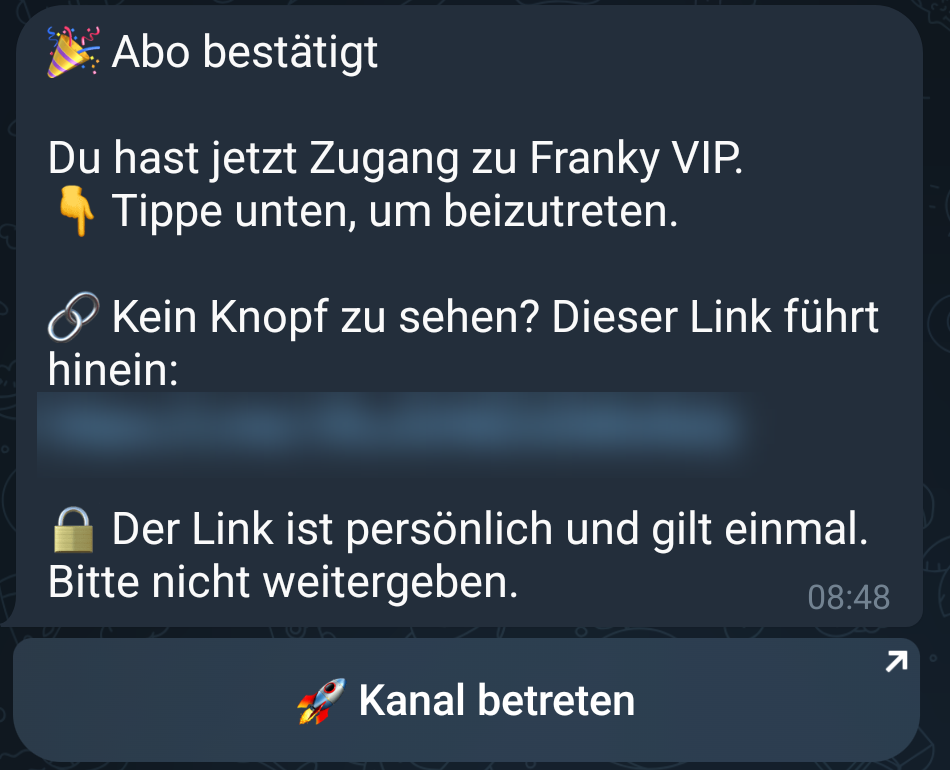
Se você nunca apertou «Iniciar» no bot, essa mensagem não consegue chegar até você. O Telegram não deixa um bot escrever para quem nunca o abriu. Seu acesso existe, mas o convite fica travado. Abra o bot, aperte Iniciar e peça ao suporte para reenviar.
Quem entra num canal privado sem assinatura é removido em segundos, e o bot explica o porquê. Ao assinar, um convite novo chega sozinho.
Antes de uma assinatura terminar você recebe um aviso que diz a data e o que perderia. Se renovar, nada é interrompido.
6. Watching
Os vídeos rodam dentro do Telegram, num pequeno reprodutor. Nada é baixado no seu chat e o arquivo de vídeo em si nunca é enviado — é isso que impede o trabalho de um criador de sair circulando por aí.
O que o reprodutor diz a você:
| Mensagem | O que significa |
|---|---|
| Você ainda não tem acesso a isto | Você não comprou, e ele não está em nenhuma assinatura que você paga. Há um botão «Desbloquear». |
| Seu acesso expirou | Era uma compra por tempo limitado e o tempo acabou. Você pode desbloquear de novo. |
| Abra isto pelo Telegram | Você abriu o link num navegador comum. Volte ao chat e toque no botão de lá. |
| Este vídeo não está disponível | O criador removeu, ou ainda está sendo processado. |
Quando você ainda não tem acesso, o reprodutor mostra mesmo assim o trailer, a miniatura e o preço — para você ver o que estaria comprando.
7. Reencontrar as coisas
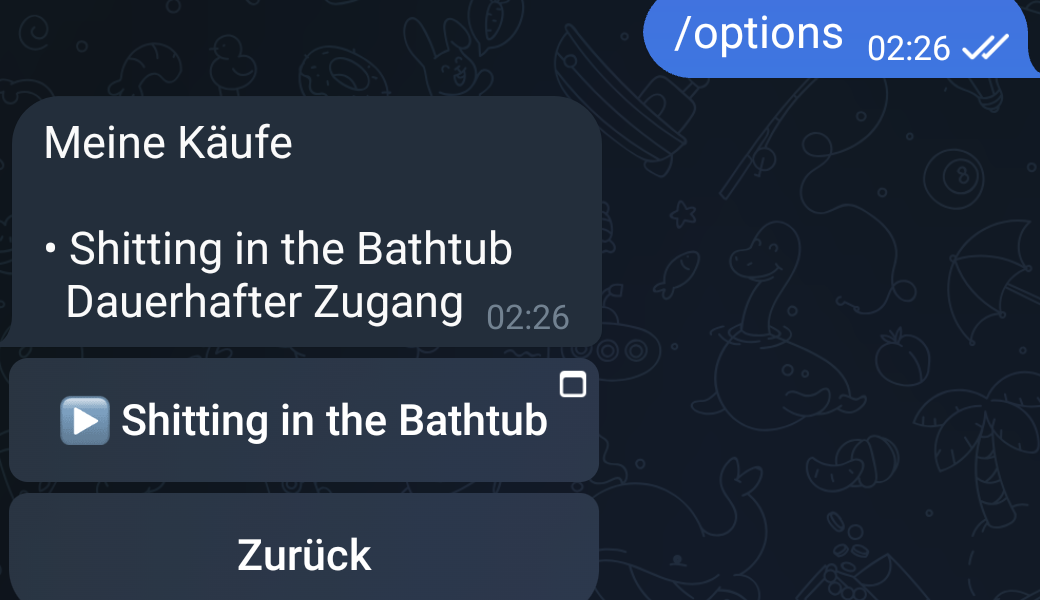
Minhas compras lista cada clipe que você comprou, oito por vez, com «« Mais novos» e «Mais antigos »» para navegar. Cada um tem um botão de reprodução. Sob cada título aparece «Acesso permanente», ou a data e a hora em que seu acesso termina. Compras cujo tempo acabou continuam na lista, marcadas como «Acesso expirado», para você ver o que teve.
Meus vídeos da assinatura lista o que está incluído nas assinaturas que você paga, agrupado por criador.
Se essa lista ficar vazia por pouco tempo perto da data de renovação, espere um pouco. Enquanto um pagamento de renovação está sendo confirmado, a assinatura não conta como ativa e a lista pode ficar vazia por algumas horas. Ela se preenche sozinha assim que o pagamento passa.
8. Mudar o idioma
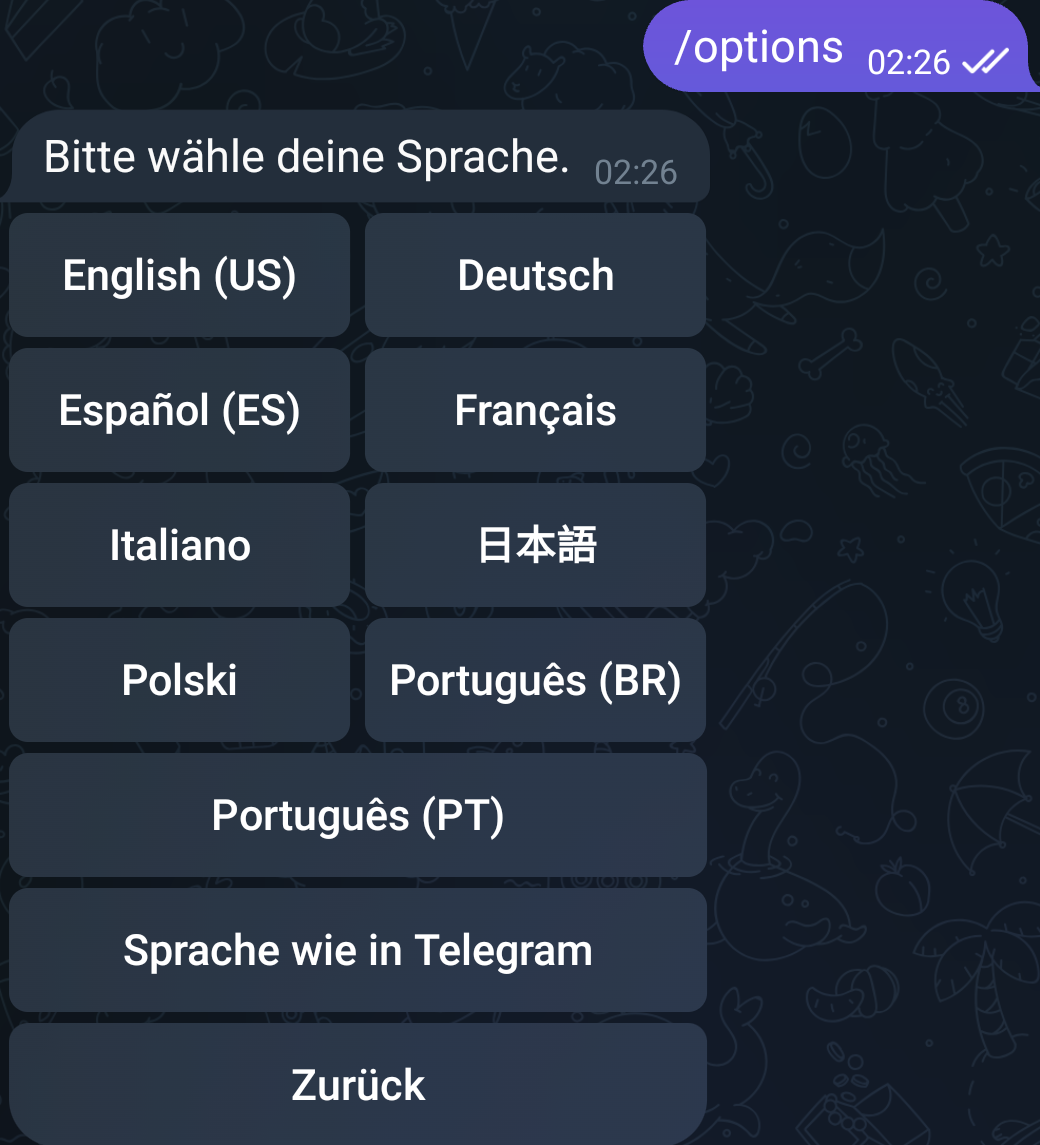
O bot escreve para você no idioma do seu aplicativo Telegram, sem que você faça nada. Se preferir outro, toque em «Mudar idioma». Você pode escolher English, Deutsch, Español, Français, Italiano, 日本語, Polski, Português (BR) ou Português (PT). O idioma em uso tem um visto. «Usar o idioma do Telegram» volta a seguir o idioma do seu aplicativo.
No momento há duas partes só em inglês e alemão: o reprodutor e a página de assinatura que você alcança com /subscription. Se usar outro idioma, ali verá inglês.
9. Cancelar
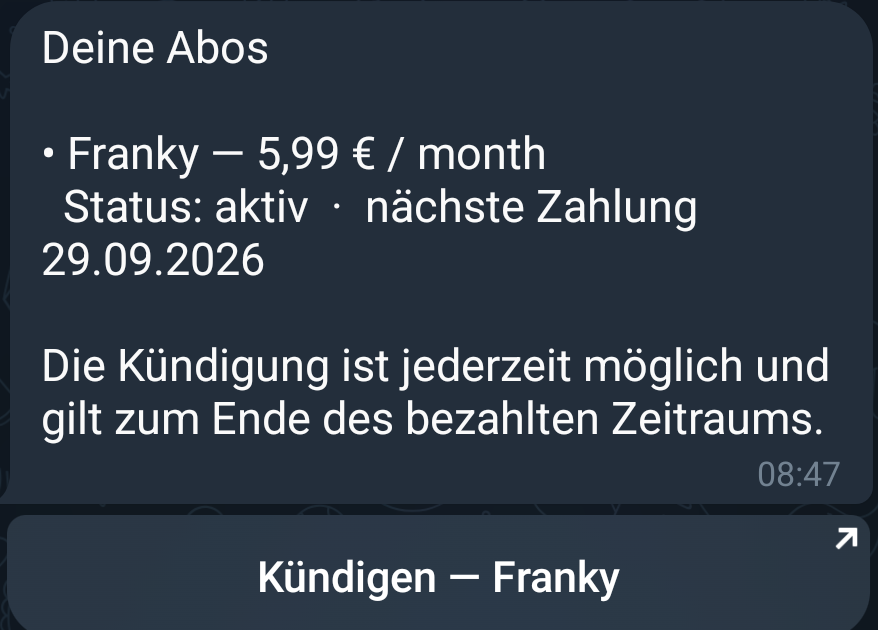
Envie /subscription, ou toque em «Minhas assinaturas» no menu. Você vê cada assinatura com o status e a data do próximo pagamento, e um botão ao lado: «Cancelar — » no chat, ou «Gerenciar ou cancelar — » pelo menu. Os dois levam à mesma página.
Essa página deixa claro antes de você apertar qualquer coisa: o botão cancela na hora, e seu acesso continua até o fim do período que você já pagou. Nada é cobrado de novo. Você também recebe uma confirmação por e-mail.
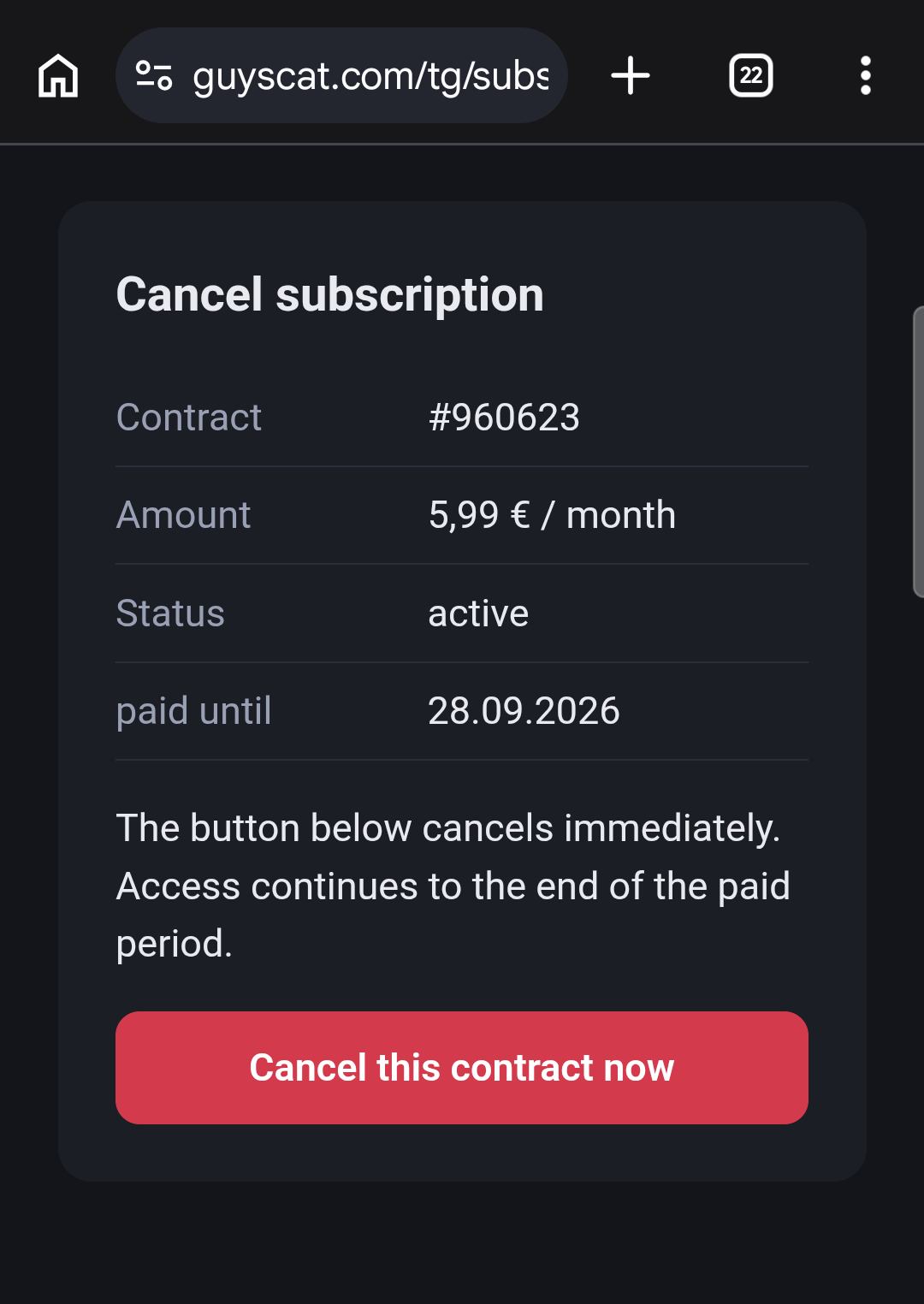
O link de cancelamento vale 24 horas. Se tiver expirado, envie /subscription de novo para receber um novo.
Cancelar não é de propósito um toque só no chat. Isso encerra um contrato, então a pergunta é feita uma vez numa página de verdade.
10. O que o bot não consegue fazer
Algumas coisas ficam no site, na sua conta:
- O pagamento. O bot sempre passa você para a página de pagamento.
- Mudar sua forma de pagamento.
- Recarregar sua carteira.
- Reembolsos e dúvidas sobre pedidos — use «Falar com o suporte».
- Notas fiscais e o histórico completo dos seus pedidos.
“Contact support” opens the support page in your browser rather than inside Telegram. You do not have to sign in and you do not need a password: the link signs you in automatically, even if you have only ever bought through the bot. It works once and stops working after a few minutes — if that happens, send /options in the bot and open it again. Writing to the bot itself does not reach anyone.
Perguntas
Paguei mas não estou no canal. E agora?
Abra o bot e procure uma mensagem com um botão «Abrir o canal». Se não houver nenhuma, você provavelmente nunca apertou «Iniciar» no bot — faça isso e depois fale com o suporte para reenviarem o convite.
Minha lista de vídeos da assinatura está vazia mesmo eu pagando.
Ou o seu Telegram não está ligado à sua conta — conecte pela página da sua conta — ou um pagamento de renovação está sendo confirmado agora, e nesse caso ela se preenche sozinha.
Posso compartilhar meu link de convite com alguém?
Não. Ele é pessoal e funciona uma vez. A pessoa seria removida em segundos, porque o acesso depende da assinatura dela e não do link.
O bot alguma vez pede os dados do meu cartão?
Nunca. O pagamento sempre acontece na página de pagamento para a qual você é encaminhado. Trate qualquer mensagem que peça dados de cartão no Telegram como tentativa de golpe.
Comprei um clipe e troquei de celular. Perdi?
Não. Ele está preso à sua conta, e é por isso que o e-mail no pagamento importa. Abra «Minhas compras» no bot, ou a sua biblioteca no site.
O que acontece quando minha assinatura termina?
Você é removido do canal privado, mas não bloqueado. Assine de novo quando quiser e recebe um convite novo na hora.
O bot não responde quando escrevo para ele.
É normal. Ele só entende o menu e os comandos. Para uma resposta de verdade use «Falar com o suporte».
Relacionado
- Como a carteira funciona — a carteira fica no site, não no Telegram.
- Por que o saldo da minha carteira mudou — para onde foi o seu dinheiro.