
訪問者に最初に何を見せるかは、あなたが決めるのだ。 固定行はストアページの上部、「人気コンテンツ」のすぐ上に表示され、クリップ、フィード投稿、実物商品、そしてファンをカスタムオーダーページに直接誘導するカードなど、自分で選んだ最大10個のアイテムを表示できる。アイテムは自分で選び、好きな順序で並べ替え、行の名前も変更できる。
ピン留めされた行の役割
ストアページ上のその他の項目はすべて自動的に並べ替えられている:売上順の「ベストセラー」、日付順のクリップグリッドなどだ。これは便利だが、初めて訪れた訪問者に真っ先に表示したい内容とは限らない。新作にはまだ売上がないからだ。 コンバージョン率の高い予告編は、3ページ下の方にある。シリーズ作品は、アップロード日順に散らばるのではなく、順番通りにまとめて表示されるべきだ。
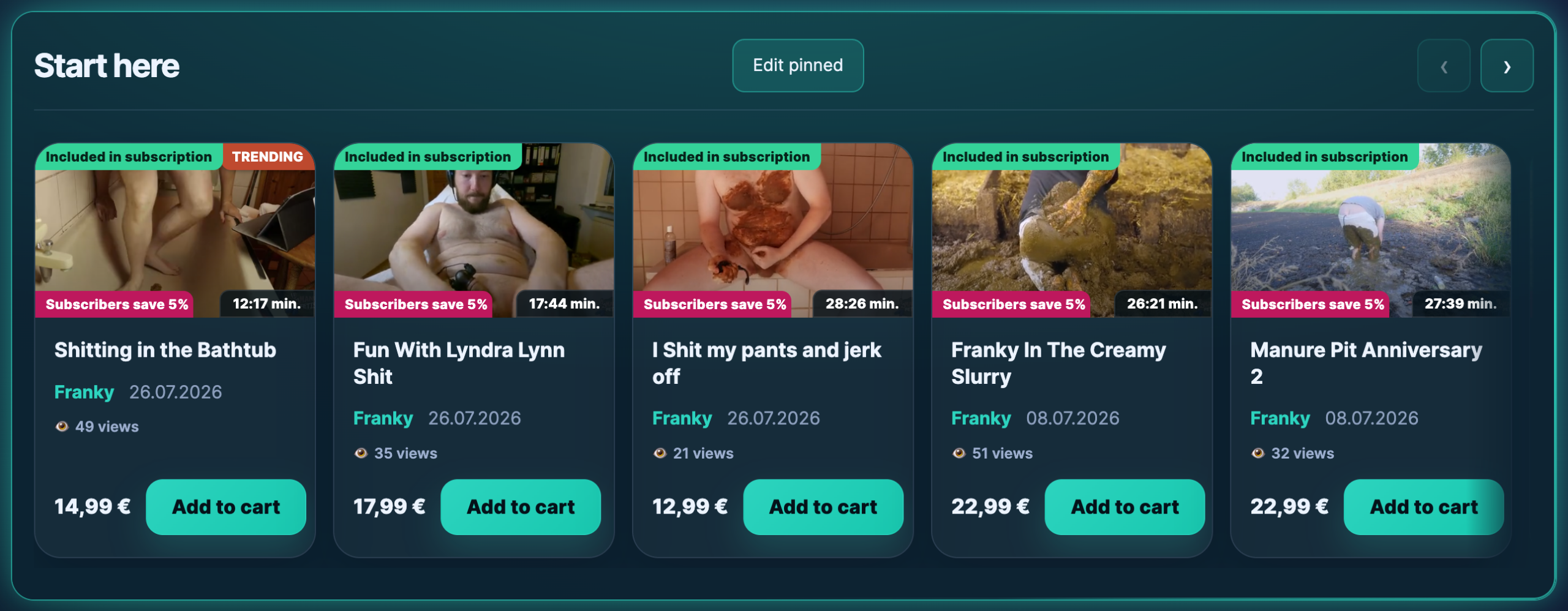
「ピン留め」機能はまさにその問題を解決する。これはストアの上部に設けられた、厳選された小さな棚のようなもので、投稿日や売上ランキングに任せるのではなく、自分自身のコンテンツを整理・分類し、目立たせることができる場所だ。 お気に入りのクリップを紹介したい、新作を特集したい、ストアの並べ替え順を変更したい、あるいは単に特定の動画を一番上に表示したいと思ったことがあるなら、このツールが最適だ。
何かの代わりになるわけではない。 商品を「ピン留め」しても、クリップリストから削除されるわけではなく、「売れ筋ランキング」にも影響はない。これはそれらの上に追加される行であり、ストアの並べ替えではない。
どこで編集すればよいか
自分のストアページ上で、その場で直接行を編集するため、作業中は常に結果を確認できる。ストアマネージャー内で、わざわざ探さなければならないような余分なメニュー項目はない。

入り口は2つあり、どちらも同じ場所に通じている。
- ストアページから。 ログインした状態で、guyscat.comに自分のショップを開設する。「トップセラー」の上には、「ピン留めを編集」というボタンが付いたピン留め行が表示されている。訪問者にはそのボタンは決して表示されない。
- 店長より。 ストアマネージャーの「設定」に移動する。ストア情報の欄の近くに、「固定コンテンツを編集」というボタンがある。これをクリックすると、エディタがすでに開かれた状態でストアページが表示される。
まだ何もピン留めしていない場合、その行は「まだピン留めされていません」という注記付きで残っており、見つけられるようになっている。最初のアイテムを保存するまでは、訪問者には何も表示されない。空の行は、空のボックスとして表示されるのではなく、ページから完全に削除されるからだ。
何をピン留めするか選ぶ
「固定した項目を編集」をクリックすると、ピッカーが開く。画面は左右2つの領域に分かれており、左側に自分のコンテンツ、右側に固定リストが表示される。
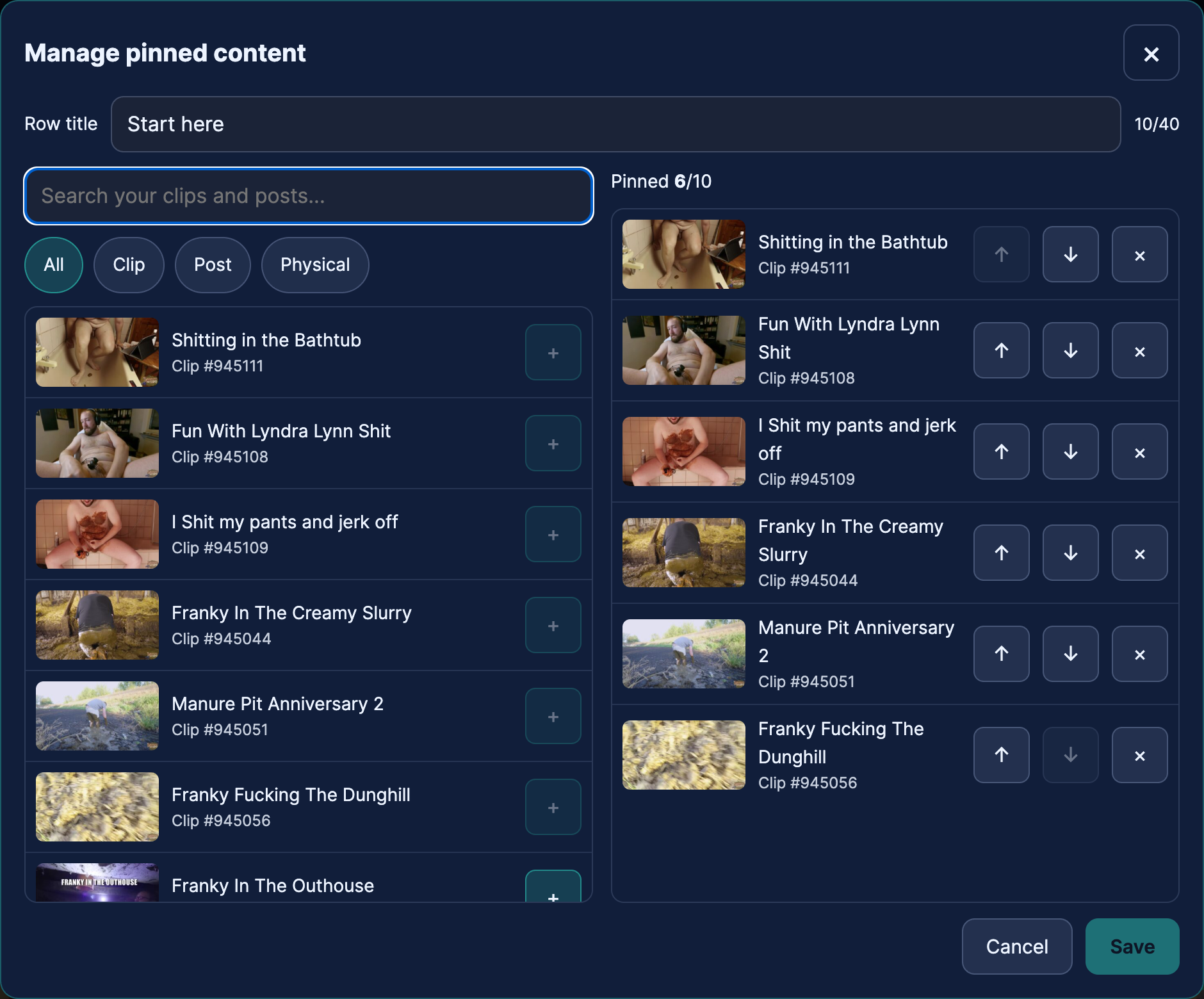
- 検索。. タイトルの一部を入力する。入力すると検索結果が表示され、それぞれにプレビュー画像が付いているため、タイトルから推測するのではなく、どのクリップを選択しているかが一目でわかる。入力欄を空のままにしておくと、最新の項目が表示される。
- フィルター。 検索結果の上にあるチップを使用すると、表示されるコンテンツの種類が「すべて」「クリップ」「投稿」「実物」のいずれかに絞り込まれる。
- 項目を追加する。 検索結果の「追加」をクリックすると、その項目は右側の「ピン留めリスト」に移動する。そのリストの上にあるカウンターには、10枠のうち何枠が使われているかが表示される。
- 順番に並べなさい。 各エントリーで「上に移動」と「下に移動」を使う。リストの一番上はストアページの最左端のカードであり、その最初の枠こそが、実際に人々の目に留まる場所だ。
- 保存. 変更は直ちに反映される。ストアページを再読み込みすれば、その行が表示される。
もっと古いものを探しているのか? 検索語を入力しない場合、リストには最新の項目が表示される。昨年のクリップが表示されない場合は、そのタイトルに含まれる単語で検索するか、数字のIDを貼り付けてください。検索機能ではIDを直接入力できる。
オーダーメイドのカード
受注制作を受け付けている場合、ピッカーには「カスタム動画を発注」というカードも表示される。これはクリップではない。受注制作フォームへ直接アクセスできるリンクであり、受注制作が実際の収入源となっているストアページでは、その表示枠にふさわしい存在だ。受注制作を無効にしている場合、このカードは表示されない。
行の名前を変更する
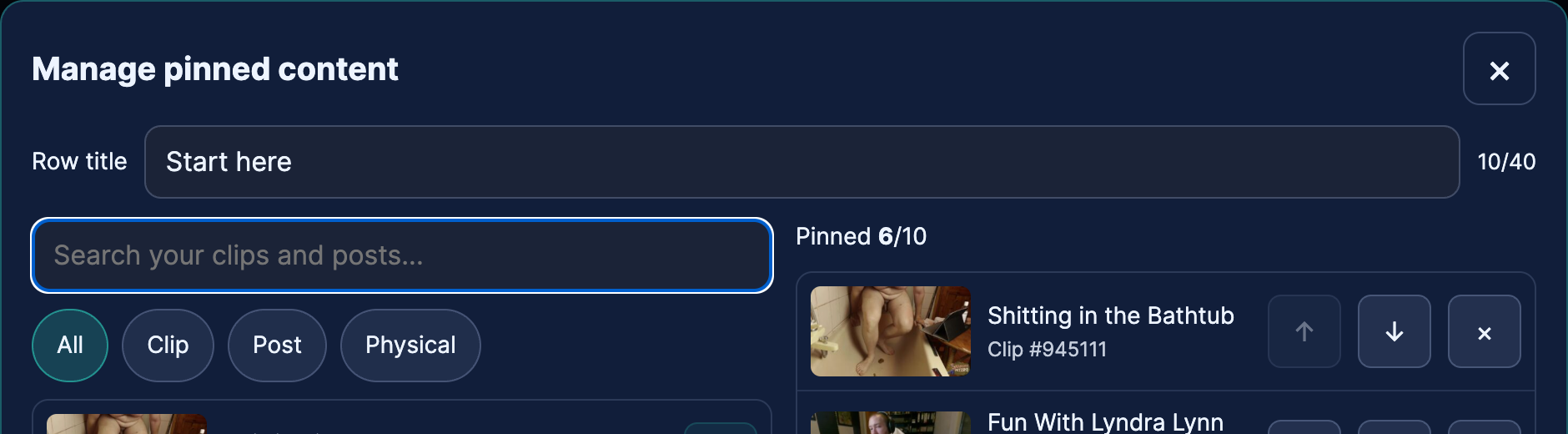
見出しにはデフォルトで「固定」と表示される。エディタでは、これを「ここから始める」「今月の新着」「シリーズ」「私のお気に入り」など、最大40文字までの任意の文言に置き換えることができる。 入力した内容はそのまま表示され、他の言語への機械翻訳は行われない。
ピンできるものとできないもの
ルールは単純だ。訪問者がそもそもそれを見ることができないのであれば、ピン留めすることはできない。ピッカーとストアページでは同じ基準が適用されるため、追加したものがページ上で表示されないような事態は決して起こらない。
- 貴殿のものと、公開された。 自分自身のコンテンツのみ、かつ実際に公開されているコンテンツに限る。
- 節度をもって。 クリップは承認されなければならない。審査中、却下済み、または予定されているものは、提供されない。
- Telegram限定ではない。 Telegramでの配信のみを対象とするコンテンツは除外される。
- スペシャルではない。 スペシャルコンテンツは意図的に除外されている。そのコンテンツは、ストアページの上部にタイトルやポスターで目立たせるのではなく、掲載されている場所でユーザーが自ら発見することを意図している。
- 購読者限定の投稿は許可されている。 非公開のフィード投稿は固定することができ、ピッカーはその投稿を「購読者限定」としてマークする。非購読者には、他の場所と全く同じように、その投稿が行内で非公開として表示される。まさにその点こそが、投稿を固定することが購読の宣伝として機能する理由だ。
もし後でそれが見えなくなったら
コンテンツは、ピン留めした後でもそのセットから外れることがある。クリップの公開を取り消したり、モデレーターが再審査のために差し戻したりする場合だ。その場合、次の3つのことが当てはまる。
- 訪問者はその投稿をまったく見ることができない。 その周囲の列はそのまま残り、誰のカードも壊れることはない。
- 編集者が教えてくれる。 現在、訪問者には表示されていない「固定済み」エントリの数が記載されたメモが表示されるため、どうするか判断できる。
- そのリストは、本人の知らない間に書き換えられたわけではない。 一時的に再審査中となったクリップは、その枠を維持したまま、再度承認されると自動的に再表示される。
本人確認
アカウントの認証が完了すると、ピン留め機能が利用可能になる。それまでは、その行に「アカウントの認証が完了するとピン留め機能が利用可能になります」というメッセージが表示され、編集ボタンは表示されない。データが失われることはない。この機能は、他のクリエイター向けツールと同様に、認証完了後に利用可能になるだけだ。
10のスロットを最大限に活用する
- 最新のものではなく、自分が持っている中で最も強いものを前面に出すのだ。 最初のカードが最も重要であり、10番目のカードに到達することはめったにない。
- 種類を混ぜ合わせる。 クリップ、非公開投稿、受注生産カードが同じ行に表示されたストアページなら、訪問者は一目で、その店で何が買えるか把握できる。
- シリーズはそれぞれの順番通りに並べる。 1から4までの順序で並べた場合のみ、日付順の並べ替えが明らかに間違っている。
- 義務だからといって、10個すべてを埋めてはならない。 4つの力強いアイテムはよく考えられているように見える。10の平凡なアイテムは、まるで2つ目のクリップグリッドのようだ。
- 何かが変わったら、それを変更する。 発売週、セール、新しい実物商品――この行の並び替えには1分ほどかかる。
よくある質問
ピン留めはランキングに影響するだろうか、あるいは検索結果でのクリップの表示順位を上げるだろうか?
いいえ。ピン留めを行うと、自分のストアページ上の表示順が変わるだけで、それ以外の影響はない。Discover、クリップブラウザ、検索結果、または「売れ筋ランキング」には影響しない。
他のクリエイターのクリップをピン留めしてもいいか?
いいえ。提供されるのは、あなた自身のコンテンツのみだ。
ピン留めを解除するにはどうすればよいのか?
エディタを開き、そのエントリの「削除」をクリックして、保存する。アイテム自体は変更されない。販売は継続され、クリップリストにも残ったままだ。
何件までピン留めできるのか?
10. リストが満杯になると、エディタは、最も古い項目を黙って削除するのではなく、新しい項目を追加する前に1つ削除するよう促す。
この行はスマホでも表示されるか?
そうだ。画面幅が狭い場合、行は横方向にスクロールし、見出しの矢印で移動させることができ、スワイプすることもできる。
なぜピッカーで特定のクリップが見つからないのか?
上記のリストを順番に確認していこう。公開済みか、承認済みか、スペシャルか、テレグラム限定か。答えはほぼ必ずこの4つのいずれかに当てはまる。審査中のクリップは、承認された瞬間に表示される。
関連情報
- storeのカスタマイズ — 訪問者がそのページ上で目にするその他のすべてのこと。
- Topがclipsを実行中 — どのクリップを「固定」すべきかを教えてくれる数値だ。
- feedへの投稿 — フィードの投稿も固定できる。
- オーダーメイドの注文の流れ — ピン留めされた特注カードがどこへつながっているのか。
- clipsの価格設定 — 一番いい枠にクリップを入れる前に、一度確認しておく価値がある。