
Guia em vídeo
Prefere assistir? Este vídeo mostra passo a passo como criar uma postagem — desde abrir o formulário até publicar, incluindo postagens exclusivas para assinantes e todos os recursos extras.
Seu feed é sua conexão direta com os fãs — um lugar pra compartilhar atualizações rápidas, álbuns de fotos e vídeos curtos entre seus Streams LIVE. Veja aqui como fazer uma postagem, passo a passo.
Como encontrar o seu Feed
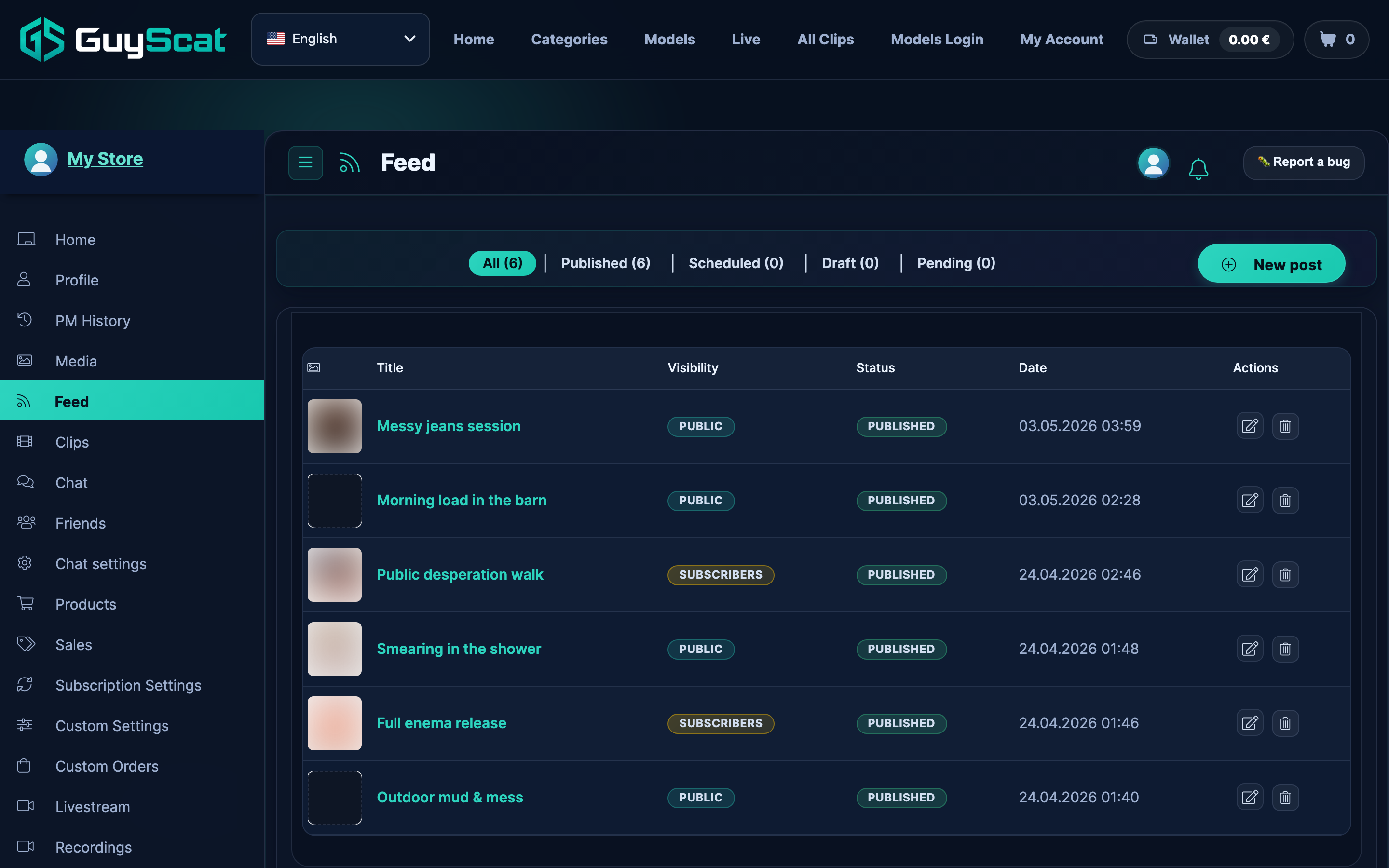
Faça login e abra o Store Manager; depois, clique em Feed no menu. Você vai ver todas as postagens que já fez até agora. Clique em Nova postagem na parte de cima para criar uma nova postagem ou clica em qualquer postagem para editá-la.
Dica — envio em massa: Se você tiver muitos vídeos para postar, pode fazer upload em massa de Clips e trailers de uma vez só. Depois, eles aparecem nos menus “escolher um vídeo / Trailer existente” enquanto você cria uma postagem no Feed — não precisa fazer upload um por um.
Como fazer uma postagem
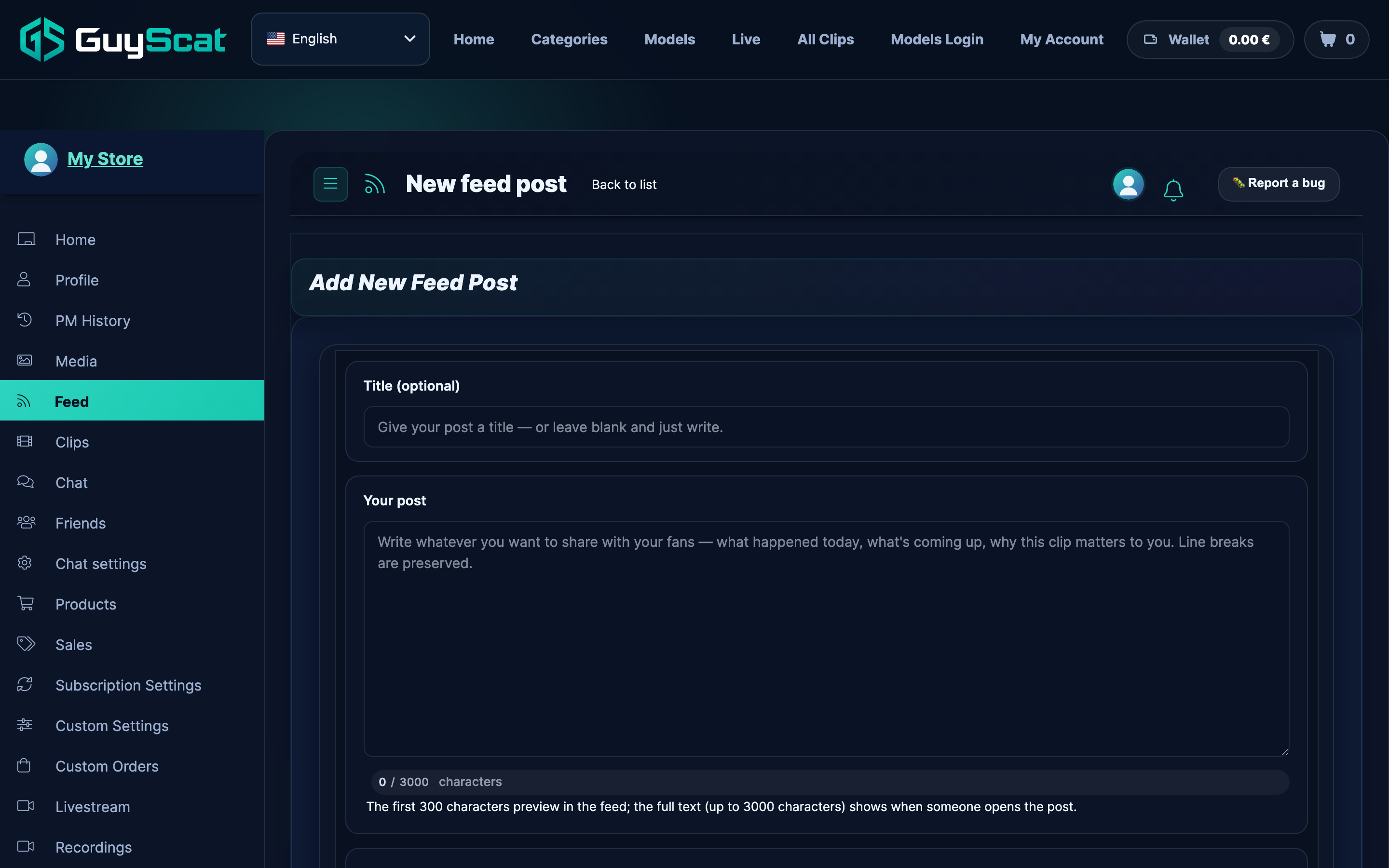
Título (opcional)
Coloca um título curto, se quiser, ou deixa em branco e só escreve — vale tanto um quanto o outro.
Sua postagem
Escreve o que quiser compartilhar — o que você andou fazendo, o que vem por aí, por que um Clip é importante pra você.
Uma dica: as primeiras uma ou duas linhas são o que os fãs veem no Feed antes de clicarem para ler mais, então coloca o que mais chama a atenção logo no começo.
Tags
Adicione algumas tags para que os fãs possam encontrar sua postagem — digite uma palavra e aperte Enter. As tags também ajudam sua postagem a aparecer nos lugares certos no Feed “Descobrir”.
Quem pode ver isso?
- Feed público — quem estiver conectado pode ver a postagem inteira.
- Só para assinantes — seu texto ainda aparece como um teaser, mas as fotos e o vídeo estão desfocados atrás de um Inscreva-se para desbloquear botão. Só quem está inscrito vê o conteúdo completo.
Tem mais sobre isso em Bloqueio de postagens feed para assinantes.
Só para assistir online, sem download (opcional)
Se a sua postagem tiver um vídeo, você pode marcar Vídeo por assinatura — só para streaming, sem download. Isso torna a publicação exclusiva para assinantes e permite que os fãs vejam o conteúdo, mas não o salvem. Usa isso para qualquer coisa que você prefira que não seja baixada.
Agende para mais tarde (opcional)
Marca Agende esta publicação para mais tarde e escolhe um dia e um horário. A postagem fica oculta e é publicada automaticamente nesse momento — o que é bem prático pra escrever várias postagens de uma vez e espaçá-las ao longo do tempo.
Desbloquear automaticamente mais tarde (opcional)
Ativado: Em uma postagem exclusiva para assinantes, você pode marcar Desbloqueio automático para todos após um determinado período e escolhe uma data. Seus assinantes recebem primeiro, e depois disso todo mundo pode ver — uma ótima maneira de dar uma vantagem inicial aos assinantes.
Fotos
Clique em Adicionar imagens ou arraste suas fotos para a área de upload (JPG, PNG, WebP e GIF são todos aceitos). Arraste-as para organizá-las — a primeira será a capa. Toque no × clica na foto para excluí-la.
Vídeo (um por postagem)
Existem duas maneiras de adicionar um vídeo:
- Carregue uma nova — clica Escolha um clipe e escolhe o seu arquivo. Uma barra mostra o andamento do upload. (MP4, MOV, M4V ou WebM, até 26 GB.)
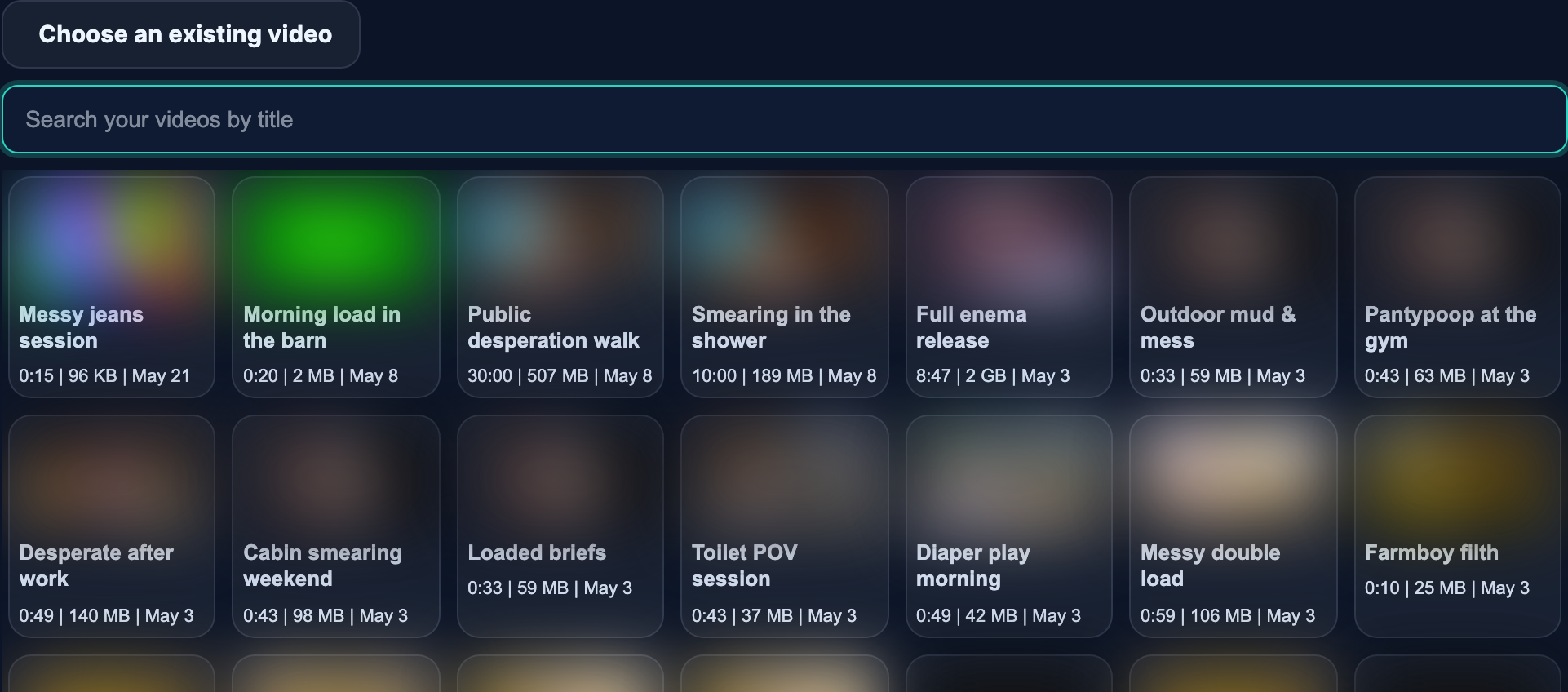
- Reutilize uma que você já tenha enviado — clica Escolha um vídeo já existente, digite algumas letras do nome na caixa de pesquisa e toque naquela que você quiser. Não precisa fazer o upload de novo.
Depois que um vídeo é adicionado, ele aparece como um cartãozinho. Para trocá-lo, toca no botão redondo vermelho × no canto dele e coloca outro.
Os vídeos do feed podem ter qualquer duração — seja um teaser rápido dos bastidores ou um vídeo completo para seus inscritos. A diferença: os vídeos do feed fazem parte do seu feed (gratuito ou exclusivo para inscritos), enquanto os Clips que você quer vender individualmente passam pelo carregador de vídeos.
Trailer (opcional)
Um trailer é aquela prévia curta e sem som que aparece no seu post no Feed antes de um fã tocar para assistir. Tem duas maneiras de adicionar um:
- Deixa que a gente faz isso pra você — deixa em branco e a gente cria automaticamente um Trailer curto com o seu vídeo. Ele aparece na postagem logo depois que você publicar.
- Envie o seu próprio — adiciona seu próprio arquivo de Trailer se quiser escolher exatamente o que vai tocar primeiro.

Connected X (Twitter)? Se você vinculou sua conta do X, ao postar um vídeo no seu Feed, também é compartilhado um pequeno teaser sem som no X com um link para a sua postagem — uma promoção gratuita toda vez. Não precisa configurar nada.
Salvar e publicar
- Salvar rascunho — guarda isso como privado pra você poder terminar mais tarde.
- Publicar (ou Atualização (se estiveres editando) — envia para seus Followers e assinantes.
O que os fãs veem
Sua postagem aparece como um cartão no feed de todo mundo que te segue e na aba “Feed” da sua Store. Eles veem seu nome e foto, quando você postou, a primeira ou as duas primeiras linhas do seu texto, suas fotos e a prévia do seu vídeo. Se você adicionar muitas fotos, os fãs veem as primeiras e uma pequena +3 eles podem tocar para ver o resto. Tem botões de curtir, comentar e dar gorjeta embaixo de cada postagem.
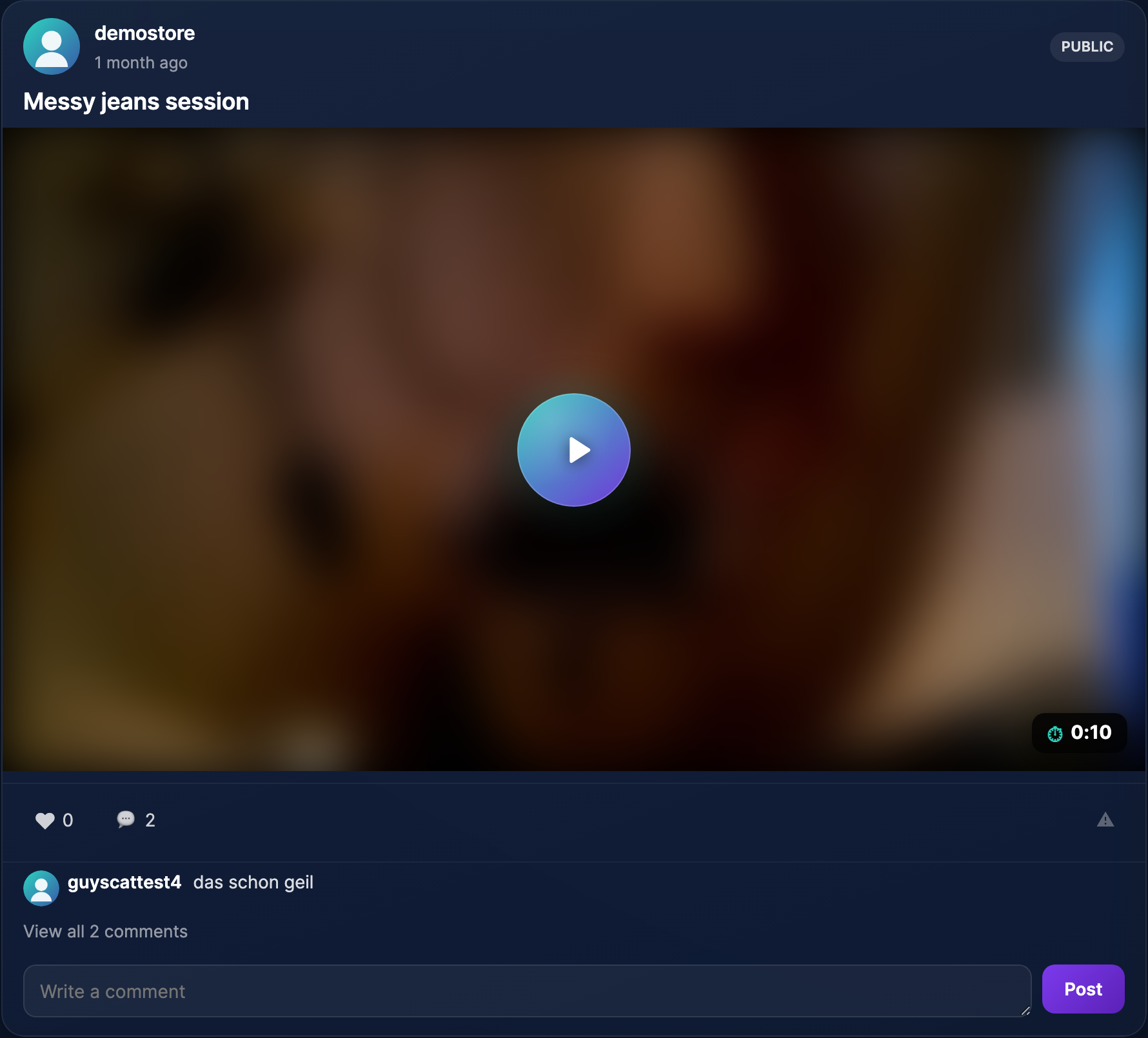
Ativado em uma postagem exclusiva para assinantes, quem não é assinante só vê o texto de prévia e um Inscreva-se para desbloquear botão.
O que significam os status
- Publicado — LIVE agora.
- Rascunho — salvo, mas ainda não está visível.
- Agendado — fica esperando a hora certa e, depois, entra no ar sozinho.
- Pendente — está sendo analisado (isso é raro).
Algumas dicas
- Publique algumas postagens curtas por semana, além de um artigo mais longo exclusivo para assinantes.
- Dá uma prévia em público, libera o conteúdo pros assinantes: “Gravei algo bem louco hoje — a série completa sai na sexta pros assinantes.”
- Escreva algumas postagens num dia mais tranquilo e programe-as para a semana toda, assim você não precisa começar do zero todo dia.
Perguntas que os criadores fazem
Posso editar uma postagem depois de publicá-la?
Sim — abre o arquivo, faz as alterações que quiser e clica em Atualização. Os fãs veem a nova versão.
Posso apagar uma postagem?
Sim — a opção de excluir está ativada em cada postagem da sua lista. Depois que for excluída, ela some do Feed de todo mundo.
Posso mudar uma postagem de “somente para assinantes” para “pública” mais tarde?
Sim — abre, muda para “Público” e clica em “Atualizar”. (Fazer o contrário também dá certo, mas alguns fãs já podem ter visto a versão pública.)
Posso postar só texto?
Claro. O título, as fotos e o vídeo são todos opcionais — uma atualização só com texto já tá ótimo.
Preciso enviar meu vídeo de novo se ele já estiver no GuyScat?
Não — usa Escolha um vídeo já existente e procura pelo nome. Não precisa fazer o upload de novo.
Tenho que fazer um Trailer?
Não — deixa em branco e a gente faz uma prévia curta pra você. Só envia a tua própria se quiser escolher exatamente o que vai tocar na prévia.
Acabei de postar um vídeo novo, mas ainda não tem pré-visualização — por quê?
Quando você envia um vídeo novinho em folha, a postagem vai ao ar na hora e o Trailer é adicionado alguns minutos depois, assim que o vídeo terminar de ser processado. (Se você reutilizou um vídeo que já tinha enviado, o Trailer fica pronto quase na hora.)
Meus seguidores recebem um e-mail quando eu faço uma postagem?
Os seguidores e assinantes recebem, de vez em quando, um e-mail com um resumo das novas publicações (a frequência depende das configurações de cada um). Sua publicação também aparece no Feed e na sua Store na hora.
E se uma postagem for sinalizada?
Isso é raro, e as avaliações geralmente são aprovadas em um dia. Se alguma avaliação for removida, vamos te mandar uma mensagem explicando o motivo.
Precisa de mais ajuda?
Se algo parecer estar com defeito ou se você tiver alguma dúvida, abra um ticket em Contato com o suporte e diz pra gente qual postagem você tá falando.