
É você quem decide o que o visitante vê primeiro. A linha fixada fica na parte superior da página da sua Store, logo acima do “Conteúdo Mais Vendido”, e pode conter até 10 itens que você mesmo escolhe: vídeos, postagens do Feed, produtos físicos e um cartão que leva os fãs direto para um pedido personalizado. Você escolhe os itens, coloca na ordem que quiser e ainda pode renomear a linha.
Para que serve a linha fixada
Todo o resto na página da sua loja já vem ordenado pra você: os Mais vendidos por volume de vendas, sua grade de Clips por data. Isso é útil, mas nem sempre é o que você mostraria pra quem visita a loja pela primeira vez. Um lançamento novo ainda não tem vendas. Um trailer que atrai bem o público fica três páginas mais abaixo. Uma série deve ficar em ordem, não espalhada por data de envio.
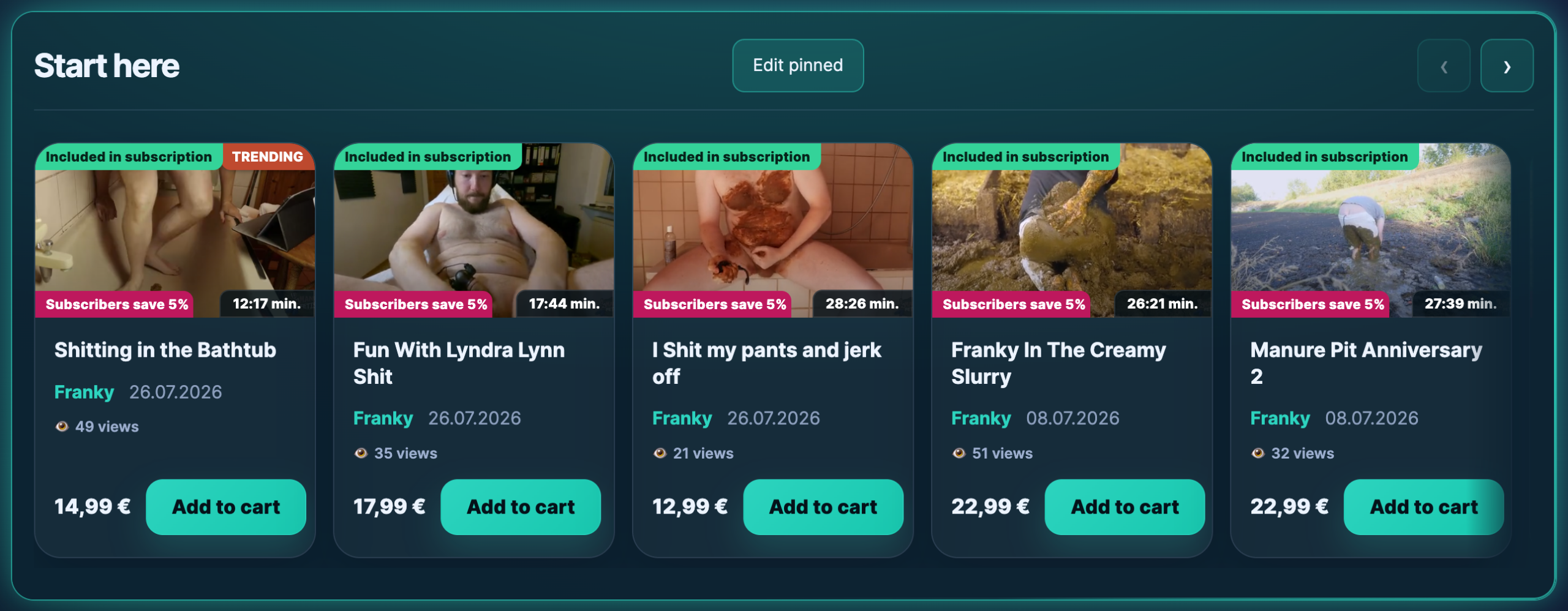
A função “Fixar” resolve exatamente isso. É uma pequena prateleira com conteúdo selecionado na parte superior da sua Store, um lugar para organizar, ordenar e destacar seu próprio conteúdo, em vez de deixar que a data ou o contador de vendas façam isso por você. Se você já quis destacar um Clip favorito, apresentar um lançamento novo, mudar a ordem de classificação da sua Store ou simplesmente colocar um Clip em primeiro lugar, essa é a ferramenta certa para isso.
Isso não substitui nada. Fixar um item não o remove da sua lista de Clips e não altera a seção “Mais vendidos”. É uma linha extra acima deles, não uma reordenação da sua Store.
Onde editar isso
Você edita a linha direto na página da sua loja, sem precisar sair da tela, então vê o resultado o tempo todo enquanto trabalha. Não tem nenhum item extra no menu do Store Manager que você precise procurar.

Tem duas entradas, e as duas levam ao mesmo lugar.
- Na página da sua Store. Abra sua própria loja no GuyScat.com depois de fazer login. Acima da seção “Mais vendidos”, você vê a linha fixada com um botão chamado “Editar fixado”. Os visitantes nunca veem esse botão.
- Do Store Manager. Vá até “Configurações” no Store Manager da sua loja. Perto dos campos da loja, há um botão chamado “Editar conteúdo fixado”. Ele abre a página da sua loja com o editor já aberto.
Se você ainda não fixou nada, a linha continua lá, com a mensagem “Ainda não foi fixado nada”, pra que você consiga encontrá-la. Os visitantes não veem nada até você salvar seu primeiro item: uma linha vazia é removida completamente da página, em vez de aparecer como uma caixa vazia.
Escolhendo o que fixar
Clique em “Editar fixados” e o seletor vai abrir. Ele tem duas partes: seu conteúdo à esquerda e sua lista de fixados à direita.
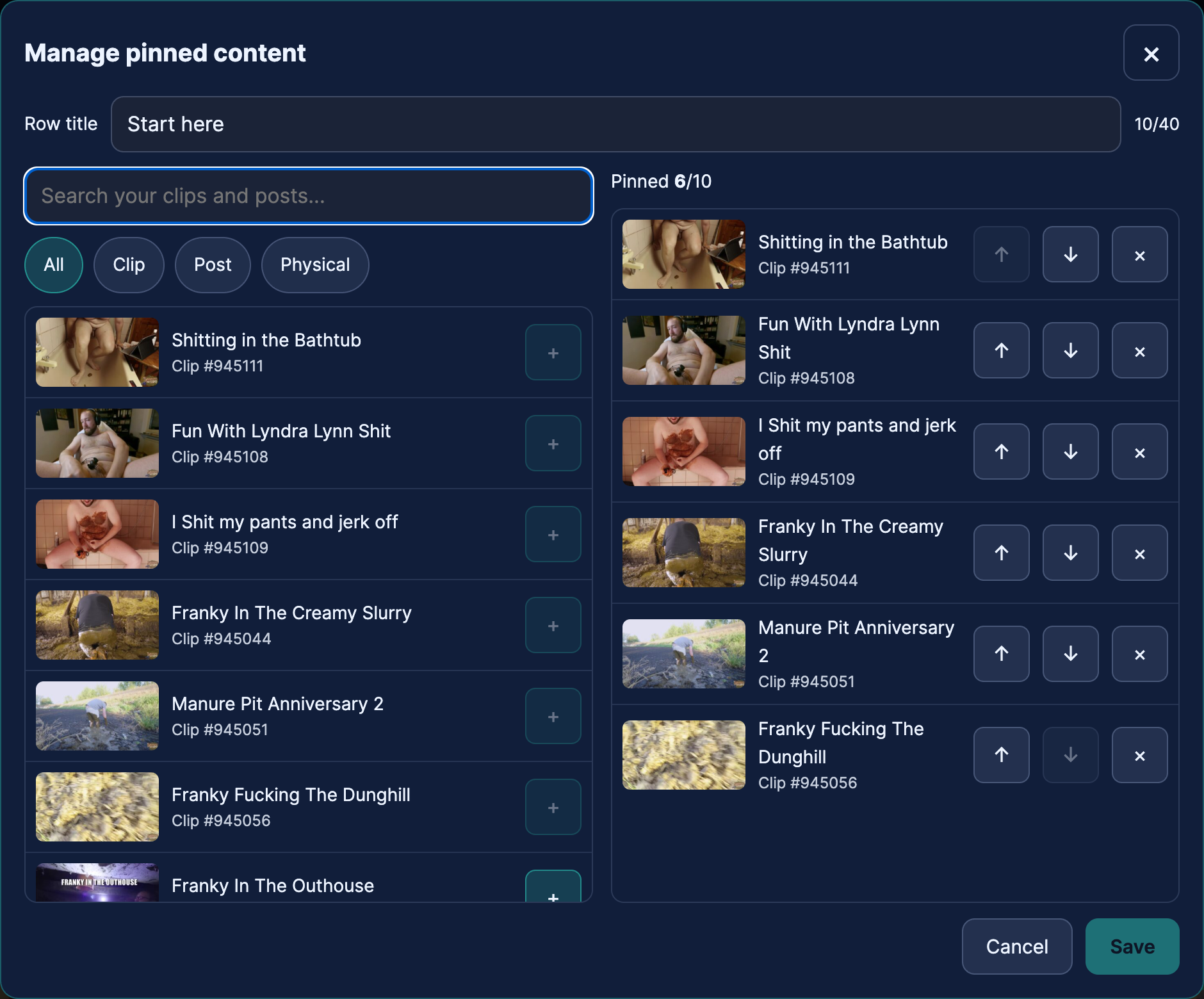
- Pesquisar. Digite parte do título. Os resultados aparecem à medida que você digita, cada um com uma imagem de pré-visualização, pra você ver qual Clip está escolhendo, em vez de ter que adivinhar só pelo título. Se deixar o campo em branco, você vai ver os itens mais recentes.
- Filtro. Os botões acima dos resultados restringem a lista a um tipo de conteúdo: tudo, Clips, postagens ou itens físicos.
- Adicione um item. Clique em “Adicionar” em um resultado e ele vai para a lista fixada à direita. O contador acima dessa lista mostra quantos dos seus 10 espaços já estão ocupados.
- Coloca-os em ordem. Usa as opções “Subir” e “Descer” em cada entrada. O topo da lista é o cartão mais à esquerda na página da sua Store, e esse primeiro espaço é o que as pessoas realmente veem.
- Você pode economizar. A alteração já está LIVE. Atualize a página da sua Store e a linha já vai aparecer.
Tá procurando algo mais antigo? A lista sem nenhum termo de busca mostra seus itens mais recentes. Se um Clip do ano passado não aparecer, procure por uma palavra do título dele ou cole o ID numérico, que a busca aceita diretamente.
O cartão feito sob encomenda
Se você aceita pedidos personalizados, o seletor também oferece um cartão chamado “Solicitar um vídeo personalizado”. Não é um Clip. É um caminho direto para o seu formulário de pedidos personalizados e merece seu espaço na página da Store onde os trabalhos personalizados são uma parte importante da sua renda. Se você tiver os pedidos personalizados desativados, o cartão simplesmente não aparece.
Renomeando a linha
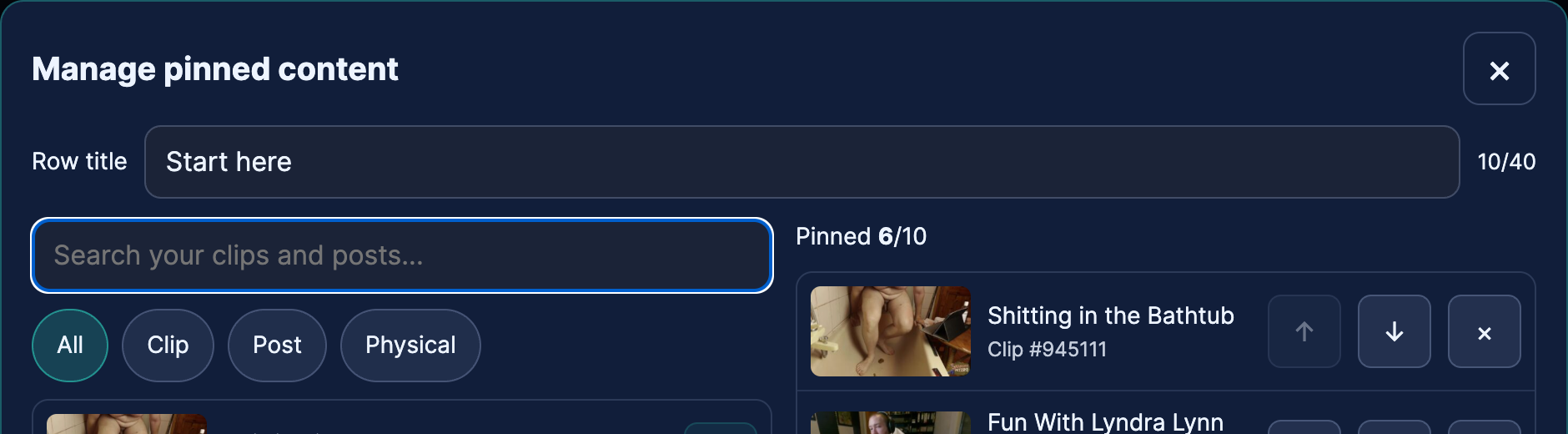
O título aparece como “Fixado” por padrão. No editor, você pode substituí-lo por um texto próprio, como “Comece aqui”, “Novidades deste mês”, “A série” ou “Meus favoritos”, com até 40 caracteres. O que você digitar vai ser mostrado exatamente como você digitou e não será traduzido automaticamente para outros idiomas.
O que você pode e o que não pode fixar
A regra é simples. Se um visitante não conseguisse ver de qualquer jeito, você não pode fixá-lo. Tanto o seletor quanto a página da Store seguem o mesmo critério, então nada do que você adicionar vai ficar invisível na página.
- É seu e já foi publicado. Só o seu próprio conteúdo, e só aquele que estiver realmente publicado.
- Com moderação. Um Clip precisa ser aprovado. Qualquer coisa que ainda esteja em análise, tenha sido rejeitada ou esteja agendada não é disponibilizada.
- Não é só no Telegram. O conteúdo marcado apenas para distribuição no Telegram fica de fora.
- Não é uma promoção. As ofertas especiais foram excluídas de propósito. Esse conteúdo foi feito para ser descoberto onde está, e não para aparecer com o título e o pôster no topo da página da Store.
- São permitidas postagens exclusivas para assinantes. Um feed bloqueado pode ser fixado, e o sistema a marca como “somente para assinantes”. Quem não é assinante vê o feed bloqueado na linha, exatamente como veria em qualquer outro lugar, e é justamente por isso que fixar um feed pode servir como propaganda para a sua assinatura.
Se, mais tarde, algo deixar de ficar visível
O conteúdo pode sair desse conjunto depois que você o fixar. Você pode retirar um Clip do ar, ou um moderador pode devolvê-lo para revisão. Quando isso acontece, três coisas acontecem.
- Os visitantes simplesmente não veem essa entrada. A linha fica intacta ao redor dela, e ninguém fica com uma carta quebrada.
- É o editor que te diz. Ele mostra uma nota com o número de postagens fixadas que, no momento, não estão visíveis para os visitantes, pra que você possa decidir o que fazer.
- A sua lista não é alterada sem você saber. Um clip que está temporariamente em revisão mantém seu lugar e reaparece sozinho assim que for aprovado de novo.
Verificação
A função “Fixar” fica disponível assim que sua conta for verificada. Até lá, a linha mostra a mensagem “A função ‘Fixar’ será desbloqueada assim que sua conta for verificada” e o botão de edição não aparece. Não se perde nada. O recurso simplesmente aparece junto com o resto das suas ferramentas de criador.
Como aproveitar ao máximo as dez vagas
- Começa com o que você tem de melhor, não com o mais recente. A primeira carta é a que tem mais peso, e a décima quase nunca é alcançada.
- Mistura os tipos. Uma página da loja que mostra um Clip, uma publicação bloqueada e um cartão de pedidos personalizados na mesma linha mostra ao visitante, de relance, o que ele pode comprar com você.
- Mantém a ordem de cada série. As partes de um a quatro, nessa ordem, são o único caso em que a ordenação por data está totalmente errada.
- Não preencha todas as dez só por obrigação. Quatro itens de destaque parecem ter sido bem pensados. Dez itens medíocres parecem uma segunda grade de Clips.
- Muda isso quando alguma coisa mudar. Uma semana de lançamento, uma promoção, um novo produto físico: leva um minuto para reorganizar a linha.
Perguntas comuns
O fato de fixar o vídeo afeta minha classificação ou faz com que o Clip apareça melhor nos resultados de busca?
Não. Fixar altera apenas a ordem na página da sua loja e nada mais. Isso não afeta a seção “Descobrir”, o navegador de Clips, os resultados de busca nem a seção “Mais vendidos”.
Posso fixar o Clip de outro Creator?
Não. Só é oferecido o seu próprio conteúdo.
Como faço para desfixar algo?
Abra o editor, clique em “Remover” nessa entrada e salve. O item em si não sofre nenhuma alteração. Ele continua à venda e na sua lista de Clips.
Quantos itens posso fixar?
10. Quando a lista estiver cheia, o editor avisa pra você remover um item antes de adicionar outro, em vez de simplesmente excluir o Mais antigo sem avisar.
Essa linha funciona no celular?
Sim. Ativado: em uma tela estreita, a linha rola lateralmente; as setas no cabeçalho permitem movê-la, e você pode deslizar o dedo.
Por que não consigo encontrar um Clip específico no seletor?
Dá uma olhada na lista acima, na ordem. Já foi publicado? Já foi aprovado? É um “Especial”? É exclusivo do Telegram? A resposta quase sempre é uma dessas quatro opções. Um Clip que ainda está em revisão aparece assim que for aprovado.
Relacionado
- Personalização do store — tudo o mais que um visitante vê na mesma página.
- Top com desempenho de clips — os números que mostram quais Clips merecem um lugar fixo.
- Publicar no seu feed — postagens do Feed também podem ser fixadas.
- Como funcionam os pedidos personalizados — para onde leva o cartão de pedido personalizado fixado.
- Como definir o preço do seu clips — vale a pena dar uma olhada antes de colocar um Clip no seu melhor espaço.