
Video-Anleitung
Lust, es dir lieber anzuschauen? In dieser kurzen Anleitung gehen wir gemeinsam das Dashboard „Einnahmen nach Quelle“ durch – die Zeitraums-Pills, die acht KPI-Karten (Bruttoeinnahmen im Vergleich zu deiner Auszahlung, zahlende Zuschauer, Trinkgeldgeber, live-Sitzungen, clip-Käufer, neue Abonnenten, versandte Bestellungen), die Chips pro Quelle, das Diagramm zur täglichen Aufschlüsselung, die Tabelle der Top-Verdiener sowie die CSV- und Monatsabrechnungsexporte.
Dein Verdienst-Dashboard beantwortet eine Frage besser als jede andere Oberfläche auf der Plattform: Woher kommt das Geld eigentlich? Sie schlüsselt jeden Cent, den du verdient hast, nach Quellen auf — Trinkgelder, Premium-Room-Minuten, Tickets, bezahlte Nachrichten, Verkäufe, Abonnements, ausgelieferte Produkte — und ermöglicht es dir, sie nach Datumsbereich aufzuschlüsseln, einzelne Top-Einkommenspositionen aufzuschlüsseln und die Rohdaten als CSV herunterzuladen. In diesem Leitfaden erfährst du, wo du sie findest, was jeder Teil der Seite bedeutet und wie du sie richtig liest.
1. Wo es zu finden ist
- Melde dich an.
- Öffnen Sie die Seitenleiste des store-Managers und klicken Sie auf Berichte (das Chart-Symbol) — es landet auf /store-manager/reports-sales-by-date/ (der frühere Bericht "Umsatz nach Datum").
- Klicken Sie oben auf dieser Seite auf die Schaltfläche Umsatz nach Produkt Registerkarte — das ist die, die du willst. Direkte URL: /store-manager/reports-sales-by-product/. (Die benachbarten Registerkarten - Verkäufe nach Datum, Wenig auf Lager, Nicht auf Lager - sind die alten WC-Berichte und werden deinen Verdienst nicht so wie dieser show).
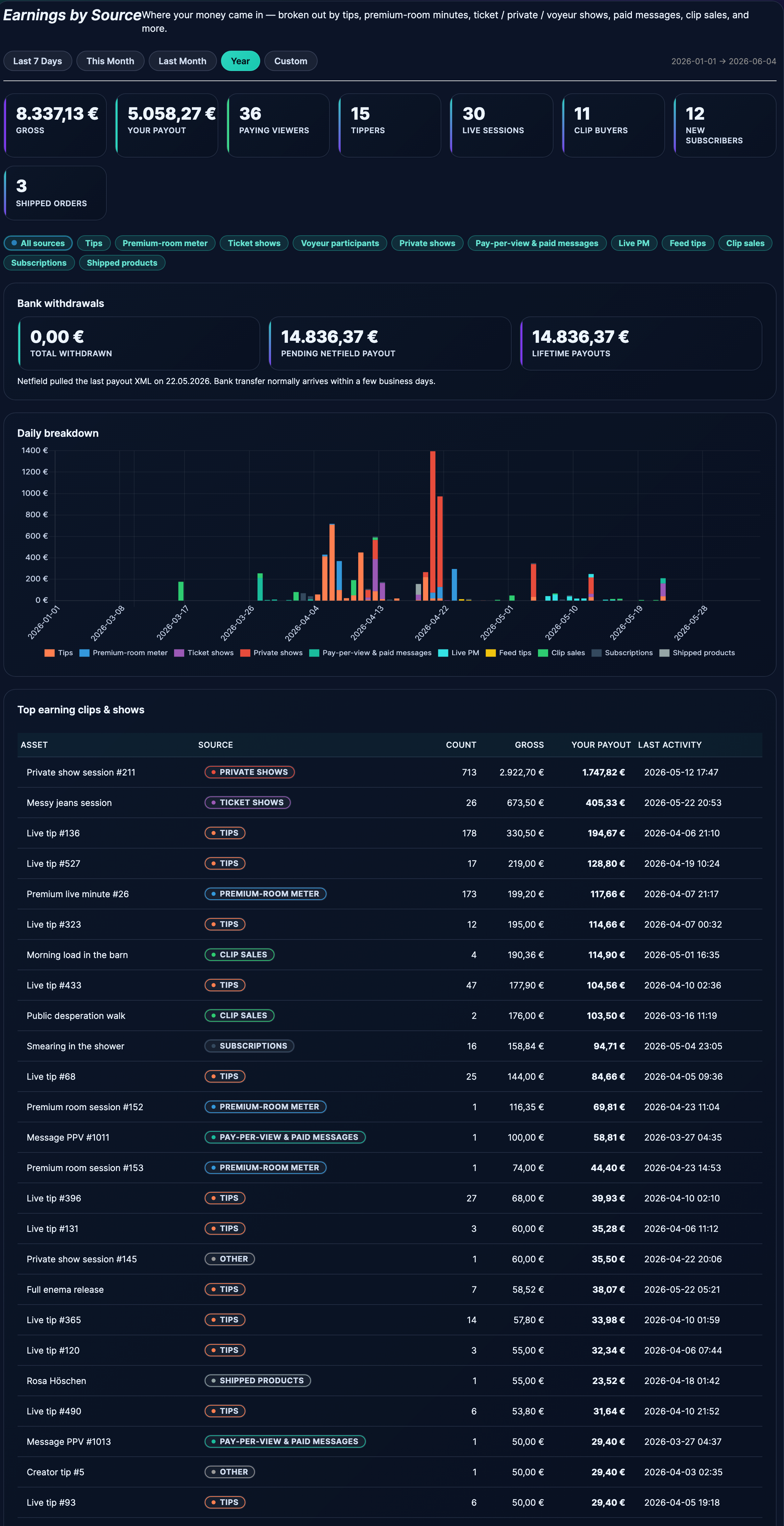
- Du landest auf der Seite mit dem Titel Einnahmen nach Quelle mit einem einzeiligen Untertitel: “Wo dein Geld herkommt — aufgeschlüsselt nach Trinkgeldern, Premium-Raum-Minuten, Ticket-/Privat-/Voyeur shows, bezahlten Nachrichten, clip-Verkäufen und mehr.”
Auf der Registerkarte steht immer noch “Verkäufe nach Produkt”, aber die Seite selbst ist die neue, aus der Quelle herausgelöste Ertragsansicht. Gleiches Ziel — anderer Name an der Tür. Setze ein Lesezeichen für die direkte URL, wenn du sie oft besuchst.
2. Der Datumsbereichsbalken
Direkt unter dem Titel legt eine Reihe von Datumspillen fest, was die Seite shows. Fünf Optionen:
- Letzte 7 Tage - der Standard.
- Dieser Monat - Monat bis heute.
- Letzter Monat - vollen vorherigen Kalendermonat.
- Jahr - 1. Januar des laufenden Jahres bis heute.
- Benutzerdefiniert - wähle selbst ein Start- und Enddatum.
Rechts neben den Pillen wird der aufgelöste Datumsbereich gedruckt (“2026-04-15 → 2026-05-10”), damit du immer weißt, für welches Fenster die Zahlen unten stehen.
3. Die KPI-Karten
Unter der Bereichsleiste fassen acht Karten die Schlagzeilennummern für den ausgewählten Bereich zusammen:
| Karte | Was es shows |
|---|---|
| Brutto | Die Gesamtsumme vor der Aufteilung der Provision durch die Plattform. Das ist der Gesamtbetrag, den die Fans an dich gezahlt haben. |
| Deine Auszahlung | Was du nach dem Provisionssplit tatsächlich behältst. Das ist die Zahl, die mit den Auszahlungen übereinstimmt. |
| Bezahlende Zuschauer | Wie viele verschiedene Fans haben dir in diesem Fenster etwas gezahlt — über alle Quellen zusammen. |
| Trinkgeldgeber | Wie viele verschiedene Fans haben dir Trinkgelder gegeben (Untergruppe der zahlenden Zuschauer). |
| Live Sitzungen | Wie viele live broadcasts du benutzt hast. |
| Clip Käufer | Ausgezeichnete Fans, die einen oder mehrere Clips gekauft haben. |
| Neue Abonnenten | Wie viele Fans haben dich in diesem Fenster abonniert?. |
| Versendete Bestellungen | Wie viele Bestellungen mit physischen Artikeln du als versandt markiert hast. |
Die meisten Creators schauen zuerst auf das Paar Brutto / Deine Auszahlung. Die Lücke dazwischen ist der Anteil der Plattform — nützlich, um zu überprüfen, ob die Aufteilung so ist, wie du es erwartest.
4. Bankabhebungen (wenn sich Geld in deiner Auszahlungspipeline befindet)
Wenn sich Geld in deiner Auszahlungspipeline befindet — bereits ausgezahlt oder in der Warteschlange und in der Schwebe — wird eine separate Bankabhebungen Block erscheint zwischen den KPIs und dem Tagesdiagramm, mit drei Zahlen:
- Insgesamt zurückgezogen - die Summe, die deine Bank tatsächlich von uns erhalten hat.
- Ausstehende Netfield-Auszahlung - Geld, das dir geschuldet wird, das in der Warteschlange steht, aber noch nicht überwiesen wurde.
- Auszahlungen auf Lebenszeit - jeden Euro, der während der gesamten Laufzeit deines Kontos ausgezahlt wurde.
Darunter wird ein einzeiliger Status angezeigt: entweder “Letzte Überweisung: [Datum]”, oder “Netfield hat die letzte Auszahlung XML am [Datum] abgezogen. Die Überweisung trifft normalerweise innerhalb weniger Arbeitstage ein.”, oder “Deine erste Auszahlung steht in der Warteschlange und wird im nächsten Monatszyklus überwiesen.”
Den vollständigen Auszahlungszeitplan, was als ausstehend und was als ausgezahlt gilt und wie die IBAN dabei zum Tragen kommt, findest du unter Wie Creator Auszahlungen funktionieren.
5. Quellenchips — unterteilen, woher das Geld stammt
Unterhalb der KPIs befindet sich eine Reihe von Chips: Alle Quellen zuerst, dann eine pro Umsatz stream. Wenn du auf einen Chip klickst, wird der Rest der Seite (das Tagesdiagramm und die Tabelle mit den Top-Einnahmen) nur auf diese Quelle gefiltert. Die Chips:
- Trinkgelder - kostenlose und Trinkgeld-Menü-Trinkgelder während live shows.
- Premium-Zimmerzähler - die Minutentarife in Premium-Minutenräumen.
- Ticket shows - Ticketkäufe für live broadcasts mit Ticket.
- Voyeur Teilnehmer - Fans, die dafür bezahlen, eine private show als Voyeur zu beobachten.
- Privat shows - 1:1 private show Zahlungen.
- Pay-per-View & bezahlte Nachrichten - PPV schaltet auf gesperrte Nachrichten und PPV Medien im Chat frei.
- Live PM - bezahlte private Nachrichten, die über das PM-Panel des live-Raums gesendet werden.
- Feed-Trinkgelder - Trinkgelder zu den feed-Posten gesendet.
- Clip Verkäufe - einmalige clip-Käufe.
- Abonnements - wiederkehrende monatliche Abonnementzahlungen.
- Versendete Produkte - Bestellungen von physischen Gegenständen.
Die Farbe neben jedem Chip setzt sich in der Legende des Tagesdiagramms und in den Quellpillen der Tabelle fort, so dass du visuell scannen kannst.
6. Der tägliche Breakdown-Chart
Die Tägliche Aufschlüsselung Chart stapelt die täglichen Erträge über den ausgewählten Bereich. Mit Alle Quellen Wenn du eine einzelne Quelle auswählst, wird nur der Balken shows für diese Quelle angezeigt.
Wenn der Bereich noch keine Erträge hat, wird der Chartbereich shows “In diesem Bereich sind noch keine Einnahmen zu verzeichnen.” stattdessen.
Dies ist die nützlichste Oberfläche, um Muster zu erkennen — an welchen Wochentagen am meisten verdient wird, was an streaming-Tagen im Vergleich zu Nicht-streaming-Tagen passiert, ob eine von dir eingeführte Funktion (ein Verkauf, eine neue Abonnementstufe) die Zahlen tatsächlich verändert hat.
7. Top verdient Clips & shows
Unterhalb des Diagramms befindet sich eine Tabelle namens Top verdient Clips & shows listet die einzelnen Posten auf, die im ausgewählten Bereich Einnahmen erzielt haben. Sechs Spalten:
| Säule | Shows |
|---|---|
| Vermögenswert | Der Name Clip, der Titel show, die Stufe des Abonnements — wofür auch immer die Position ist. |
| Quelle | Farbige Pille für den Eimer (Trinkgelder / Clip-Verkäufe / Abonnements, etc.). |
| Graf | Wie viele Transaktionen wurden mit diesem Vermögenswert durchgeführt. |
| Brutto | Gesamtbetrag vor der Provisionsaufteilung. |
| Deine Auszahlung | Was du nach der Trennung behältst. |
| Letzte Aktivität | Das letzte Datum und die letzte Zeit, zu der diese Anlage etwas verdient hat. |
Wenn du in dem Bereich nichts verkauft oder erhalten hast, wirst du sehen “Noch gibt es nichts zu vermerken — sobald die Zuschauer ein Trinkgeld abgeben, ein Abonnement abschließen oder einem show beitreten, wird es hier show.”
8. Pro-clip-Einkommenskarte auf der Bearbeitungsseite
Das Dashboard shows bietet dir die top aber jedes einzelne Clip hat seine eigene Miniatur-Verdienstkarte auf seiner Bearbeitungsseite. Öffne jede Clip von Produkte in der Seitenleiste des store-Managers, und die Einnahmen für dieses Produkt (letzte 90 Tage) Karte shows vier Zahlen:
- Verkäufe - wie oft das Clip verkauft wurde.
- Gesamt - Bruttoeinnahmen in EUR.
- Deine Auszahlung - was du nach der Trennung behalten hast.
- Unterschiedliche Käufer - wie viele einzigartige Fans es gekauft haben.
Plus eine Fußzeile: “Letzter Verkauf: [Datum]”. Leerer Zustand: “Noch keine Verkäufe — sobald jemand das hier kauft, werden die Summen show hier oben stehen.”
9. CSV-Export & Monatsabrechnung
Unten auf der Seite findest du zwei Schaltflächen:
- CSV herunterladen - exportiert die aktuelle Ansicht (ausgewählter Bereich und Quelle) als kommagetrennte Datei. Verwende sie für die Steuervorbereitung, den Import in eine Tabellenkalkulation oder um Feed in die Vorlage eines Buchhalters zu übertragen.
- Monatsauszug (druckbar) - öffnet eine druckbare Abrechnung für den Monat, der das Enddatum deines Bereichs enthält. Das ist die einzige Seite, die du ausdrucken oder speichern kannst, wenn du einen sauberen Nachweis für die Buchhaltung brauchst.
Direkt neben den Schaltflächen befindet sich ein kleiner Haftungsausschluss: “Erstattete Transaktionen sind ausgeschlossen.” gefolgt von einem Zeitstempel “Aktualisiert am [Datum]” oder “Die Zahlen werden einmal pro Tag aktualisiert.” Das Dashboard wird täglich aktualisiert, daher können die heutigen Zahlen ein paar Stunden hinter der Echtzeit zurückbleiben.
10. Das Armaturenbrett gut lesen — Muster, auf die du achten solltest
- Quellenmix. Die Aufteilung zwischen Trinkgelder / Abonnements / Clip-Verkäufen zeigt dir, was dein Geschäft tatsächlich ist. Ein Creator, der 80% Trinkgelder hat, läuft anders als einer, der 80% Abonnements hat. Es gibt keine “richtige” Mischung — aber wenn du deine kennst, kannst du entscheiden, wo du die nächste Stunde Arbeit investieren willst.
- Trinkgeldgeber gegen zahlende Zuschauer. Wenn sie fast gleich sind, geben die meisten deiner zahlenden Fans Trinkgeld. Wenn die Zahl der Trinkgelder viel geringer ist, tragen deine anderen Einnahmen (Abonnements, Clips, shows) den Löwenanteil bei.
- Live-Sitzungen gegenüber live-Einnahmen. Vergleiche die Live-Sitzungen in den KPIs mit den Live-bezogenen Buckets (Trinkgelder, Premium-Raummeter, Ticket shows, Private shows) im gleichen Bereich. Niedriges Verhältnis = Streams werden nicht konvertiert; das könnte bedeuten, dass der Raummodus nicht für dein Publikum geeignet ist.
- Letzte Aktivitätsspalte. Ein Clip mit hohen Lifetime-Verkäufen, aber einer “letzten Aktivität” vor Wochen ist ein Kandidat für einen Relaunch — booste es über einen feed-Post, erwähne es in einem Stream, senke den Preis für eine Woche.
- Jahr vs. letzte 7 Tage. Schalte zwischen den beiden um, um zu sehen, ob du wächst — wenn der Durchschnitt von Jahr-zu-Jahr weniger pro Woche beträgt als der der letzten 7 Tage, ist dein Trend steigend.
11. Häufige Fragen
F: Warum unterscheidet sich Brutto von dem, was Fans mir bei einer einzelnen Transaktion gezahlt haben?
Ein Brutto auf dem Dashboard schließt bereits rückerstattete Transaktionen aus. Wenn ein Fan 10 € bezahlt und eine Rückerstattung erhalten hat, zeigt das Dashboard shows 0 € für diese Transaktion an. Der Disclaimer am Ende des Dashboards bestätigt dies.
F: Warum zeigt das Dashboard show die Zahlen von gestern als 0 an?
Das Dashboard liest die Daten aus einem täglichen Rollup, das einmal pro Tag durchgeführt wird. Die heutigen Einnahmen erscheinen innerhalb von ein paar Stunden nach jeder Transaktion, aber es kann sein, dass der Rollup die Einträge von gestern noch nicht verarbeitet hat. Schau später noch einmal nach oder sieh dir den Zeitstempel “Aktualisiert am [Datum]” am unteren Rand an.
F: Meine Gesamtsumme hier stimmt nicht mit meiner letzten Auszahlung überein.
Das ist zu erwarten. Das Dashboard shows Verdienste in dem von dir gewählten Datumsbereich; Auszahlungen sind ein separater Zyklus, der die Verdienste seit dem letzten Zyklus zusammenfasst. Siehe Deine Auszahlungsseite lesen für die Zyklusansicht.
F: Woher kommen die Trinkgelder aus dem live-Raum show?
Unter dem Trinkgelder Eimer. Sowohl kostenlose Trinkgelder als auch Trinkgeld-Menü-Trigger zählen für denselben Eimer — es gibt keinen separaten Slice für Menü- und Freiform-Trinkgelder.
F: Eine Clip steht in der Liste der Top-Verdiener, aber ich erkenne sie nicht.
Klicke dich über deine Produktseite zum Clip durch — interne Hilfsprodukte und Rabattartikel können gelegentlich unter einer vom System generierten Bezeichnung erscheinen. In der Spalte Asset wird show der Name angezeigt, unter dem das Clip veröffentlicht wurde.
F: Ist der CSV-Export dasselbe wie die Monatsabrechnung?
Nein. CSV ist der Rohdatensatz für die aktuelle Ansicht (Bereich + Quelle). Die Monatsübersicht ist eine saubere, druckbare Zusammenfassung für einen Kalendermonat — besser zum Drucken oder Abheften.
Verwandte Leitfäden
- Top führt Clips aus - einen tieferen Einblick in die Top verdient Clips & shows Tabelle: wie du den Quellfilter verwendest, wie das Diagramm gefenstert wird und was du mit einem Clip machst, das die anderen übertrifft.
- Wie Creator Auszahlungen funktionieren - den Zyklus hinter der Bankabhebungssperre.
- Deine Auszahlungsseite lesen - Verdienst, ausstehend, als separate Ansichten bezahlt.
- Ändern deiner IBAN oder deines Bankkontos - was du tun kannst, wenn deine Abhebungen nicht dort ankommen, wo du sie erwartest.
- Einrichten deines Trinkgeld-Menüs - Feeds die Trinkgelder Eimer.
- Dein Abonnement einrichten - Feeds den Bucket "Abonnements".