
Du entscheidest, was ein Besucher als Erstes sieht. Die angepinnte Zeile befindet sich ganz oben auf deiner Store-Seite, direkt über den „Bestsellern“, und bietet Platz für bis zu 10 Elemente, die du selbst auswählst: Clips, Feed-Beiträge, physische Artikel und eine Karte, die Fans direkt zu einer individuellen Bestellung weiterleitet. Du wählst sie aus, ordnest sie in der gewünschten Reihenfolge an und kannst die Zeile umbenennen.
Wozu dient die angepinnte Zeile?
Alles andere auf deiner Store-Seite ist bereits für dich sortiert: die Bestseller nach Umsatz, dein Clip-Raster nach Datum. Das ist nützlich, aber nicht immer das, was du einem Erstbesucher präsentieren würdest. Eine Neuerscheinung hat noch keine Verkäufe. Ein Trailer, der gut konvertiert, befindet sich drei Seiten weiter unten. Eine Serie gehört in der richtigen Reihenfolge zusammen und sollte nicht nach Upload-Datum verstreut sein.
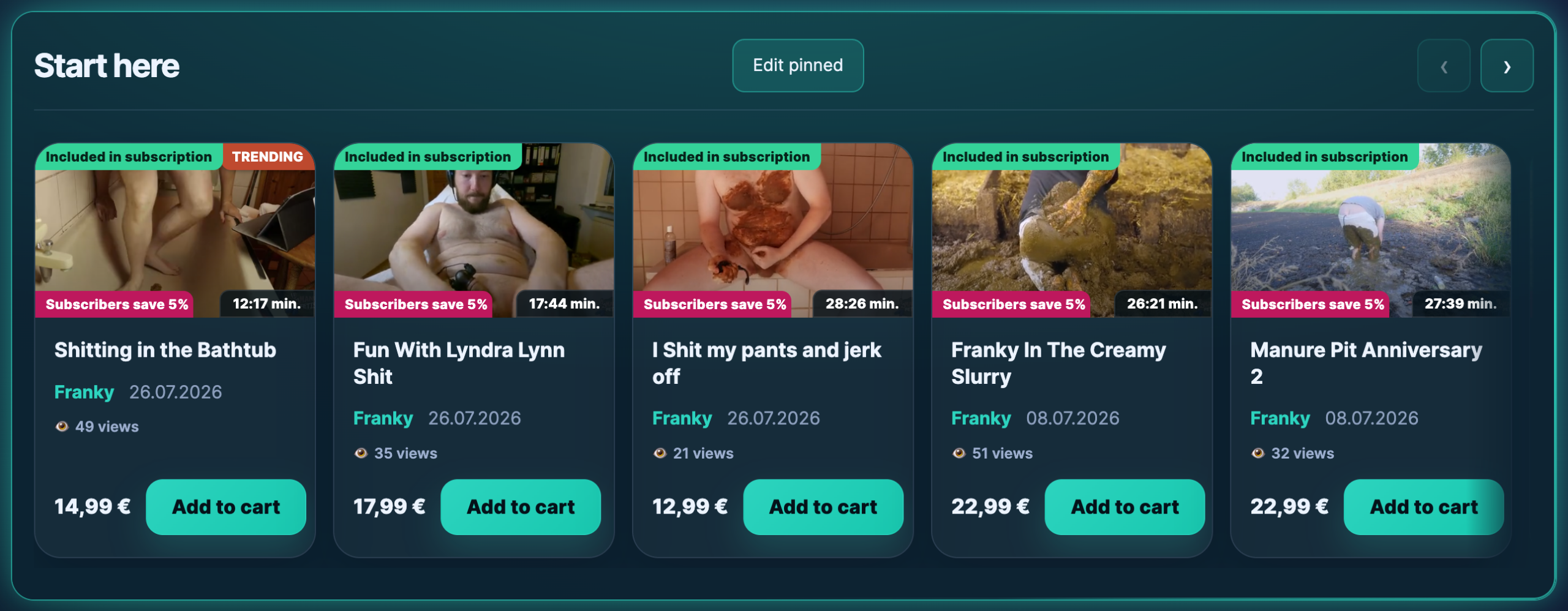
Mit „Anpinnen“ lässt sich genau das beheben. Es ist ein kleines, sorgfältig zusammengestelltes Regal ganz oben in deinem Store – ein Ort, an dem du deine eigenen Inhalte anordnen, sortieren und hervorheben kannst, anstatt das Datum oder den Verkaufszähler das für dich erledigen zu lassen. Wenn du schon immer mal einen Lieblings-Clip präsentieren, eine Neuerscheinung hervorheben, die Sortierreihenfolge deines Stores ändern oder einfach ein Video an die erste Stelle setzen wolltest, ist das genau das richtige Tool dafür.
Es ersetzt nichts. Wenn du einen Artikel anpinnst, wird er nicht aus deiner Liste der Clips entfernt und die Liste der Bestseller bleibt unverändert. Es handelt sich um eine zusätzliche Zeile oberhalb dieser Liste, nicht um ein Neusortieren deines Stores.
Wo kann man das bearbeiten?
Du bearbeitest die Zeile direkt auf deiner eigenen Store-Seite, sodass du das Ergebnis während der Arbeit immer sofort siehst. Du musst im Store Manager nicht erst nach einem zusätzlichen Menüpunkt suchen.

Es gibt zwei Wege hinein, und beide führen an denselben Ort.
- Von deiner Store-Seite aus. Eröffne deinen eigenen Store auf GuyScat.com, während du eingeloggt bist. Über „Bestseller“ siehst du die angepinnte Zeile mit einer Schaltfläche namens „Angeheftetes bearbeiten“. Besucher sehen diese Schaltfläche nie.
- Vom Store Manager. Geh in deinem Store Manager zu „Einstellungen“. Neben den Store-Feldern findest du eine Schaltfläche mit der Bezeichnung „Angepinnte Inhalte bearbeiten“. Dadurch wird deine Store-Seite geöffnet, wobei der Editor bereits geöffnet ist.
Wenn du noch nichts angepinnt hast, bleibt die Zeile trotzdem für dich da – mit dem Hinweis „Noch nichts angepinnt.“ –, damit du sie finden kannst. Besucher sehen überhaupt nichts, bis du deinen ersten Eintrag speicherst: Eine leere Zeile wird komplett von der Seite entfernt, anstatt als leeres Feld angezeigt zu werden.
Auswählen, was man pinnen möchte
Klicke auf „Angepinnte bearbeiten“ – dann öffnet sich die Auswahl. Sie besteht aus zwei Hälften: links deine Inhalte, rechts deine Liste der angepinnten Einträge.
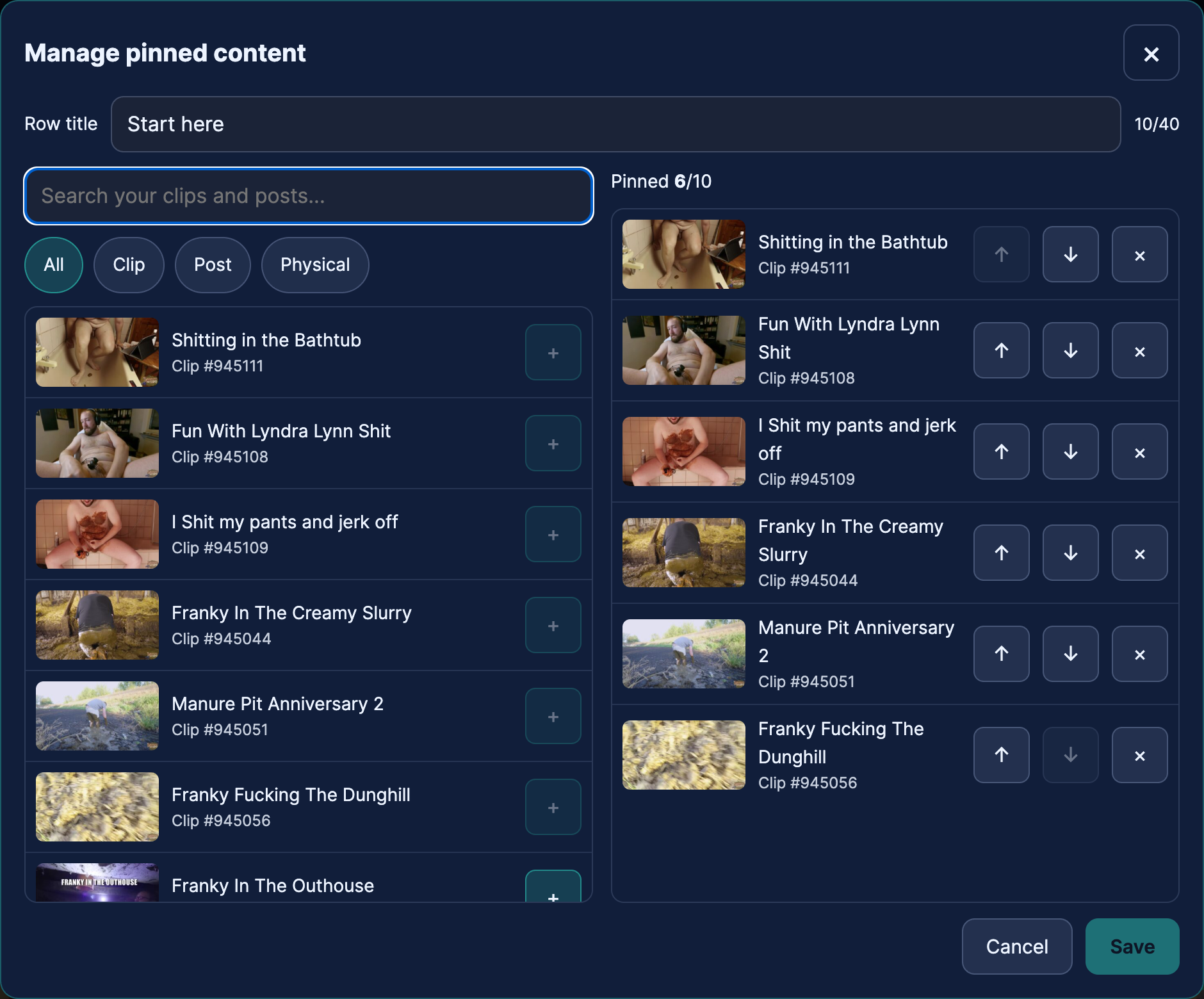
- Suche. Gib einen Teil des Titels ein. Die Ergebnisse werden schon während der Eingabe angezeigt, jeweils mit einem Vorschaubild, sodass du sehen kannst, welchen Clip du auswählst, anstatt nur anhand des Titels zu raten. Lass das Feld leer, dann werden dir deine neuesten Einträge angezeigt.
- Filter. Die Kacheln über den Ergebnissen grenzen die Liste auf eine bestimmte Art von Inhalten ein: alle, Clips, Beiträge oder physische Artikel.
- Einen Eintrag hinzufügen. Klicke bei einem Ergebnis auf „Hinzufügen“ – dann wird es in die Liste der angepinnten Einträge auf der rechten Seite verschoben. Der Zähler oberhalb dieser Liste zeigt an, wie viele deiner 10 Plätze bereits belegt sind.
- Ordne sie der Reihe nach an. Nutze bei jedem Eintrag die Funktionen „Nach oben“ und „Nach unten“. Ganz oben in der Liste steht die Karte ganz links auf deiner Store-Seite, und genau diesen ersten Platz sehen sich die Leute tatsächlich an.
- Sparen. Die Änderung ist sofort live. Lade deine Store-Seite neu, und schon ist die Zeile da.
Suchst du etwas Älteres? Die Liste ohne Suchbegriff zeigt deine neuesten Einträge an. Falls ein Clip aus dem letzten Jahr nicht angezeigt wird, suche nach einem Wort aus dem Titel oder füge die numerische ID ein – die Suche akzeptiert diese direkt.
Die individuell gestaltete Karte
Wenn du Sonderanfertigungen annimmst, bietet der Picker außerdem eine Karte namens „Ein individuelles Video bestellen“ an. Dabei handelt es sich nicht um einen Clip, sondern um einen direkten Link zu deinem Formular für Sonderanfertigungen – und sie verdient ihren Platz auf einer Store-Seite, auf der Sonderanfertigungen einen wesentlichen Teil deines Einkommens ausmachen. Wenn du Sonderanfertigungen deaktiviert hast, wird die Karte einfach nicht angezeigt.
Die Zeile umbenennen
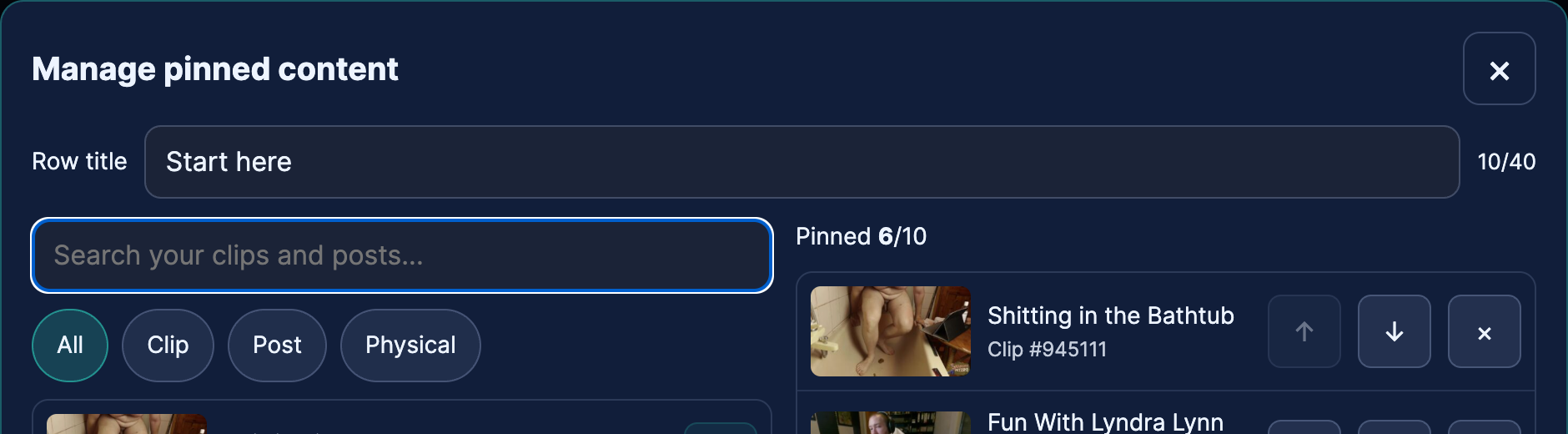
Die Überschrift lautet standardmäßig „Angheftet“. Im Editor kannst du sie durch einen eigenen Text ersetzen, zum Beispiel „Hier geht’s los“, „Neu in diesem Monat“, „Die Serie“ oder „Meine Favoriten“ – bis zu 40 Zeichen. Was du eingibst, wird genau so angezeigt, wie du es eingegeben hast, und wird nicht in andere Sprachen maschinell übersetzt.
Was du pinnen kannst und was nicht
Die Regel ist einfach: Wenn ein Besucher es ohnehin nicht sehen könnte, darfst du es nicht anpinnen. Der Auswahl-Button und die Store-Seite unterliegen denselben Kriterien, sodass nichts, was du hinzufügst, auf der Seite unsichtbar sein kann.
- Deins und veröffentlicht. Nur deine eigenen Inhalte und nur solche, die tatsächlich veröffentlicht wurden.
- Durch Mäßigung. Ein Clip muss genehmigt werden. Alles, was sich noch in der Prüfung befindet, abgelehnt wurde oder geplant ist, wird nicht angeboten.
- Nicht nur für Telegram. Inhalte, die ausschließlich für die Verbreitung über Telegram gekennzeichnet sind, sind davon ausgenommen.
- Kein Sonderangebot. Sonderangebote werden bewusst ausgeschlossen. Diese Inhalte sollen dort entdeckt werden, wo sie platziert sind, und nicht durch Titel und Bild ganz oben auf einer Store-Seite hervorgehoben werden.
- Beiträge, die nur für Abonnenten zugänglich sind, sind erlaubt. Ein gesperrter Feed-Beitrag kann angepinnt werden, und der Picker kennzeichnet ihn als „nur für Abonnenten“. Nicht-Abonnenten sehen ihn in der Zeile als gesperrt – genau wie überall sonst auch –, und genau deshalb kann das Anpinnen eines solchen Beitrags als Werbung für dein Abonnement dienen.
Falls etwas später nicht mehr sichtbar ist
Inhalte können aus dieser Auswahl verschwinden, nachdem du sie angepinnt hast. Entweder deaktivierst du die Veröffentlichung eines Clips, oder ein Moderator schickt ihn zur Überprüfung zurück. In diesem Fall treffen drei Dinge zu.
- Besucher sehen diesen Eintrag einfach nicht. Die Reihe drumherum bleibt intakt, und niemand bekommt eine kaputte Karte.
- Das sagt dir der Editor. Es wird ein Hinweis mit der Anzahl der angepinnten Einträge gezeigt, die für Besucher derzeit nicht sichtbar sind, sodass du entscheiden kannst, was du tun möchtest.
- Deine Liste wird nicht hinter deinem Rücken umgeschrieben. Ein Clip, der vorübergehend wieder zur Überprüfung steht, behält seinen Platz und erscheint von selbst wieder, sobald er erneut freigegeben wurde.
Verifizierung
Das Anpinnen wird verfügbar, sobald dein Konto verifiziert ist. Bis dahin erscheint in der Zeile der Hinweis „Das Anpinnen wird freigeschaltet, sobald dein Konto verifiziert ist.“ und die Bearbeiten-Schaltfläche wird nicht angezeigt. Es geht nichts verloren. Die Funktion wird einfach zusammen mit den übrigen Tools für Creator freigeschaltet.
Das Beste aus zehn Spielautomaten herausholen
- Setz auf das, was du am besten kannst, und nicht auf die neueste Technologie. Die erste Karte hat das größte Gewicht, und die zehnte wird selten erreicht.
- Misch die Sorten. Eine Store-Seite, auf der Clips, ein gesperrter Beitrag und eine Karte für Sonderanfertigungen in derselben Zeile angezeigt werden, vermittelt dem Besucher auf einen Blick, was er bei dir kaufen kann.
- Behalte die Reihenfolge einer Serie bei. Nur bei den Teilen eins bis vier in der Reihenfolge wird das Datum tatsächlich nicht richtig sortiert.
- Füll nicht alle zehn aus Pflichtgefühl aus. Vier starke Elemente wirken durchdacht. Zehn mittelmäßige sehen aus wie ein zweites Clip-Raster.
- Ändere es, wenn sich etwas ändert. Eine Veröffentlichungswoche, ein Sonderverkauf, ein neuer Artikel: Es dauert nur eine Minute, die Zeile neu zu sortieren.
Allgemeine Fragen
Hat das „Pinnen“ Auswirkungen auf mein Ranking oder wird mein Clip dadurch in den Suchergebnissen nach oben geschoben?
Nein. Das „Pinnen“ ändert nur die Reihenfolge auf deiner eigenen Store-Seite und sonst nichts. Es hat keine Auswirkungen auf „Discover“, den Clip-Browser, die Suchergebnisse oder die Bestseller-Liste.
Kann ich den Clip eines anderen Creators pinnen?
Nein. Es werden ausschließlich deine eigenen Inhalte angeboten.
Wie kann ich etwas aus der Anheftung entfernen?
Öffne den Editor, klicke bei diesem Eintrag auf „Entfernen“ und speichere. Der Artikel selbst bleibt davon unberührt. Er bleibt im Angebot und in deiner Merkliste.
Wie viele Beiträge kann ich pinnen?
Zehn. Wenn die Liste voll ist, fordert dich der Editor auf, einen Eintrag zu entfernen, bevor du einen neuen hinzufügst, anstatt stillschweigend den ältesten Eintrag zu löschen.
Funktioniert die Zeile auf einem Handy?
Ja. Auf einem schmalen Bildschirm scrollt die Zeile seitwärts, mit den Pfeilen in der Kopfzeile kannst du sie verschieben, und du kannst wischen.
Warum finde ich einen bestimmten Clip nicht im Picker?
Geh die Liste oben der Reihe nach durch. Ist der Clip veröffentlicht, ist er freigegeben, handelt es sich um einen „Special“ oder ist er nur auf Telegram verfügbar? Die Antwort fällt fast immer unter eine dieser vier Kategorien. Ein Clip, der sich noch in der Prüfung befindet, erscheint, sobald er freigegeben ist.
Siehe
- Anpassen deines Store — alles andere, was ein Besucher auf derselben Seite sieht.
- Top führt Clips aus — die Zahlen, die dir zeigen, welche Clips es verdienen, angepinnt zu werden.
- Beitrag in deinem feed-Forum — Auch Beiträge aus dem Feed können angepinnt werden.
- So funktionieren individuelle Bestellungen — wohin die angepinnte Karte für Sonderanfertigungen führt.
- Preisgestaltung für dein Clips — Das solltest du dir mal ansehen, bevor du einen Clip in deinen besten Sendeplatz einplanst.