
Guide vidéo
Tu préfères regarder une vidéo ? Celle-ci t'explique étape par étape comment publier un article — de l'ouverture du formulaire à la publication, en passant par les articles réservés aux abonnés et toutes les fonctionnalités supplémentaires.
Ton feed, c'est ton lien direct avec tes fans — un espace où tu peux partager des nouvelles rapides, des séries de photos et de courtes vidéos entre tes Streams LIVE. Voici comment publier un message, étape par étape.
Trouver ton feed
Connecte-toi et ouvre ton Store Manager, puis clique sur Feed dans le menu. Tu verras tous les messages que tu as publiés jusqu'à présent. Clique sur Nouvel article en haut de la page pour en créer un nouveau, ou clique sur n'importe quel message pour le modifier.
Astuce — importation en masse : Si tu as beaucoup de vidéos à publier, tu peux téléverser en masse des Clips et des Trailers d'un seul coup. Elles apparaissent ensuite dans les menus « Choisir une vidéo / Trailer existant » quand tu crées une publication sur ton Feed — pas besoin de les mettre en ligne une par une.
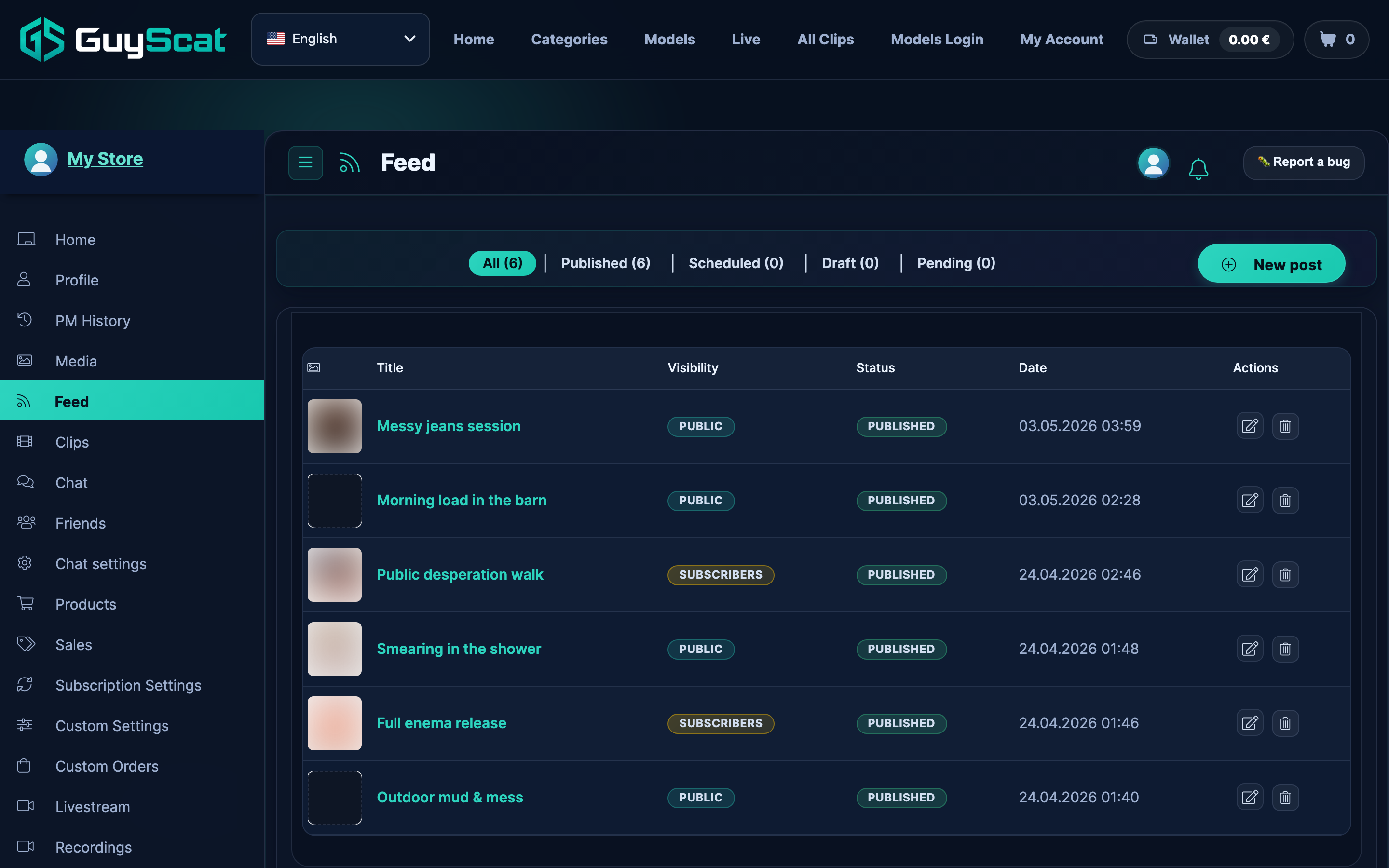
Publier un message
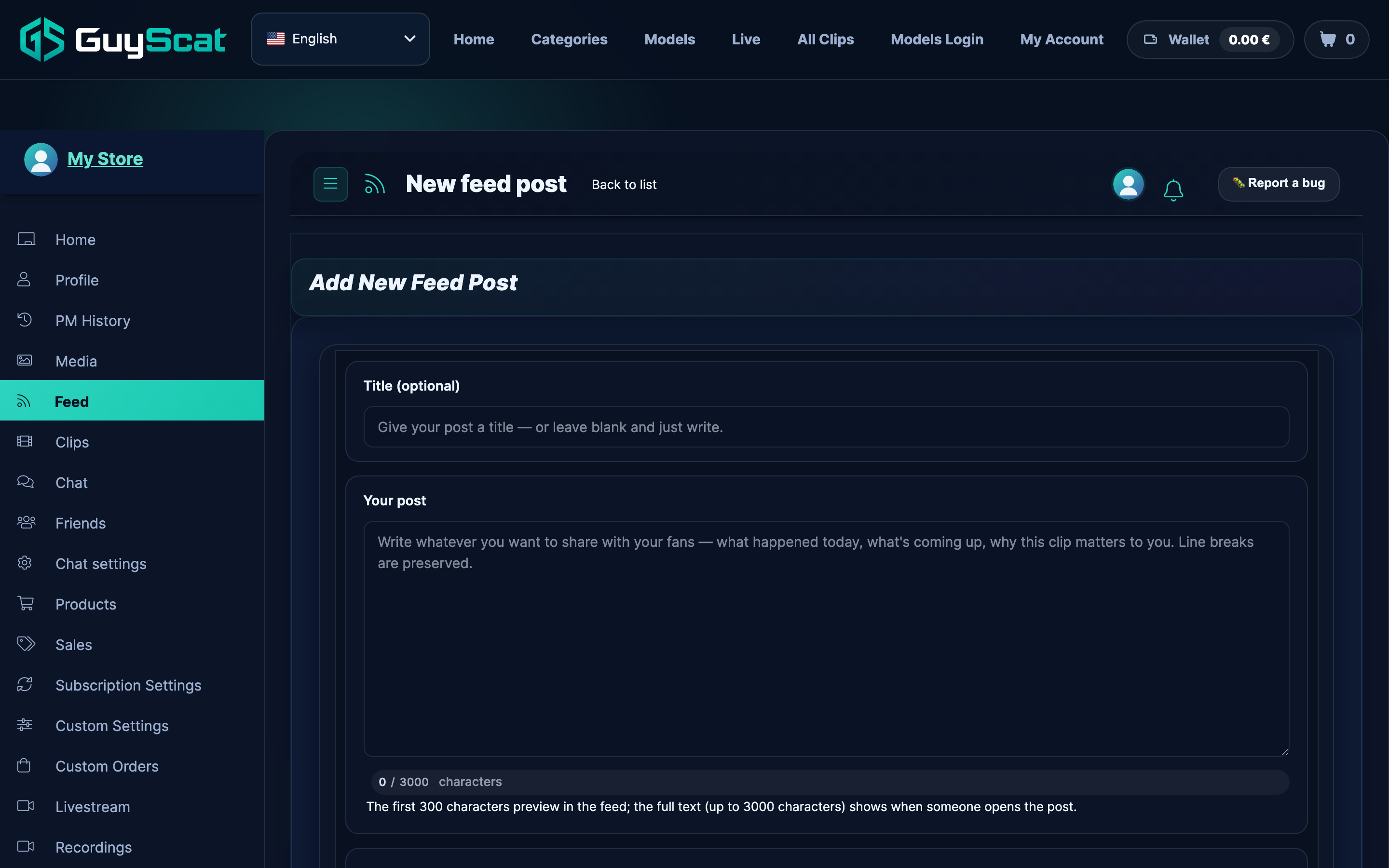
Titre (facultatif)
Tu peux ajouter un petit titre si tu veux, ou laisser ce champ vide et te contenter d'écrire — les deux options sont valables.
Ton message
Écris tout ce que tu as envie de partager : ce que tu as fait, ce qui t'attend, pourquoi un Clip a une importance particulière pour toi.
Un petit conseil : les fans voient les une ou deux premières lignes dans leur Feed avant de cliquer pour en savoir plus, alors mets ton accroche tout en haut.
Tags
Ajoute quelques mots-clés pour que tes fans puissent trouver ta publication : tape un mot et appuie sur Entrée. Les mots-clés permettent aussi à ta publication d'apparaître aux bons endroits dans le Feed « Découvrir ».
Qui peut le voir ?
- Flux public — Toute personne connectée peut voir l'intégralité de la publication.
- Réservé aux abonnés — ton texte s'affiche toujours comme un aperçu, mais les photos et la vidéo sont floues derrière un S'abonner pour débloquer bouton. Seuls tes abonnés voient le contenu dans son intégralité.
Tu trouveras plus d'infos là-dessus dans Verrouiller les messages de feed aux abonnés.
En streaming uniquement, pas de téléchargement (facultatif)
Si ton message contient une vidéo, tu peux cocher la case Vidéo par abonnement — en streaming uniquement, pas de téléchargement. Ça rend la publication accessible uniquement aux abonnés et permet aux fans de la regarder sans pouvoir l'enregistrer. Utilise cette option pour tout ce que tu préfères ne pas voir téléchargé.
Programme-le pour plus tard (facultatif)
Coche Programmer la publication de cet article pour plus tard et choisis un jour et une heure. Le post reste masqué et sera publié automatiquement à ce moment-là — c'est pratique pour rédiger plusieurs posts à la fois et les espacer dans le temps.
Déverrouillage automatique plus tard (facultatif)
Sur un article réservé aux abonnés, tu peux cocher Déverrouillage automatique pour tous après un certain temps et choisis une date. Tes abonnés le verront en premier, puis tout le monde pourra le voir après cette date — une bonne façon de donner une longueur d'avance à tes abonnés.
Photos
Clique sur Ajouter des images ou fais glisser tes photos dans la zone de téléchargement (les formats JPG, PNG, WebP et GIF sont tous pris en charge). Fais-les glisser pour les classer : la première sera la photo de couverture. Appuie sur le × sur une photo pour la supprimer.
Vidéo (une par publication)
Il y a deux façons d'ajouter une vidéo :
- En télécharge une nouvelle — clique Choisis un Clip et choisis ton fichier. Une barre t'indique la progression du téléchargement. (MP4, MOV, M4V ou WebM, jusqu'à 26 Go.)
- Réutilise une photo que tu as déjà mise en ligne — clique Choisis une vidéo déjà disponible, tape quelques lettres de son nom dans le champ de recherche, puis appuie sur celui que tu veux. Pas besoin de le télécharger à nouveau.
Une fois qu'une vidéo est ajoutée, elle s'affiche sous forme de petite fiche. Pour la changer, appuie sur le bouton rond rouge × dans son coin et en ajouter un autre.
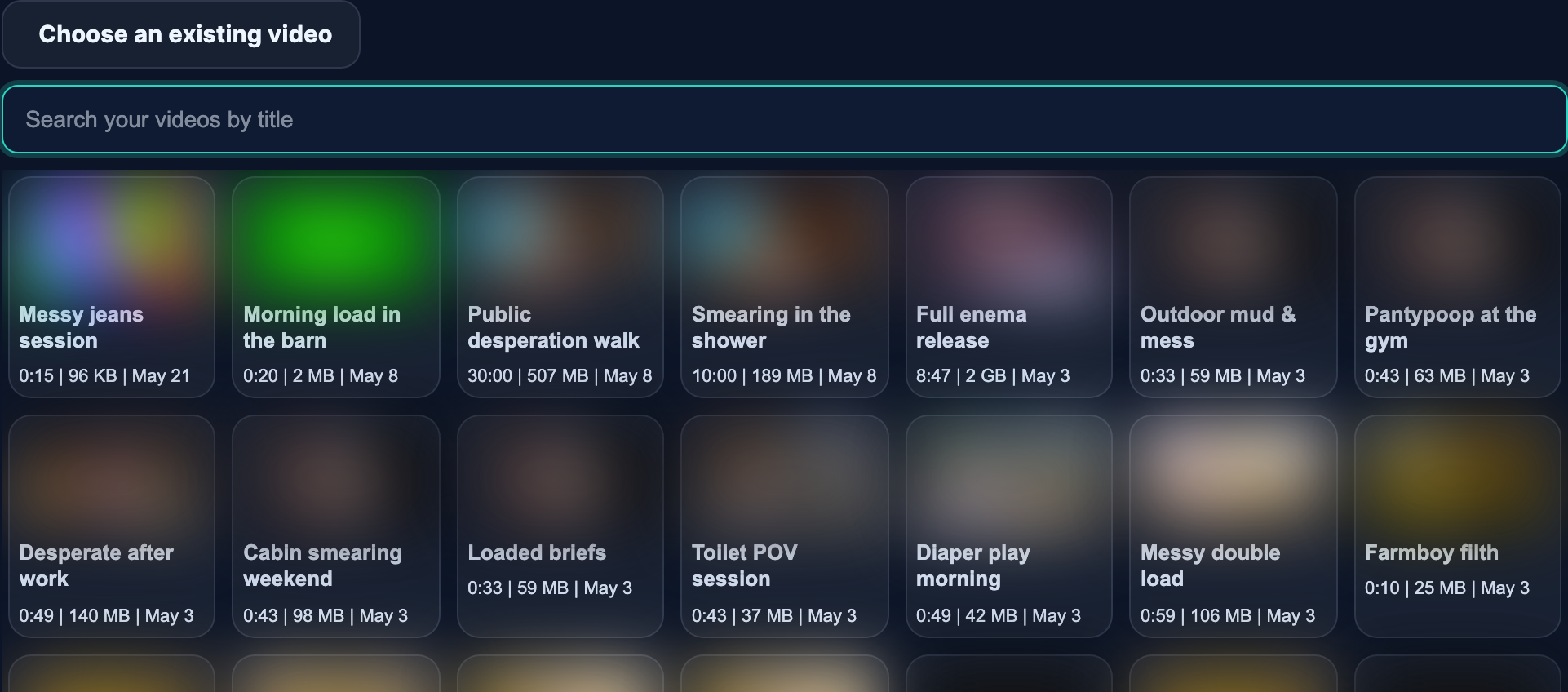
Les vidéos du feed peuvent être de n'importe quelle durée : un petit aperçu des coulisses ou une vidéo complète pour tes abonnés. La différence : les vidéos du feed font partie de ton feed (gratuit ou réservé aux abonnés), tandis que les Clips que tu souhaites vendre à l'unité passent par le outil de mise en ligne de vidéos.
Trailer (facultatif)
Un trailer, c'est ce petit aperçu sans son qui s'affiche sur ta publication dans le Feed avant qu'un fan ne clique pour la regarder. Il y a deux façons d'en ajouter un :
- Laisse-nous le faire pour toi — Laisse ce champ vide et on créera automatiquement un petit Trailer à partir de ta vidéo. Il apparaîtra sur la publication peu de temps après sa mise en ligne.
- Télécharge ta propre photo — Ajoute ton propre fichier de Trailer si tu veux choisir exactement ce qui sera diffusé en premier.

Connected X (Twitter) ? Si tu as associé ton compte X, quand tu publies une vidéo sur ton Feed, un petit teaser muet est automatiquement partagé sur X avec un lien vers ta publication — une petite promo gratuite à chaque fois. Pas besoin de rien configurer.
Enregistrer et publier
- Enregistrer le brouillon — le garde en mode privé pour que tu puisses le terminer plus tard.
- Publie (ou Mise à jour (si tu es en train de modifier le texte) — l'envoie à tes Followers et à tes abonnés.
Ce que voient les fans
Ta publication apparaît sous forme de carte dans le fil d’actualité de tous ceux qui te suivent, ainsi que dans l’onglet « Feed » de ton Store. Ils voient ton nom et ta photo, la date de publication, les deux premières lignes de ton texte, tes photos et l’aperçu de ta vidéo. Si tu ajoutes beaucoup de photos, tes fans ne verront que les premières et un petit +3 Ils peuvent appuyer pour voir la suite. Il y a des boutons « J'aime », « Commenter » et « Laisser un pourboire » sous chaque publication.
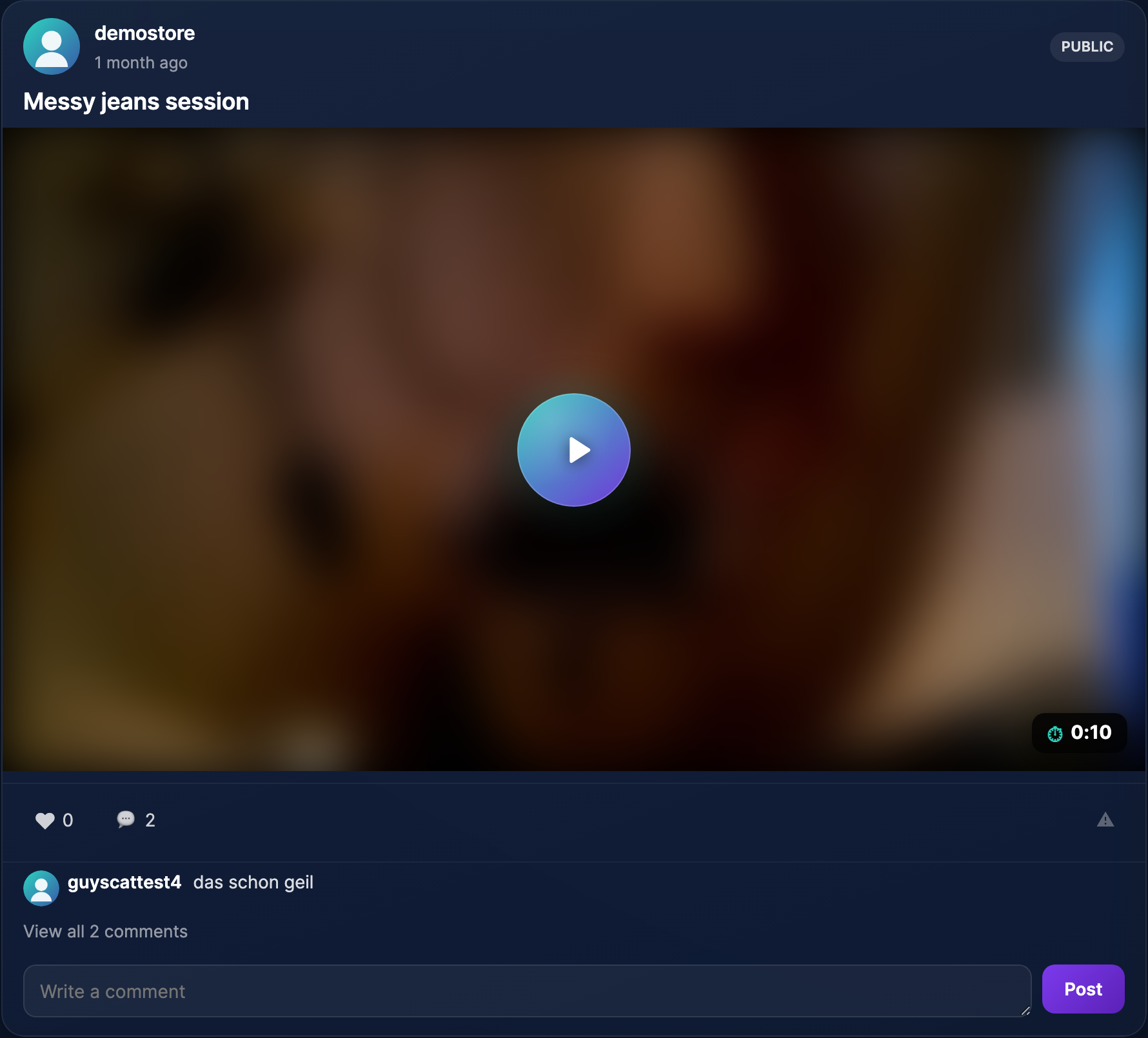
Dans un article réservé aux abonnés, les personnes qui ne sont pas abonnées ne voient que ton texte d'accroche et un S'abonner pour débloquer bouton.
Que signifient ces statuts ?
- Publié — C'est LIVE.
- Projet — Enregistré, pas encore visible.
- Prévu — ça attend son heure, puis ça se lance tout seul LIVE.
- En attente — en cours d'examen (c'est rare).
Quelques conseils
- Publie quelques petits articles par semaine, plus un article plus long réservé aux abonnés.
- Un petit aperçu en public, le reste pour les abonnés : « J’ai tourné un truc de dingue aujourd’hui — la série complète sera en ligne vendredi pour les abonnés. »
- Écris quelques articles quand t'as un peu de temps libre et programme-les pour toute la semaine, comme ça tu n'auras pas à repartir de zéro tous les jours.
Les questions que se posent les Creators
Est-ce que je peux modifier un article après l'avoir publié ?
Oui — ouvre-le, modifie ce que tu veux, puis clique sur Mise à jour. Les fans découvrent la nouvelle version.
Est-ce que je peux supprimer un message ?
Oui, l’option « Supprimer » est activée sur chaque publication de ta liste. Une fois supprimée, elle disparaît du Feed de tout le monde.
Est-ce que je peux changer un article pour qu'il passe de « réservé aux abonnés » à « public » plus tard ?
Oui — ouvre-la, passe-la en mode « Public », puis clique sur « Mettre à jour ». (Tu peux aussi faire l'inverse, mais certains fans ont peut-être déjà vu la version publique.)
Est-ce que je peux poster juste du texte ?
Tout à fait. Le titre, les photos et la vidéo sont tous facultatifs : une mise à jour avec juste du texte, ça va très bien.
Est-ce que je dois remettre ma vidéo en ligne si elle est déjà sur GuyScat ?
Non — utilise Choisis une vidéo déjà disponible et cherche-le par son nom. Pas besoin de le remonter.
Est-ce que je dois faire un Trailer ?
Non — laisse ce champ vide et on t'en préparera un court. Ne télécharge ta propre vidéo que si tu veux choisir exactement ce qui sera diffusé en aperçu.
Je viens de publier une nouvelle vidéo, mais il n'y a pas encore d'aperçu — pourquoi ?
Quand tu publies une toute nouvelle vidéo, la publication est mise en ligne tout de suite et le Trailer s'affiche quelques minutes plus tard, une fois que la vidéo a fini d'être traitée. (Si tu réutilises une vidéo que tu as déjà publiée, le Trailer est prêt presque tout de suite.)
Est-ce que mes Followers reçoivent un e-mail quand je publie un message ?
Les Followers reçoivent de temps en temps un e-mail récapitulatif des nouveaux articles (la fréquence dépend de leurs propres paramètres). Ton article apparaît aussi tout de suite dans le Feed et sur ta Store.
Et si un message était signalé ?
C'est rare, et les avis sont généralement validés en moins d'une journée. Si un avis est supprimé, on t'enverra un message pour t'expliquer pourquoi.
Besoin d’aide ?
Si quelque chose semble ne pas fonctionner ou si tu as un doute, ouvre un ticket depuis Contacter l'assistance et dis-nous de quel message tu parles.