
ボットは、Telegramで手に入るすべてを購入・視聴・管理する場所です。 メニューを押して、やりたいことを選ぶと、チャットの中で処理されます。支払いは必ず通常の決済ページに移ります。ボットがカード情報を聞くことはありません。
1. ボットを開く
クリエイターのボットのリンクはこの形です t.me/theirname_brand_bot。開いて「スタート」を押してください。起きることは2通りあり、どちらも正常です。
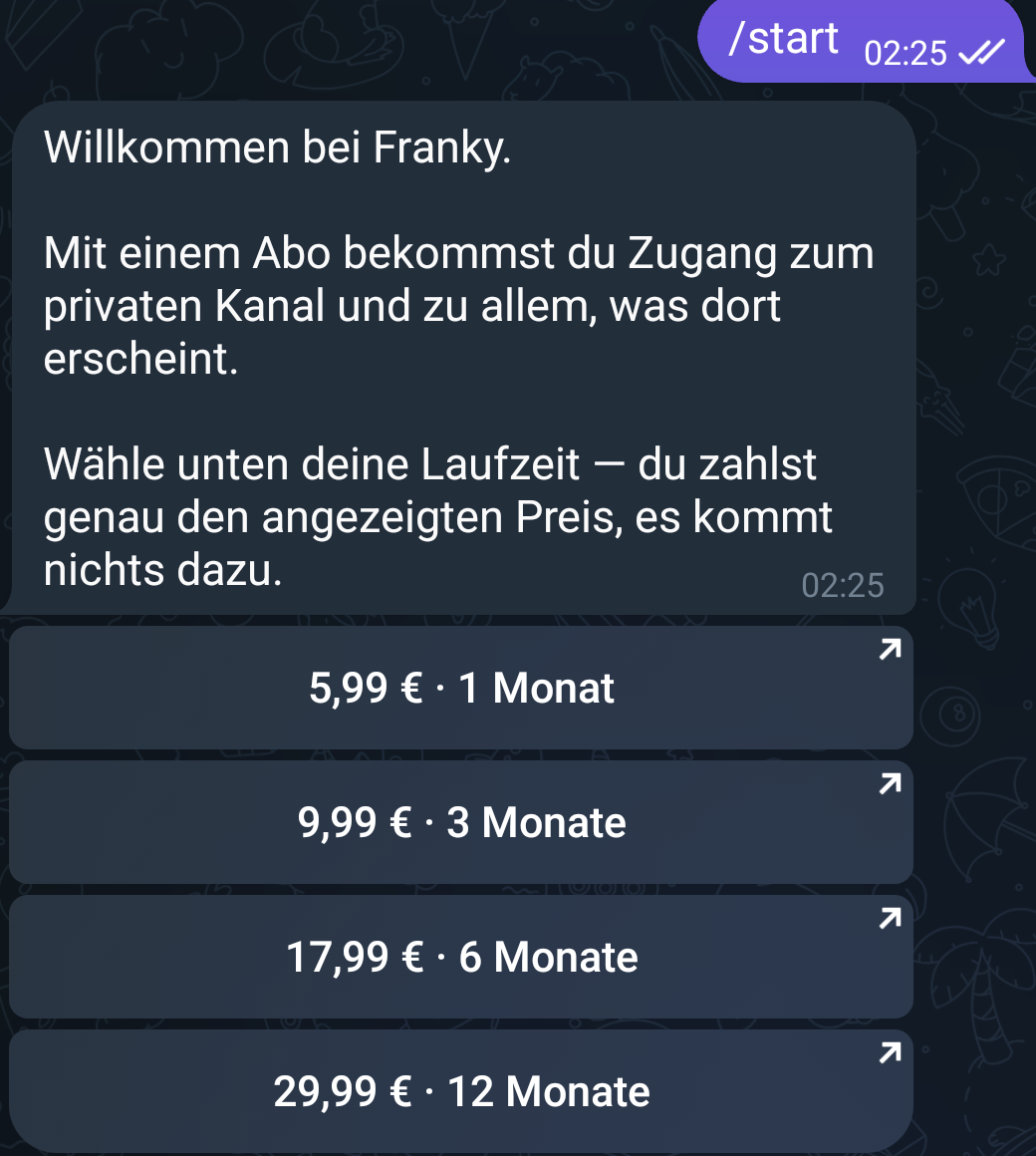
- クリエイターのボット が、自分のサブスクリプションと価格を提示して迎えます。
- ブランド専用ボット すぐにメニューが開きます。
ボットは人でもチャットでもありません。それ以外の文章を送っても何も起きませんが、故障ではありません。すべてはメニューと3つのコマンドで動きます。
| これを入力してください | 機能の説明 |
|---|---|
| /start | メニューを開きます。 |
| /options | 同じメニューが、いつでも。 |
| /subscription | サブスクリプションを表示し、解約できます。クリエイターのボット内だけです。 |
/help も使えます。 Telegramが表示するコマンド一覧には出てきませんが、入力するとメニューが返ってきます。
2. メニュー
ボットが「何をしますか? 選んでください:」と表示し、ボタンを出します。クリエイターによって、次のものが並びます。
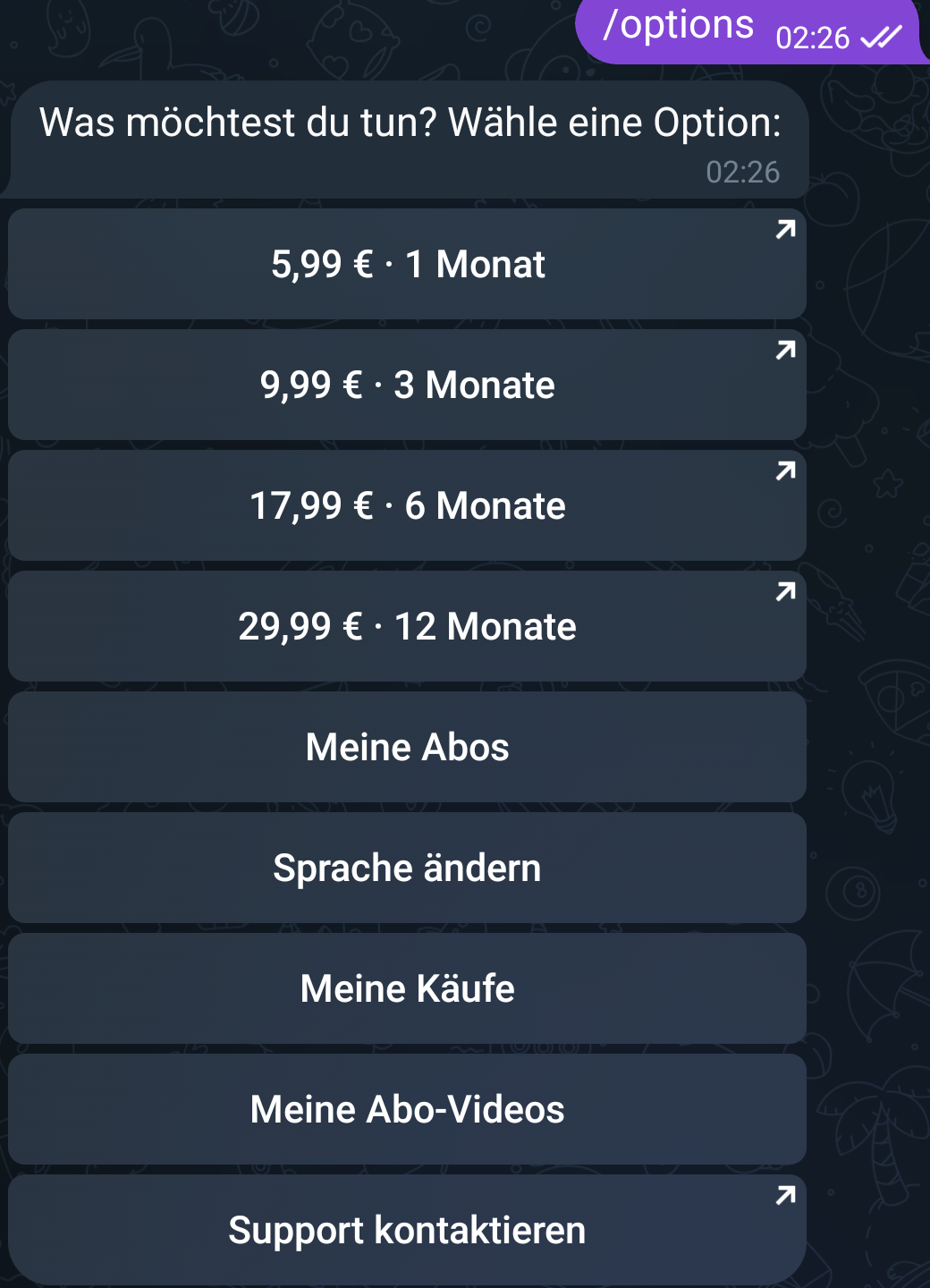
- サブスクリプションの価格、期間ごとに1つのボタン。たとえば「€49.99 · 1か月」。
- 登録しているサービス — 何が有効で、いつ更新され、どこで解約するか。
- 言語を変更 — 6章を参照。
- 購入履歴 — 単品で購入したクリップ。
- サブスク動画 — 支払っているサブスクリプションに含まれるものすべて。
- サポートへのお問い合わせ — opens the support page on the website, already signed in — no password needed.
これらのビューは、新しいメッセージを増やすのではなく、今見ているメッセージを置き換えます。どれにも「戻る」ボタンが付きます。チャットが散らかりません。
そのクリエイターがサブスクリプションを設定していない場合、ボットははっきり伝えます。「このクリエイターは現在サブスクリプションを提供していません。」
3. アカウントの接続 — いちばん質問が多いステップ
購入と視聴は、Telegramがサイトのアカウントとつながっているときにいちばんうまくいきます。接続の方法はちょうど2つあり、どちらも自動では起きません。
| 入り口 | 手順 |
|---|---|
| ボットから単品で購入 | 決済時にメールアドレスを入力します。それがこの接続にあたります。アカウントがまだなければ、自動で作られます。 |
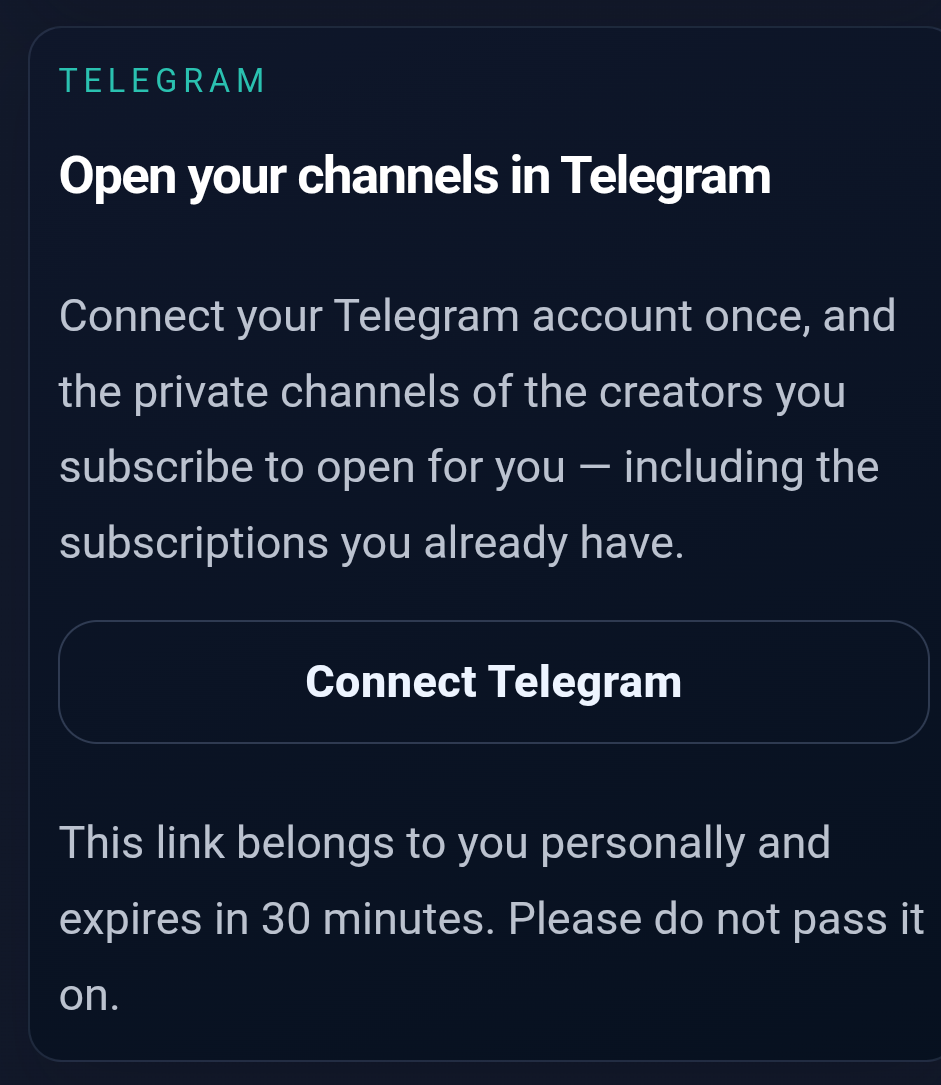
| サイトのアカウントから | アカウントページを開き、Telegramのカードを探して「Telegramを接続」を押してください。ボットを開く本人専用のリンクが届きます。 |
アカウントページから出るリンクは本人専用で、1回だけ有効、30分で失効します。他人に渡さないでください。うまくいくとボットが「✅ 接続しました。」と返します。すでに有効なサブスクリプションがあれば、チャンネルへの招待もすぐ届きます。
ボットを開いただけでは、まだ接続されません。 支払っているのに「マイサブスクリプション」や「サブスク動画」が空の場合、ほぼこれが原因です。アカウントから接続すれば、すぐに表示されます。
4. 単品クリップの購入
チャンネルに投稿されたクリップにはボタンが付きます。どれが表示されるかはクリップによります。
| ボタン | 意味 |
|---|---|
| ロック解除 | このクリップは単品で買えます。 |
| 今すぐ視聴する | すでにアクセス権があります。購入によるものか、サブスクリプションによるものです。 |
| 単品で買う | このクリップはサブスクリプションに含まれていますが、購読せずに単品で買うこともできます。 |
投稿には、支払う前にアクセス期間も書かれています。「購入後は無期限アクセス」または12時間・24時間・7日間です。投稿に明記されているので、あとから驚くことはありません。
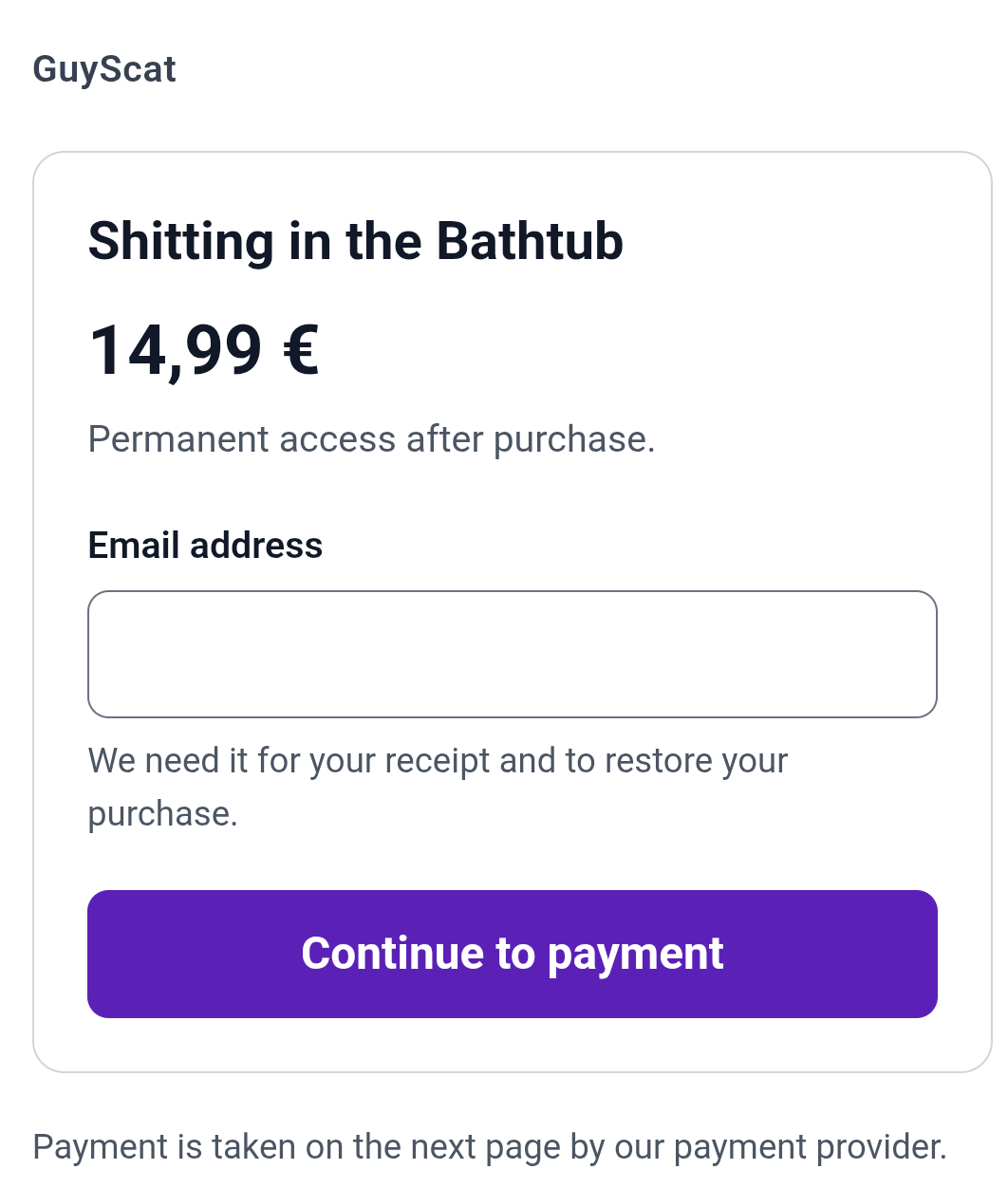
ボタンを押すと、タイトル・価格・メールアドレス入力欄だけの小さなページが開きます。その下の注記が理由を説明します。購入確認を送るため、そして端末を変えたときに購入を復元するために必要だからです。そのあと「お支払いへ進む」で、通常の決済ページに移ります。
支払いがボット内で行われることはありません。 ボットは表示と受け渡しをするだけで、決済ページは決済事業者のものです。Telegram内のメッセージがカード情報を求めてきたら、それは私たちではありません。
支払いが済むと、ボットが「今すぐ視聴」ボタン付きでクリップを送ります。2つめのボタン「ライブラリで視聴」が付くこともあります。これはそのクリップがサイト上にも存在する場合に出ます。
5. 購読とチャンネルへの入場
価格の付いたボタン、たとえば「€139.00 · 3か月」を押すと、同じ決済ページに進みます。価格はボタンに書かれているとおりです。最後に上乗せされるものはありません。
支払いのあと 自動でチャンネルに入るわけではありません。 ボットからメッセージが届きます。
🎉 サブスクリプションを確認しました
にアクセスできるようになりました。
👇 下を押して参加してください。
「🚀 チャンネルを開く」を押せば中に入れます。招待は本人専用で1回だけ有効なので、転送しないでください。他の人では使えませんし、自分が必要になるかもしれません。
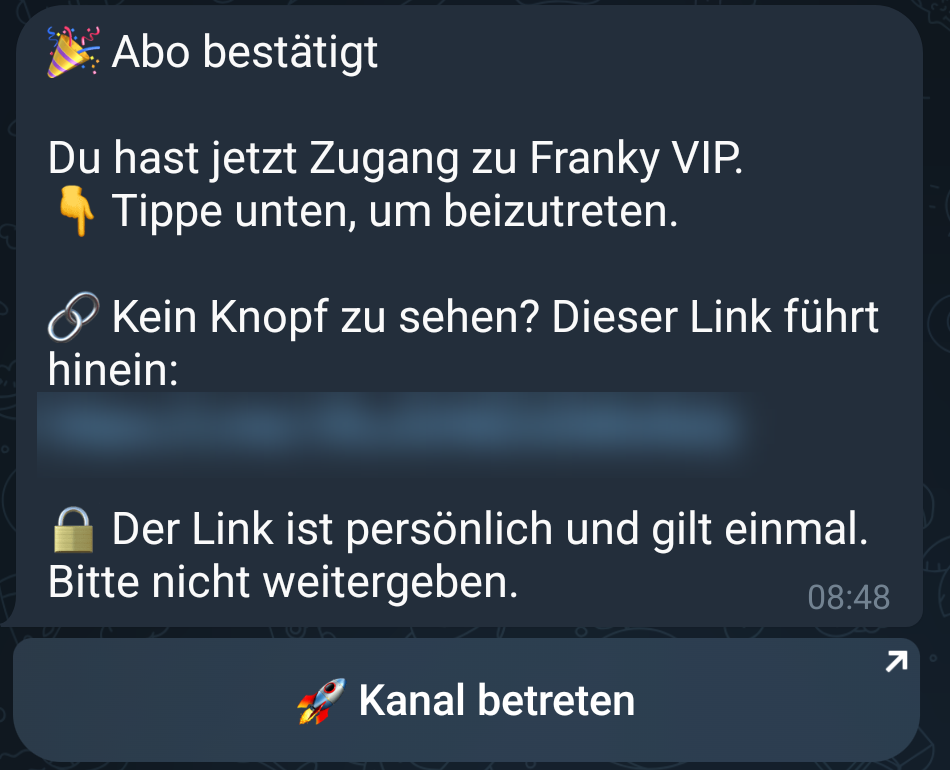
ボットで「スタート」を一度も押していないと、このメッセージは届きません。 Telegramでは、一度もボットを開いたことのない相手にボットからメッセージを送れません。アクセス権はあるのに招待が届かない状態です。ボットを開いてスタートを押し、サポートに再送を頼んでください。
サブスクリプションなしでプライベートチャンネルに入った人は数秒で退出させられ、ボットが理由を説明します。購読すれば、新しい招待が自動的に届きます。
サブスクリプションが切れる前に、日付と失うものを知らせる警告が届きます。更新すれば、何も中断されません。
6. Watching
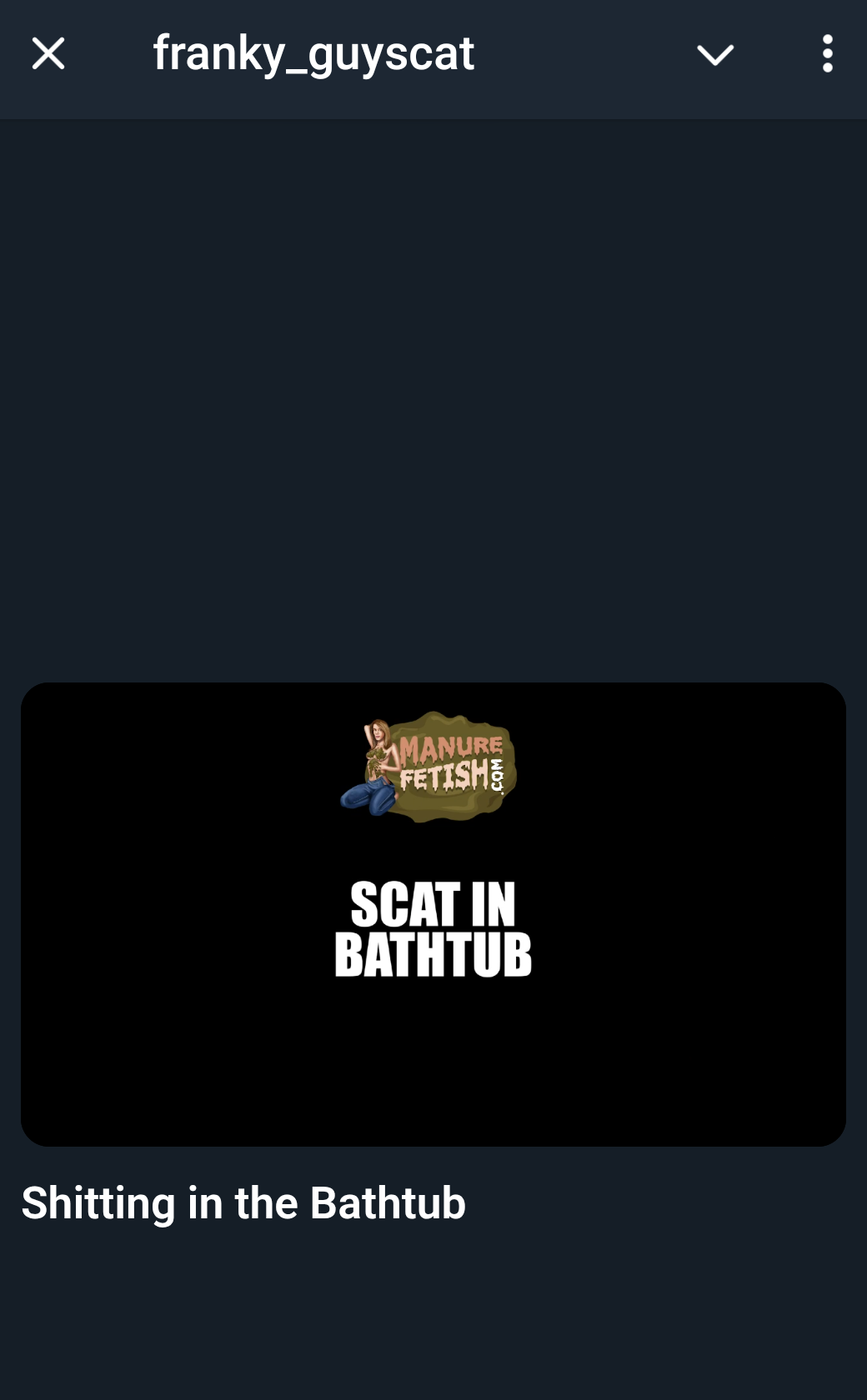
動画はTelegramの中の小さなプレイヤーで再生されます。チャットに何かがダウンロードされることはなく、動画ファイル自体が送られることもありません。これが、クリエイターの作品が転送されるのを防いでいます。
プレイヤーが伝えること。
| メッセージ | その意味 |
|---|---|
| これにはまだアクセス権がありません | これは購入しておらず、加入中のサブスクリプションにも含まれていません。「ロック解除」ボタンがあります。 |
| アクセス期限が切れました | 期間付きの購入で、期間が終わりました。もう一度ロック解除できます。 |
| Telegramから開いてください | 通常のブラウザでリンクを開いています。チャットに戻って、そこのボタンを押してください。 |
| この動画は利用できません | クリエイターが削除したか、動画がまだ処理中です。 |
まだアクセス権がない場合でも、プレイヤーは予告編・サムネイル・価格を表示します。何を買うのかがわかるようにするためです。
7. 買ったものを探す
購入履歴 は、購入したクリップを8件ずつ一覧表示します。「« 新しい順」「古い順 »」でページを移動できます。それぞれに再生ボタンが付きます。タイトルの下には「アクセス無期限」または視聴期限の日時が表示されます。期限切れの購入も「アクセス期限切れ」と付いて一覧に残るので、何を持っていたかがわかります。
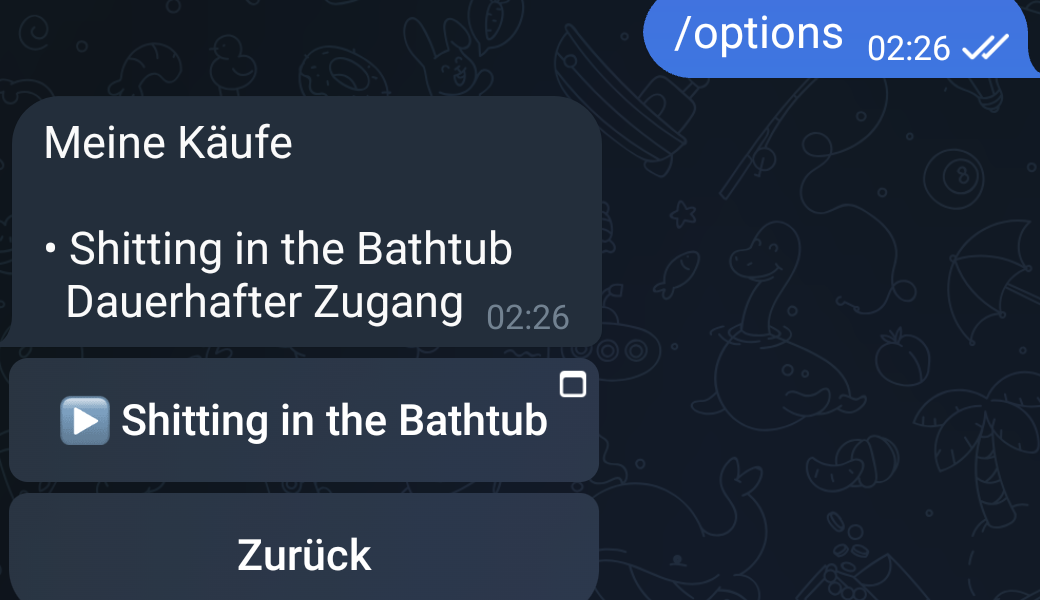
サブスク動画 は、あなたが支払っているサブスクリプションに含まれるものを、クリエイターごとにまとめて表示します。
更新日の前後で一覧が一時的に空になっている場合は、少し待ってください。 更新の支払いが確認されている間、サブスクリプションは有効として数えられないため、一覧が数時間空になることがあります。支払いが通れば自動的に元に戻ります。
8. 言語の変更
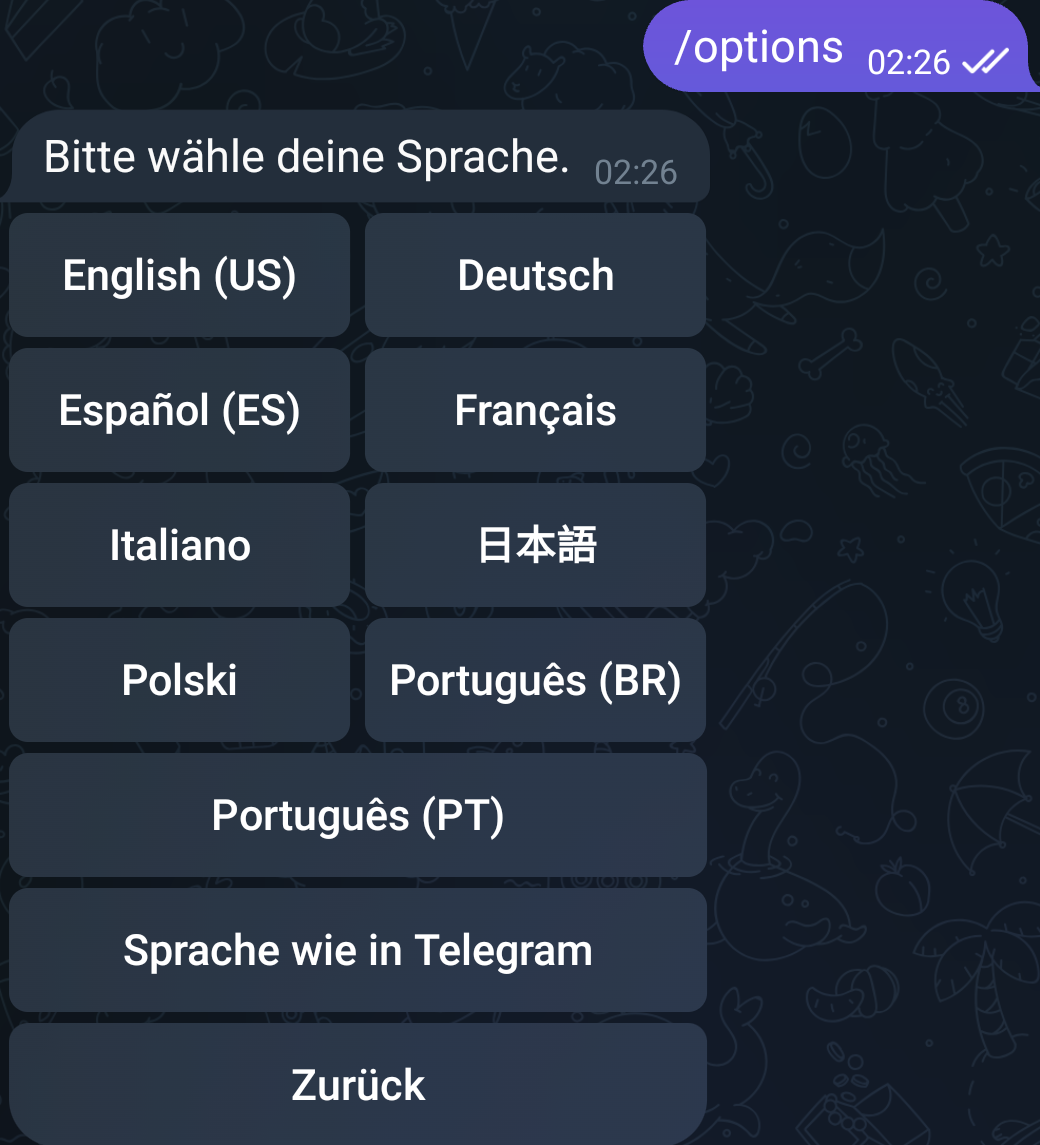
ボットは、あなたのTelegramアプリの言語で話しかけます。設定は不要です。別の言語がよければ「言語を変更」を押してください。English、Deutsch、Español、Français、Italiano、日本語、Polski、Português (BR)、Português (PT) から選べます。現在の言語にはチェックが付きます。「Telegram の言語を使う」でアプリの言語に戻せます。
現時点で英語とドイツ語のみのものが2つあります。プレイヤーと、/subscription から進むサブスクリプション管理ページです。他の言語を使っている場合、そこでは英語が表示されます。
9. 解約
/subscription と送るか、メニューの「マイサブスクリプション」を押してください。各サブスクリプションの状態と次回請求日が表示され、その横にボタンが並びます。チャットからなら「解約 — 」、メニューからなら「管理・解約 — 」です。どちらも同じページに進みます。
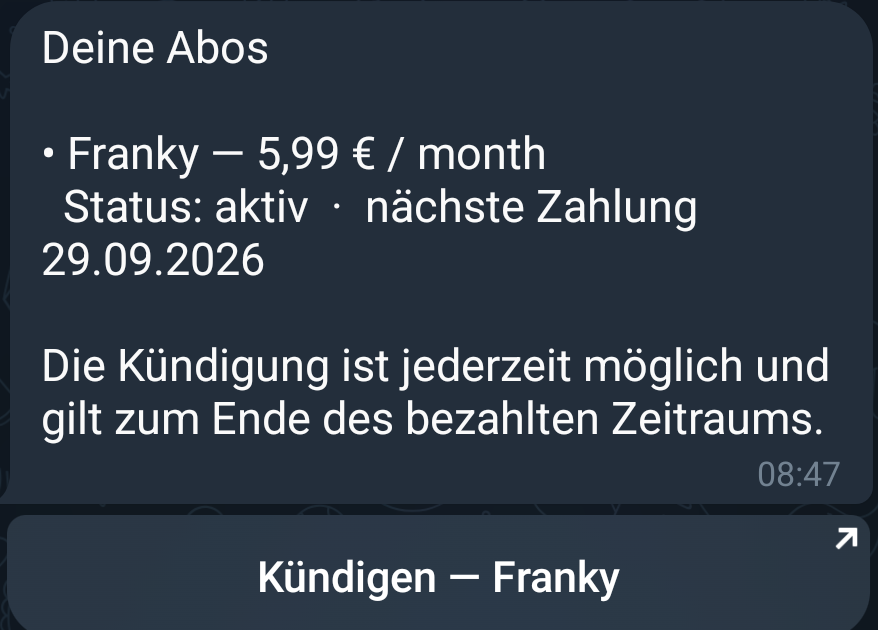
このページは、何かを押す前にはっきり伝えます。ボタンを押すと解約はすぐに反映されますが、支払い済みの期間が終わるまではアクセスできます。次の請求は発生しません。確認のメールも届きます。
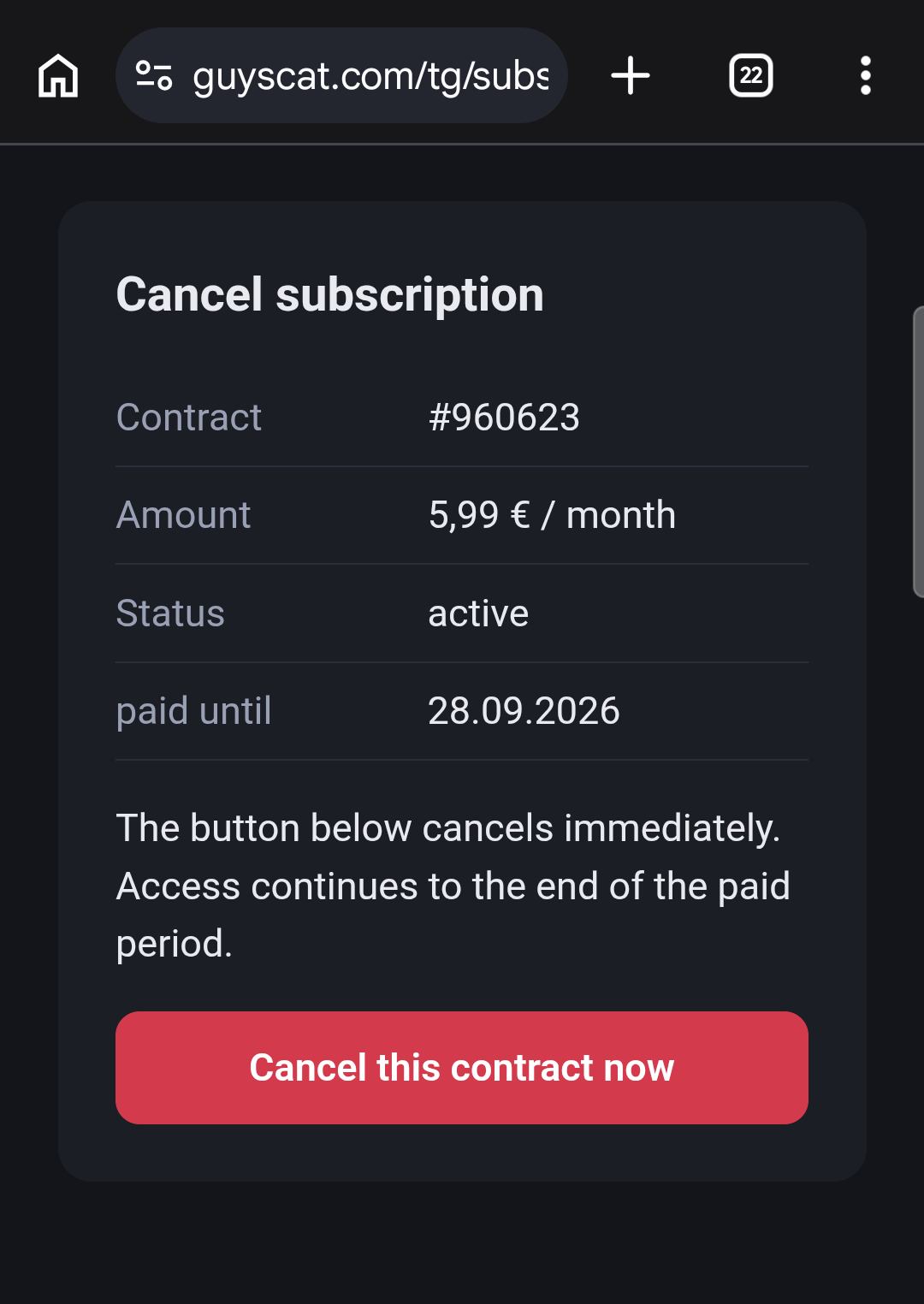
解約リンクの有効期間は24時間です。切れていたら、/subscription をもう一度送って新しいリンクをもらってください。
解約は、意図的にチャットのワンタップにしていません。契約を終える操作なので、きちんとしたページで一度確認します。
10. ボットにできないこと
一部の用件は、サイトのアカウント側で行います。
- 支払い。ボットは必ず決済ページへ受け渡します。
- 支払い方法の変更。
- ウォレットのチャージ。
- 返金や注文の質問は「サポートに連絡」から。
- 請求書と、注文の全履歴。
“Contact support” opens the support page in your browser rather than inside Telegram. You do not have to sign in and you do not need a password: the link signs you in automatically, even if you have only ever bought through the bot. It works once and stops working after a few minutes — if that happens, send /options in the bot and open it again. Writing to the bot itself does not reach anyone.
質問
支払ったのにチャンネルに入っていません。どうすれば?
ボットを開いて「チャンネルを開く」ボタンの付いたメッセージを探してください。見つからない場合、ボットで「スタート」を押していない可能性が高いです。押したうえで、サポートに招待の再送を依頼してください。
支払っているのに、サブスク動画の一覧が空です。
Telegramがアカウントとつながっていないか(アカウントページから接続してください)、更新の支払いが確認中かのどちらかです。後者の場合、一覧は自動的に元に戻ります。
招待リンクを共有してもいいですか?
いいえ。本人専用で、1回だけ有効です。友人は数秒で退出させられます。アクセス権はその人自身のサブスクリプションで決まり、リンクでは決まらないからです。
ボットがカード情報を聞くことはありますか?
一度もありません。支払いは必ず、移動先の決済ページで行われます。Telegram内でカード情報を求めるメッセージは、詐欺だと考えてください。
クリップを買って、スマホを買い替えました。消えますか?
いいえ。購入はアカウントに結びついています。だから決済時のメールアドレスが大切なのです。ボットの「購入履歴」か、サイトのライブラリを開いてください。
サブスクリプションが切れるとどうなりますか?
プライベートチャンネルからは退出させられますが、ブロックはされません。いつでも再購読でき、すぐに新しい招待が届きます。
メッセージを送ってもボットが返事をしません。
正常です。ボットが理解するのはメニューとコマンドだけです。本当の返事が必要なら「サポートに連絡」を使ってください。
関連情報
- ウォレットの仕組み — ウォレットはTelegramではなくサイトにあります。
- ウォレットの残高が変わった理由 — お金がどこへ行ったか。