
Jeśli streamujesz ze swojego telefon, twoja zabawka nadal może reagować na napiwki — nie potrzebujesz do tego żadnego rozszerzenia przeglądarki. Widz kliknie na napiwek, nasz serwer wyśle polecenie do Lovense, a Lovense przekaże je do Pilot Lovense apka na telefonie, która steruje zabawką. Ten poradnik opisuje właśnie tę metodę. Wszystko, co znajdziesz poniżej, zostało sprawdzone na prawdziwym telefonie, a nie skopiowane z dokumentacji.
Czy ten przewodnik jest dla ciebie?
| Ścieżka przeglądarki | Instrukcja obsługi telefonu (ten poradnik) | |
|---|---|---|
| Transmitujesz z | komputer | twój telefon |
| Potrzebujesz | Lovense Przedłużka krzywki w przeglądarce | to Pilot Lovense apka |
| Czy to jest włączone u ciebie? | zawsze | włączamy to na twoim koncie |
Jeśli streamujesz z komputera, ten poradnik nie jest dla ciebie — tam wszystko działa przez rozszerzenie przeglądarki. Zobacz Jak sparować swoją zabawkę Lovense.
1. Ten krok, o którym prawie wszyscy zapominają
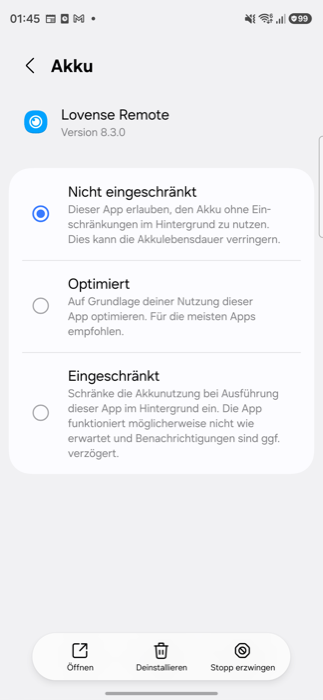
Ustaw opcję optymalizacji baterii w aplikacji Lovense Remote na „Bez ograniczeń”. Bez tego ta opcja telefoniczna w praktyce nie działa.
Powodem jest system Android, a nie Lovense. W momencie, gdy przełączasz przeglądarkę na pierwszy plan – a właśnie to robisz, żeby streamować – Android przesuwa aplikację Lovense w tło i tam odcina jej połączenie. Z naszej perspektywy twój telefon wygląda wtedy na niepodłączony: otrzymujemy napiwek, a twoja zabawka nic nie robi.
Ustawienia → Aplikacje → Lovense Remote
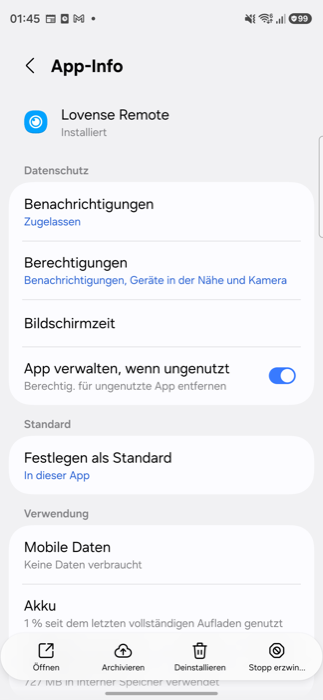
Następnie dotknij Bateria i wybierz Bez ograniczeń:
Dlaczego jesteśmy przekonani, że to właśnie jest przyczyną
Zmierzyliśmy to za pomocą jeden zmienna — ten sam telefon, ta sama aplikacja, to samo sparowanie:
| Stan | Czy zabawka jest w zasięgu ręki? |
|---|---|
| Aplikacja na pierwszym planie | tak |
| Aplikacja działa w tle, bez sceneria | nie, po około 45 sekundach |
| Aplikacja działa w tle, z sceneria | tak, cały czas |
| Ustawienie znowu usunięte | znowu nie, w ciągu mniej więcej 45 sekund |
A w dłuższej perspektywie, w rzeczywistych warunkach streamowania – przeglądarka na pierwszym planie, aplikacja w tle, po 20 poleceń na każdą:
| Wysłane polecenia | Awarie | |
|---|---|---|
| Z „Bez ograniczeń” | 20 z 20 | 0 |
| Bez | 19 z 20 | 1 |
Czego te liczby tak naprawdę nie pokazują: ten jeden błąd zniknął sam z siebie 24 sekundy później. To, jak często się pojawia, zależy od jak długo twój telefon nie korzystał z tej aplikacji — Im dłużej nie korzystasz z aplikacji na Androidzie, tym bardziej system ją spowalnia. W naszych testach aplikacja była jeszcze niedawno uruchomiona w tle, dlatego rzadko występowały awarie. Podczas długiego Streamu, kiedy nie dotykasz telefonu, możesz spodziewać się ich częściej.
Więc zalecenie jest jasne, mimo że liczba wydaje się niewielka: zmień ustawienie. Zajmie ci to dziesięć sekund i pozwoli wyeliminować przyczynę, zamiast liczyć na szczęście.
Nie myl tych dwóch aplikacji: to ustawienie służy do Pilot Lovense. Kolejna aplikacja tej samej firmy, Lovense Connect, często już to ma — ale to nie jest to, czego tu używamy.
2. Utwórz link
W swoim Studio, w sekcji Livestream znajdziesz tam kartę „Zabawka” w aplikacji Lovense. Kliknij Utwórz link — dostaniesz kod QR i kod numeryczny.
A potem w aplikacji:
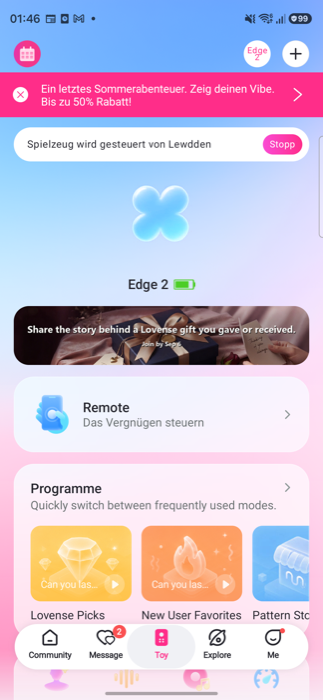
a) Otwórz aplikację Lovense Remote i dotknij ikony „+” w prawym górnym rogu
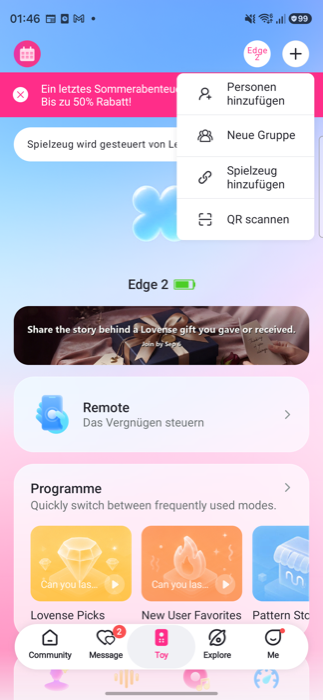
b) Wybierz opcję „Zeskanuj kod QR”
c) Zeskanuj kod QR — albo kliknij „Wprowadź numer kodu QR” na dole
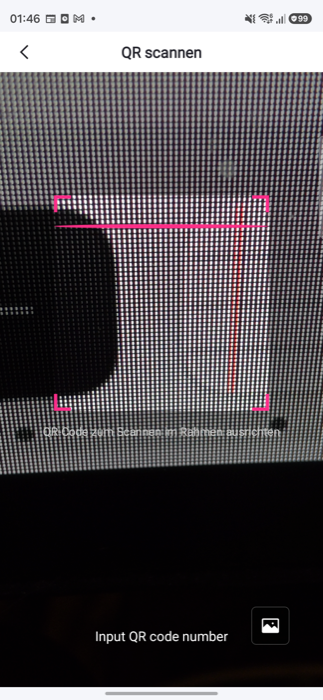
d) Wpisz kod numeryczny i potwierdź, klikając „OK”
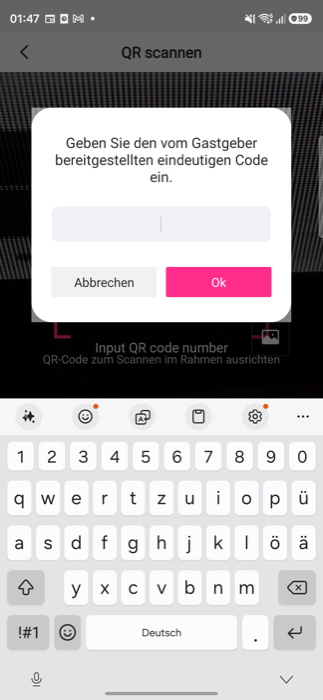
Wprowadź kod od razu
Kod, który powstał jakieś pięć godzin temu, był po cichu wyrzucone W naszym teście: nie pojawił się żaden komunikat o błędzie, skaner po prostu pozostał otwarty, a połączenie nigdy nie zostało nawiązane. Nowy kod zadziałał za pierwszym razem. Brak komunikatu o błędzie nie oznacza sukcesu. Stwórz kod i wykorzystaj go jeszcze w tej samej minucie.
Jak wygląda sukces
Skaner się zamyka sama w sobie, a na ekranie głównym aplikacji widać „Toy jest zarządzane przez <twoja strona>” — zobacz rysunek (a) powyżej.
3. Tylko JEDNA z naszych stron na raz
Aplikacja dokładnie zapisuje jeden link. Jeśli połączysz z nią drugą z naszych stron, ten pierwszy traci połączenie — bez żadnej wiadomości i bez widocznych zmian w aplikacji.
Pomiary przeprowadzono przy użyciu jednej zabawki i w dwóch miejscach:
| Lokalizacja A | Lokalizacja B | |
|---|---|---|
| przed sparowaniem B | dostępny | niedostępny |
| po sparowaniu B | nie można się już z nim skontaktować | dostępny |
Jeśli transmitujesz na więcej niż jednej z naszych stron: przed każdą transmisją sparuj się ponownie z serwisem, na którym zamierzasz rozpocząć transmisję LIVE. To zajmuje dwadzieścia sekund i pozwala ci cieszyć się Streamem, w którym nic nie drga.
4. Jeśli zabawka nie reaguje
W kolejności, zaczynając od najczęstszej przyczyny:
- Czy optymalizacja baterii jest ustawiona na „Bez ograniczeń”? Zobacz krok 1. To zdecydowanie najczęstszy powód — aplikacja z ograniczoną wydajnością wygląda na całkowicie sprawną na każdym ekranie.
- Czy ostatnio łączyłeś się z inną naszą stroną? Zobacz krok 3. Potem sparuj urządzenie jeszcze raz.
- Czy ta aplikacja wciąż jest otwarta? Zamknięta aplikacja działa w trybie offline.
- Czy zabawka jest podłączona i naładowana? Widoczne w aplikacji.
- Znowu się sparujcie. Napisz kod i od razu go wprowadź.
- Wskazówka dotycząca testu to jedyny wiarygodny dowód.
Karta w twoim Studio pokazuje stan i ponownie go sprawdza co minutę podczas streamowania. Jeśli pojawi się komunikat „brak połączenia”, od razu podaje dwie najczęstsze przyczyny.
Czego nie obiecujemy
- Że informacje wyświetlane w aplikacji Lovense są wiarygodne. A jak widać, tak nie jest – napis „Zabawka jest sterowana przez…” pozostaje widoczny nawet wtedy, gdy połączenie już dawno się urwało.
- Żeby kod parowania działał dłużej niż kilka minut.
- Że możesz być sparowany z kilkoma naszymi serwisami jednocześnie. To nie jest możliwe.
Najczęściej zadawane pytania
Czy to zastępuje rozszerzenie do przeglądarki?
Nie. Obie opcje działają. Rozszerzenie przeglądarki działa jak zwykle, gdy oglądasz treści z komputera, i nic się w tym zakresie nie zmienia.
Dostałem napiwek, ale zabawka nic nie powiedziała – czy stracę żetony?
Tokeny widza są pobierane w momencie wysłania napiwku, zanim polecenie dotrze do twojej zabawki. Jeśli polecenie się nie powiedzie, nasz serwer automatycznie spróbuje jeszcze raz. Jeśli to też się nie uda, zostanie to zarejestrowane i będziemy mogli to zobaczyć.
Czy mogę to przetestować bez przeglądarki?
Tak — użyj Sprawdź link na karcie w twoim Studio. To sprawdza w Lovense, czy twój telefon jest teraz dostępny, bez konieczności ruszania zabawką.